Como definir o intervalo de renderização para as faixas selecionadas (Blender 5.3)
No Blender 5.3, selecione a faixa na linha do tempo do Editor de Sequências de Vídeo (Video Sequencer), clique com o botão direito e escolha Set Render Range to Selected. Os quadros de Início (Start) e Fim (End) da cena mudam para cobrir a faixa selecionada, de modo que a renderização e a reprodução usam essa parte da edição. No teste, a faixa Interview começava no quadro 49 e terminava no 168, e ao escolher o comando o intervalo da cena mudou de 1 a 250 para 49 a 168; o intervalo de visualização continuou desativado. Com Interview e Outro selecionadas ao mesmo tempo, o intervalo passou a ser 49 a 216, do primeiro quadro da primeira faixa selecionada ao último quadro da última. No Blender 5.2 LTS, o menu de clique com o botão direito tem Set Preview Range to Strips, e o intervalo de renderização é definido com Visualizar › Amplitude › Set Frame Range to Strips (View › Range › Set Frame Range to Strips).
- Modo
- Editor de Sequências de Vídeo (Video Sequencer), linha do tempo
- Menu
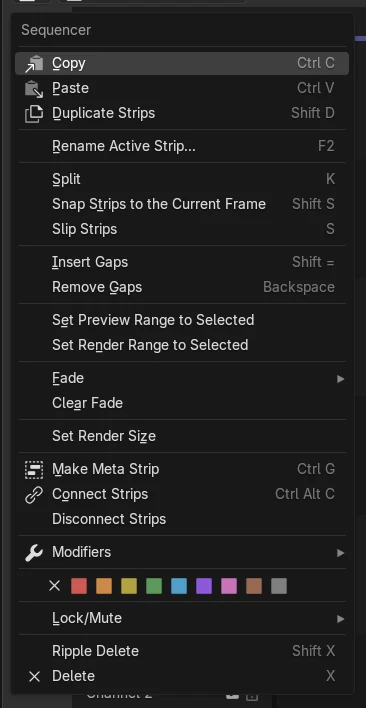
- Clique com o botão direito em Faixa › Set Render Range to Selected (strip › Set Render Range to Selected)
No menu de clique com o botão direito
O menu de clique com o botão direito do Editor de Sequências de Vídeo (Video Sequencer) lista Definir intervalo de visualização como selecionado (Set Preview Range to Selected) e Set Render Range to Selected.
Início e Fim (End) acompanham a faixa
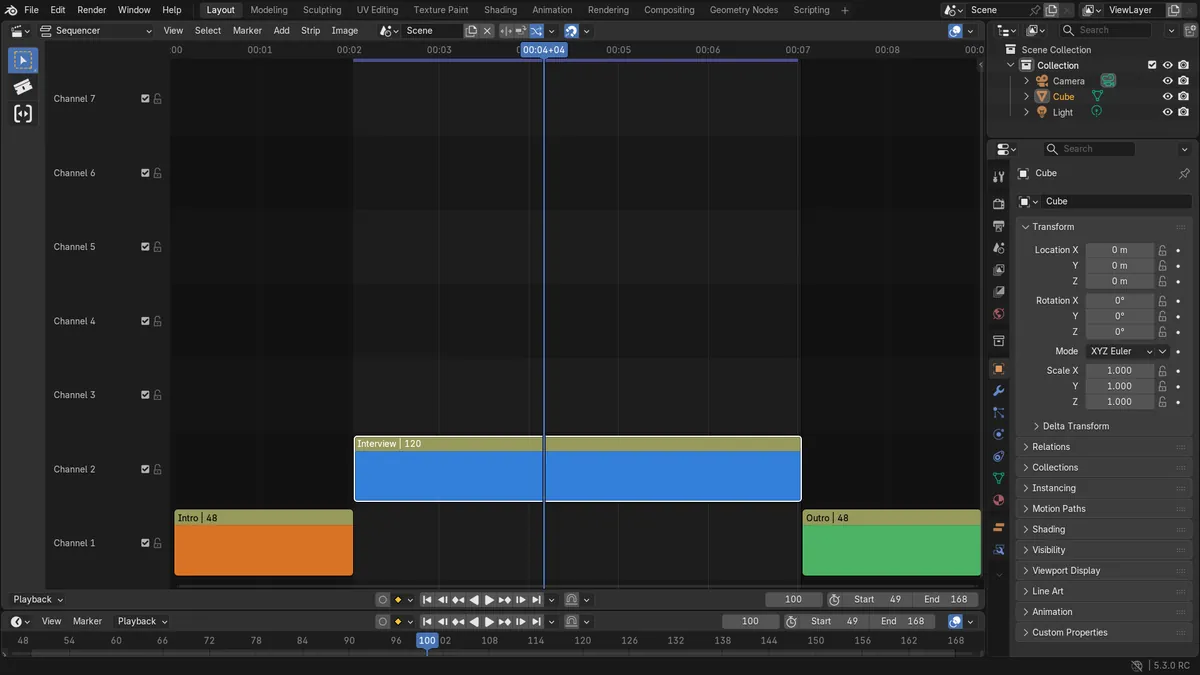
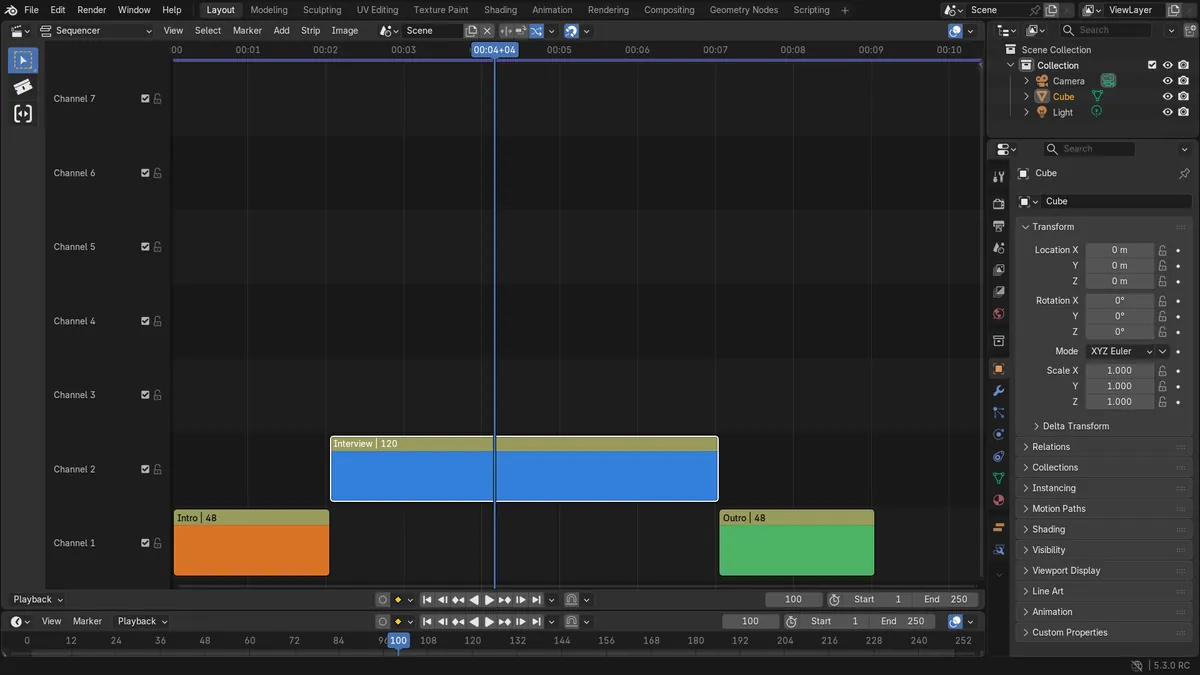
Com a faixa Interview selecionada, o intervalo da cena mudou de 1 a 250 para 49 a 168.
O intervalo de visualização é separado
Set Render Range to Selected altera Início (Start) e Fim (End) da cena. No teste, o intervalo de visualização continuou desativado.
Antes e depois

AI Scene Builder é um add-on para o Blender. Você digita o que quer e ele monta tudo na sua cena: prédios, letreiros de neon, chão molhado, neblina e luzes. Nada nesta imagem foi modelado à mão.
Está no celular? O add-on roda no Blender em um computador. Mande o link para você mesmo e abra no computador.
Passo a passo (Blender 5.3)
- Na linha do tempo do Editor de Sequências de Vídeo (Video Sequencer), clique na faixa que você quer renderizar. Para cobrir várias faixas, selecione todas.
- Clique com o botão direito na linha do tempo para abrir o menu de contexto.
- Escolha Set Render Range to Selected.Blender 5.2 LTS: o Blender 5.2 LTS não lista isso no menu de clique com o botão direito; use Visualizar › Amplitude › Set Frame Range to Strips (View › Range › Set Frame Range to Strips).
- Confira Início (Start) e Fim (End) no cabeçalho da Linha do tempo (Timeline) ou nas propriedades de Saída (Output): agora eles correspondem ao primeiro e ao último quadro da faixa.
Outras maneiras de fazer
- Abra Visualizar › Amplitude › Set Frame Range to Strips (View › Range › Set Frame Range to Strips) no Editor de Sequências de Vídeo (Video Sequencer)
- Escolha Definir intervalo de visualização como selecionado (Set Preview Range to Selected) no mesmo menu de clique com o botão direito para limitar a reprodução sem alterar o intervalo de renderização
Blender 5.2 LTS x Blender 5.3
| O quê | Blender 5.2 LTS | Blender 5.3 |
|---|---|---|
| Menu de clique com o botão direito | O Blender 5.2 LTS lista Set Preview Range to Strips. | O Blender 5.3 lista Definir intervalo de visualização como selecionado (Set Preview Range to Selected) e Set Render Range to Selected. |
| Caminho pelo menu Visualizar | O Blender 5.2 LTS tem Visualizar › Amplitude › Set Frame Range to Strips (View › Range › Set Frame Range to Strips). | O Blender 5.3 mantém Visualizar › Amplitude › Set Frame Range to Strips (View › Range › Set Frame Range to Strips). |
Problemas comuns
O intervalo cobre a parte errada
Outra faixa ainda estava selecionada. Com várias faixas selecionadas, o intervalo vai do primeiro quadro da primeira faixa selecionada ao último quadro da última. Clique na faixa desejada para que apenas ela fique selecionada e execute o comando novamente.
A reprodução ainda para nos quadros antigos
Há um intervalo de visualização definido. Desative o intervalo de visualização no cabeçalho da Linha do tempo (Timeline), ou defina-o com Definir intervalo de visualização como selecionado (Set Preview Range to Selected).
O comando não aparece no menu
A área de visualização tem seu próprio menu de clique com o botão direito. Clique com o botão direito sobre as faixas, na área da linha do tempo do Editor de Sequências de Vídeo (Video Sequencer).
Um add-on de IA para o Blender
O AI Scene Builder é um add-on do Blender que cria e edita sua cena a partir de um único pedido digitado. Os pedidos são escritos em inglês, por exemplo “a small wooden table with two chairs”. Cada pedido pode ser desfeito com um clique.
 Uma sala de cabana com lareira criada com o add-on a partir de 9 pedidos digitados. Ver todos os pedidos →
Perguntas
Como renderizo uma única faixa no Editor de Sequências de Vídeo (Video Sequencer) do Blender?
Selecione a faixa, clique com o botão direito na linha do tempo e escolha Set Render Range to Selected. Início e Fim (End) passam então a cobrir essa faixa.
Qual é a diferença entre Definir intervalo de visualização como selecionado (Set Preview Range to Selected) e Set Render Range to Selected?
O intervalo de visualização limita a reprodução. O intervalo de renderização altera Início (Start) e Fim (End) da cena, que a renderização usa.
Existe um caminho pelos menus além do menu de clique com o botão direito?
Sim. Visualizar › Amplitude › Set Frame Range to Strips (View › Range › Set Frame Range to Strips) define o intervalo da cena no Editor de Sequências de Vídeo (Video Sequencer).
O que as imagens mostram
- Antes: uma edição no Blender 5.3 com três faixas, Intro do quadro 1 ao 48, Interview do 49 ao 168 e Outro do 169 ao 216, o intervalo da cena de 1 a 250 e Interview selecionada.
- Depois de Set Render Range to Selected no Blender 5.3: o intervalo da cena foi 49 a 168 e o intervalo de visualização continuou desativado. Com Interview e Outro selecionadas ao mesmo tempo, o intervalo foi 49 a 216.
- No Blender 5.2 LTS, a mesma operação em Visualizar (View) > Amplitude (Range) > Set Frame Range to Strips resultou em 49 a 168, e em 49 a 216 com as duas faixas selecionadas.