Cómo definir el rango de procesado de los clips seleccionados (Blender 5.3)
En Blender 5.3, selecciona el clip en la línea de tiempo del Editor de video (Video Sequencer), haz clic derecho y elige Rango de previsualización a seleccionados (Set Render Range to Selected). Los fotogramas de Inicio (Start) y Fin (End) de la escena cambian para cubrir el clip seleccionado, de modo que el render y la reproducción usan esa parte del montaje. En la prueba, el clip Interview iba del fotograma 49 al 168, y al elegir el comando el rango de la escena pasó de 1–250 a 49–168; el rango de previsualización siguió desactivado. Con Interview y Outro seleccionados a la vez, el rango pasó a ser 49–216, desde el primer fotograma del primer clip seleccionado hasta el último fotograma del último. En Blender 5.2 LTS el menú contextual tiene Definir rango previsualización de clips (Set Preview Range to Strips), y el rango de render se define con Vista › Rango › Definir rango de fotogramas de clips (View › Range › Set Frame Range to Strips).
- Modo
- Editor de video (Video Sequencer), línea de tiempo
- Menú
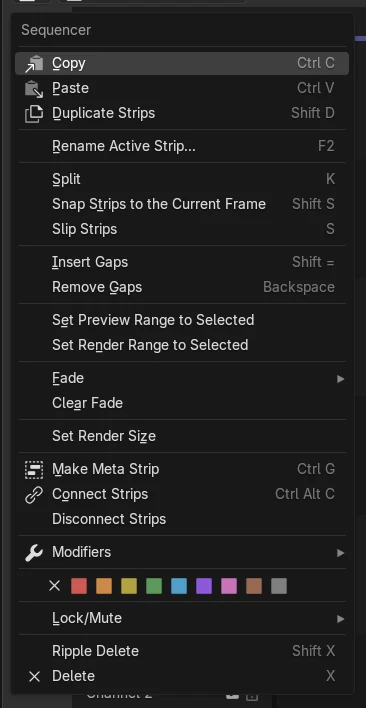
- Haz clic derecho en Clip › Rango de previsualización a seleccionados (strip › Set Render Range to Selected)
En el menú contextual
El menú contextual del Editor de video (Video Sequencer) incluye Rango de previsualización desde seleccionados (Set Preview Range to Selected) y Rango de previsualización a seleccionados (Set Render Range to Selected).
Inicio y Fin (End) siguen al clip
Con el clip Interview seleccionado, el rango de la escena pasó de 1-250 a 49-168.
El rango de previsualización es independiente
Rango de previsualización a seleccionados (Set Render Range to Selected) cambia Inicio (Start) y Fin (End) de la escena. En la prueba, el rango de previsualización siguió desactivado.
Antes y después

AI Scene Builder es un complemento para Blender. Escribes lo que quieres y lo monta en tu escena: edificios, letreros de neón, pavimento mojado, niebla y luces. En esta imagen nada se modeló a mano.
¿Estás en el móvil? El complemento funciona en Blender en un ordenador. Envíate el enlace y ábrelo allí.
Paso a paso (Blender 5.3)
- En la línea de tiempo del Editor de video (Video Sequencer), haz clic en el clip que quieras procesar. Para abarcar varios clips, selecciónalos todos.
- Haz clic derecho en la línea de tiempo para abrir el menú contextual.
- Elige Rango de previsualización a seleccionados (Set Render Range to Selected).Blender 5.2 LTS: Blender 5.2 LTS no muestra esta opción en el menú contextual; usa Vista › Rango › Definir rango de fotogramas de clips (View › Range › Set Frame Range to Strips).
- Comprueba Inicio (Start) y Fin (End) en la cabecera de la Línea de tiempo (Timeline) o en las propiedades de Salida (Output): ahora coinciden con el primer y el último fotograma del clip.
Otras formas de hacerlo
- Abre Vista › Rango › Definir rango de fotogramas de clips (View › Range › Set Frame Range to Strips) en el Editor de video (Video Sequencer)
- Elige Rango de previsualización desde seleccionados (Set Preview Range to Selected) en el mismo menú contextual para limitar la reproducción sin cambiar el rango de procesado
Blender 5.2 LTS frente a Blender 5.3
| Qué | Blender 5.2 LTS | Blender 5.3 |
|---|---|---|
| Menú contextual | Blender 5.2 LTS incluye Definir rango previsualización de clips (Set Preview Range to Strips). | Blender 5.3 incluye Rango de previsualización desde seleccionados (Set Preview Range to Selected) y Rango de previsualización a seleccionados (Set Render Range to Selected). |
| Ruta por el menú Vista | Blender 5.2 LTS tiene Vista › Rango › Definir rango de fotogramas de clips (View › Range › Set Frame Range to Strips). | Blender 5.3 mantiene Vista › Rango › Definir rango de fotogramas de clips (View › Range › Set Frame Range to Strips). |
Problemas habituales
El rango abarca la parte equivocada
Había otro clip seleccionado. Con varios clips seleccionados, el rango va desde el primer fotograma del primer clip seleccionado hasta el último fotograma del último. Haz clic en el clip que quieras para que sea el único seleccionado y ejecuta el comando de nuevo.
La reproducción sigue deteniéndose en los fotogramas anteriores
Hay un rango de previsualización definido. Desactívalo en la cabecera de la Línea de tiempo (Timeline), o defínelo con Rango de previsualización desde seleccionados (Set Preview Range to Selected).
El comando no aparece en el menú
El área de previsualización tiene su propio menú contextual. Haz clic derecho sobre los clips en el área de la línea de tiempo del Editor de video (Video Sequencer).
Un add-on de IA para Blender
AI Scene Builder es un add-on de Blender que crea y edita tu escena a partir de una única petición escrita. Las peticiones se escriben en inglés, por ejemplo «a small wooden table with two chairs». Cada petición se puede deshacer con un clic.
 Una sala de cabaña con chimenea creada con el complemento a partir de 9 peticiones escritas. Ver todas las peticiones →
Preguntas
¿Cómo proceso un solo clip en el Editor de video (Video Sequencer) de Blender?
Selecciona el clip, haz clic derecho en la línea de tiempo y elige Rango de previsualización a seleccionados (Set Render Range to Selected). Inicio y Fin (End) cubren entonces ese clip.
¿Cuál es la diferencia entre Rango de previsualización desde seleccionados (Set Preview Range to Selected) y Rango de previsualización a seleccionados (Set Render Range to Selected)?
El rango de previsualización limita la reproducción. El rango de procesado cambia Inicio (Start) y Fin (End) de la escena, que son los que usa el procesado.
¿Hay una ruta por los menús además del menú contextual?
Sí. Vista › Rango › Definir rango de fotogramas de clips (View › Range › Set Frame Range to Strips) define el rango de la escena en el Editor de video (Video Sequencer).
Qué muestran las imágenes
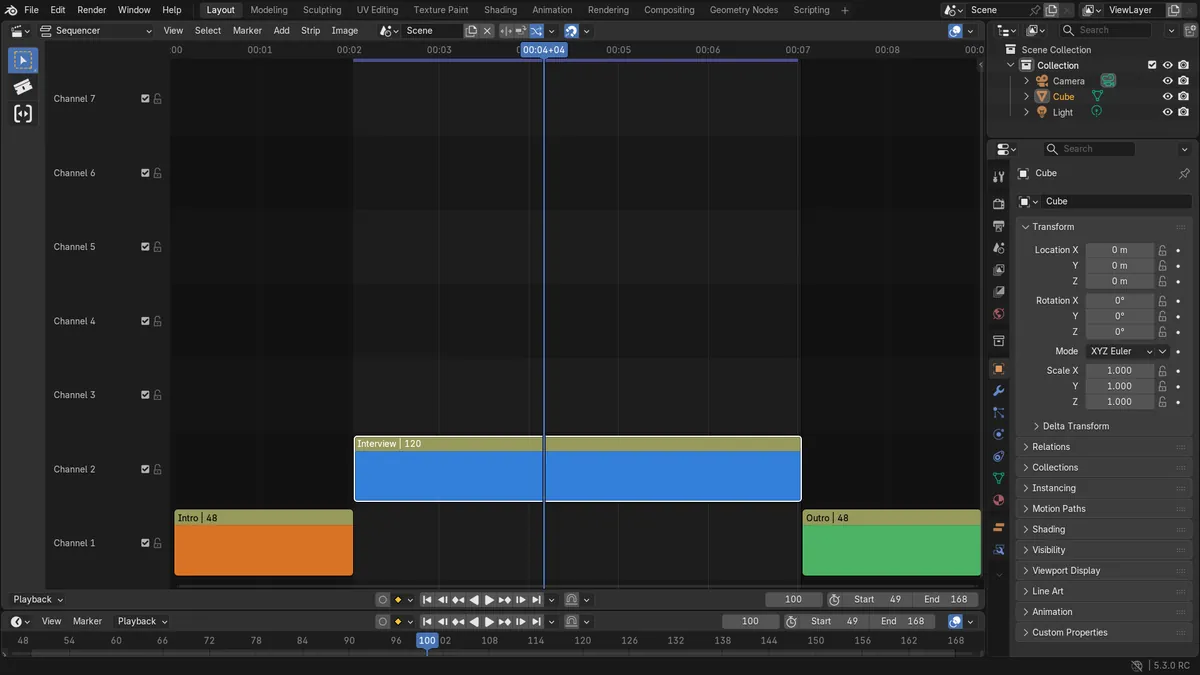
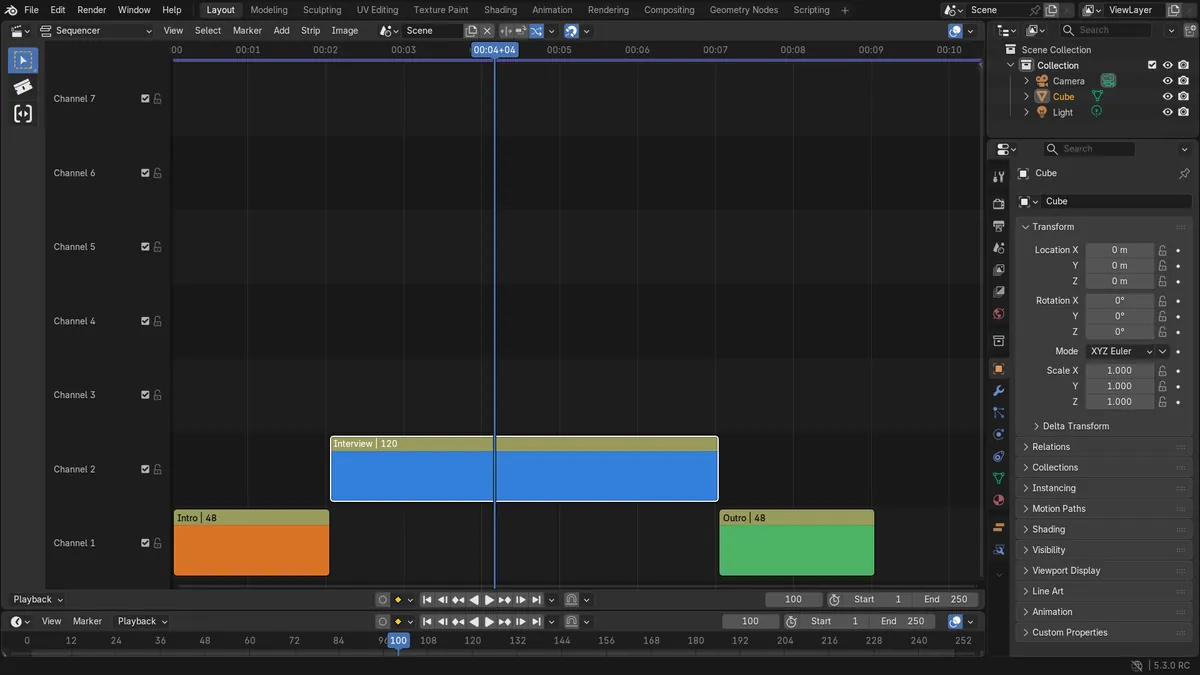
- Antes: un montaje de Blender 5.3 con tres clips, Intro del fotograma 1 al 48, Interview del 49 al 168 y Outro del 169 al 216, el rango de la escena de 1 a 250 e Interview seleccionado.
- Después de Rango de previsualización a seleccionados (Set Render Range to Selected) en Blender 5.3: el rango de la escena era 49–168 y el rango de previsualización seguía desactivado. Con Interview y Outro seleccionados a la vez, el rango era 49–216.
- En Blender 5.2 LTS la misma operación desde Vista (View) > Rango (Range) > Definir rango de fotogramas de clips (Set Frame Range to Strips) dio 49 a 168, y 49 a 216 con ambos clips seleccionados.