選択したストリップにレンダー範囲を設定する方法 (Blender 5.3)
Blender 5.3 では、ビデオシーケンサー(Video Sequencer)のタイムラインでストリップを選択して右クリックし、選択でレンダー範囲を設定(Set Render Range to Selected)を選びます。シーンの開始(Start)フレームと終了(End)フレームが選択したストリップの範囲に変わるため、レンダーと再生では編集のその部分が使われます。テストでは、Interview ストリップはフレーム 49 から 168 まででした。このコマンドを選ぶと、シーンの範囲は 1〜250 から 49〜168 に変わり、プレビュー範囲はオフのままでした。Interview と Outro の両方を選択した場合、範囲は 49〜216 になりました。これは、選択した最初のストリップの最初のフレームから、最後のストリップの最後のフレームまでです。Blender 5.2 LTS では、右クリックメニューにストリップからプレビュー範囲を設定(Set Preview Range to Strips)があり、レンダー範囲はビュー › 範囲 › ストリップでフレーム範囲を設定(View › Range › Set Frame Range to Strips)で設定します。
- モード
- ビデオシーケンサー(Video Sequencer)、タイムライン
- メニュー
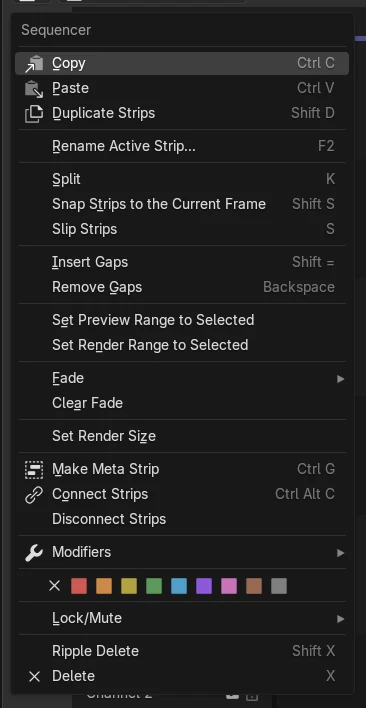
- ストリップ › 選択でレンダー範囲を設定(strip › Set Render Range to Selected)を右クリック
右クリックメニュー
ビデオシーケンサー(Video Sequencer)の右クリックメニューには、選択範囲にプレビュー範囲を設定(Set Preview Range to Selected)と選択でレンダー範囲を設定(Set Render Range to Selected)が表示されます。
開始と終了(End)がストリップに追従
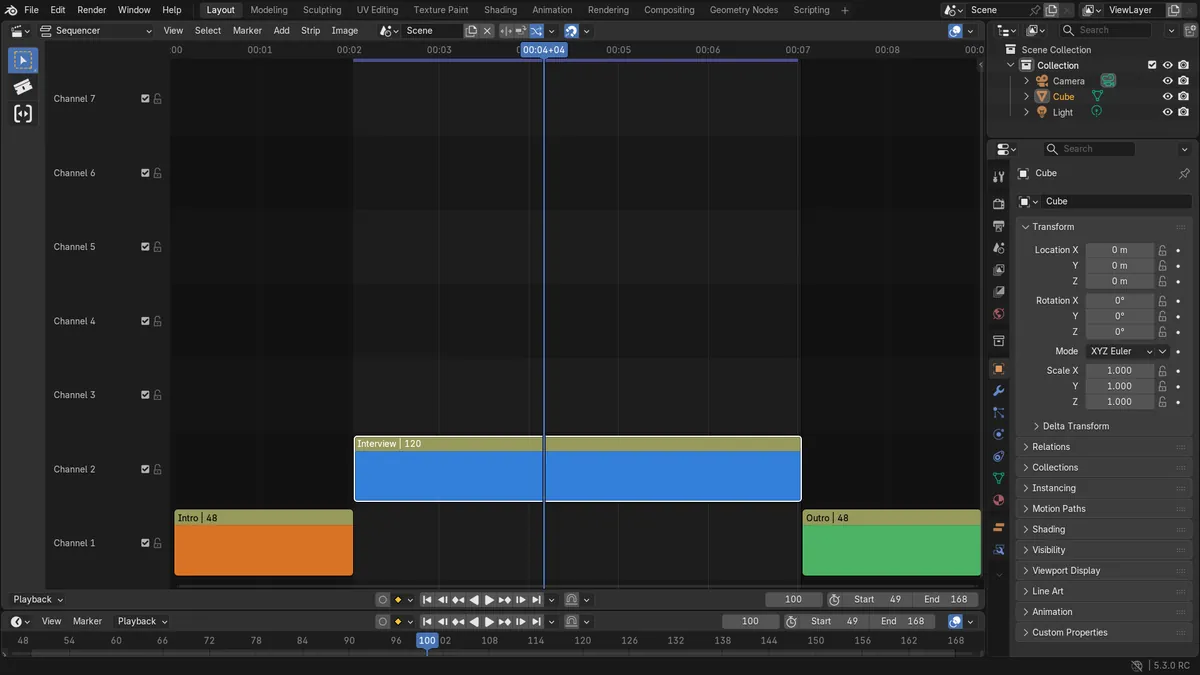
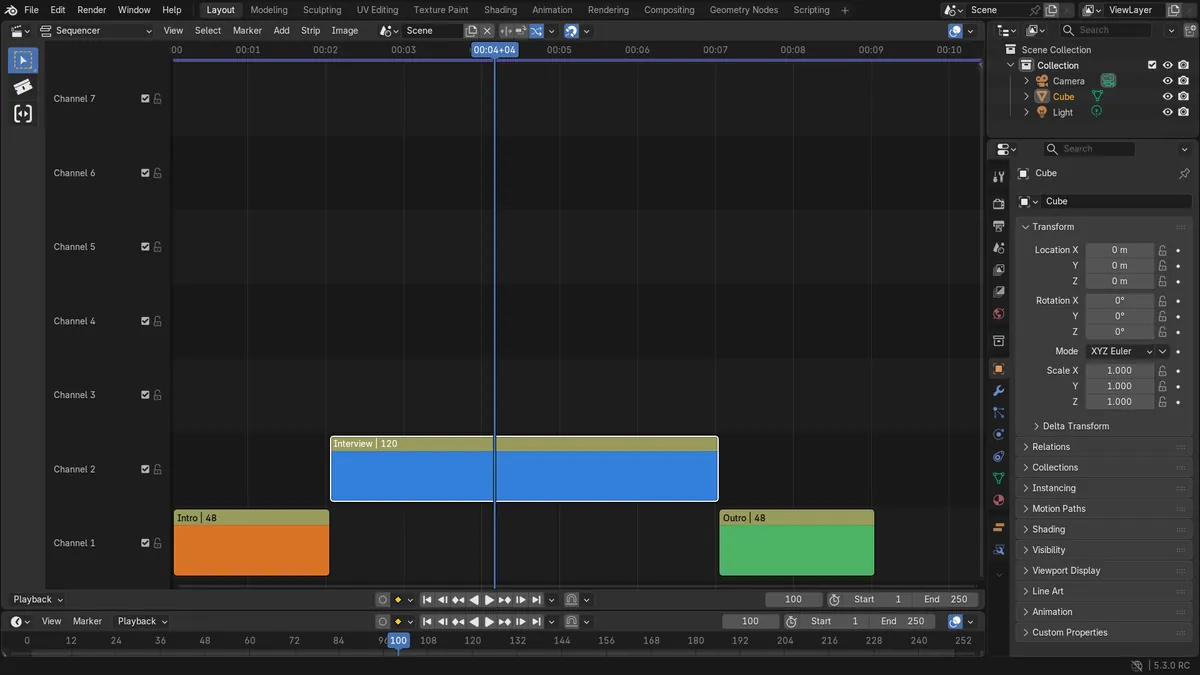
Interview ストリップを選択した状態で、シーンの範囲が1〜250から49〜168に変わりました。
プレビュー範囲は別の設定
選択でレンダー範囲を設定(Set Render Range to Selected)は、シーンの開始(Start)と終了(End)を変更します。テストでは、プレビュー範囲はオフのままでした。
ビフォー・アフター

AI Scene Builder は Blender のアドオンです。作りたい物を文章で頼むと、建物・ネオン看板・濡れた路面・霧・光まで、シーンの中に組み立てます。この絵の中に、手でモデリングした所はありません。
スマホでご覧ですか? このアドオンはパソコンの Blender で動きます。リンクを自分に送って、パソコンで開いてください。
手順を順番に解説(Blender 5.3)
- ビデオシーケンサー(Video Sequencer)のタイムラインで、レンダーしたいストリップをクリックします。複数のストリップを対象にする場合は、すべて選択します。
- タイムライン上で右クリックして、コンテキストメニューを開きます。
- 選択でレンダー範囲を設定(Set Render Range to Selected)を選びます。Blender 5.2 LTS:Blender 5.2 LTS の右クリックメニューにはこの項目はありません。ビュー › 範囲 › ストリップでフレーム範囲を設定(View › Range › Set Frame Range to Strips)を使います。
- タイムライン(Timeline)のヘッダーまたは出力(Output)プロパティで開始(Start)と終了(End)を確認します。ストリップの最初と最後のフレームに一致しています。
ほかの方法
- ビデオシーケンサー(Video Sequencer)でビュー › 範囲 › ストリップでフレーム範囲を設定(View › Range › Set Frame Range to Strips)を開きます
- レンダー範囲を変えずに再生を制限するには、同じ右クリックメニューで選択範囲にプレビュー範囲を設定(Set Preview Range to Selected)を選びます
Blender 5.2 LTS と Blender 5.3 の違い
| 項目 | Blender 5.2 LTS | Blender 5.3 |
|---|---|---|
| 右クリックメニュー | Blender 5.2 LTS にはストリップからプレビュー範囲を設定(Set Preview Range to Strips)があります。 | Blender 5.3 には、選択範囲にプレビュー範囲を設定(Set Preview Range to Selected)と選択でレンダー範囲を設定(Set Render Range to Selected)が表示されます。 |
| ビューメニューから | Blender 5.2 LTS にはビュー › 範囲 › ストリップでフレーム範囲を設定(View › Range › Set Frame Range to Strips)があります。 | Blender 5.3 でもビュー › 範囲 › ストリップでフレーム範囲を設定(View › Range › Set Frame Range to Strips)は残っています。 |
よくあるつまずき
範囲が意図しない部分になる
ほかのストリップが選択されたままでした。複数のストリップを選択している場合、範囲は選択したストリップのうち最初のストリップの最初のフレームから最後のストリップの最後のフレームまでになります。対象のストリップだけをクリックして選択し直してから、もう一度コマンドを実行してください。
再生が以前のフレームで止まる
プレビュー範囲が設定されています。タイムライン(Timeline)のヘッダーでプレビュー範囲をオフにするか、選択範囲にプレビュー範囲を設定(Set Preview Range to Selected)で設定してください。
メニューにコマンドが表示されない
プレビュー領域には専用の右クリックメニューがあります。ビデオシーケンサー(Video Sequencer)のタイムライン領域で、ストリップの上を右クリックしてください。
Blender の AI アドオン
AI Scene Builderは、入力した1つのリクエストから、シーンの作成や編集を行うBlenderアドオンです。リクエストは英語で入力します(例:“a small wooden table with two chairs”)。リクエストごとにワンクリックで元に戻せます。
 アドオンで作った暖炉のある山小屋の部屋(入力した依頼は9回)。 依頼の全文を見る →
よくある質問
Blenderのビデオシーケンサー(Video Sequencer)で1つのストリップをレンダーするにはどうすればよいですか?
ストリップを選択し、タイムラインで右クリックして選択でレンダー範囲を設定(Set Render Range to Selected)を選びます。すると、開始と終了(End)がそのストリップの範囲になります。
選択範囲にプレビュー範囲を設定(Set Preview Range to Selected)と選択でレンダー範囲を設定(Set Render Range to Selected)の違いは何ですか?
プレビュー範囲は再生を制限します。レンダー範囲はシーンの開始(Start)と終了(End)を変更し、レンダーはそれを使います。
右クリックメニューのほかに、メニューから実行する方法もありますか?
はい。ビデオシーケンサー(Video Sequencer)ではビュー › 範囲 › ストリップでフレーム範囲を設定(View › Range › Set Frame Range to Strips)でシーンの範囲を設定できます。
画像の説明
- 実行前:Blender 5.3 の編集で、ストリップが3つあります。Intro はフレーム1〜48、Interview は49〜168、Outro は169〜216で、シーンの範囲は1〜250、Interview が選択されています。
- Blender 5.3 で選択でレンダー範囲を設定(Set Render Range to Selected)を実行した後:シーンの範囲は 49〜168 で、プレビュー範囲はオフのままでした。Interview と Outro の両方を選択した場合、範囲は 49〜216 でした。
- Blender 5.2 LTS でビュー(View) > 範囲(Range) > ストリップでフレーム範囲を設定(Set Frame Range to Strips)から同じ操作をすると49〜168になり、両方のストリップを選択した場合は49〜216になりました。