Por que meu vídeo H.265 fica com baixa qualidade no Blender? (Qualidade de saída no Blender 5.4)
Até o Blender 5.3, o H.265 em uma dada Qualidade de Saída (Output Quality) gerava uma imagem mais suave que o H.264 na mesma configuração, então os vídeos H.265 em Média Qualidade (Medium Quality) pareciam piores do que o esperado. O Blender 5.4 reequilibra os níveis de qualidade do H.265. No 5.3, escolha uma Qualidade de Saída (Output Quality) um nível acima (por exemplo Alta qualidade (High Quality)) ao renderizar em H.265. A configuração fica em Propriedades › Saída › Saída › Codificação › Vídeo (Properties › Output › Output › Encoding › Video).
- Modo
- Editor de propriedades, aba Saída (Output)
- Menu
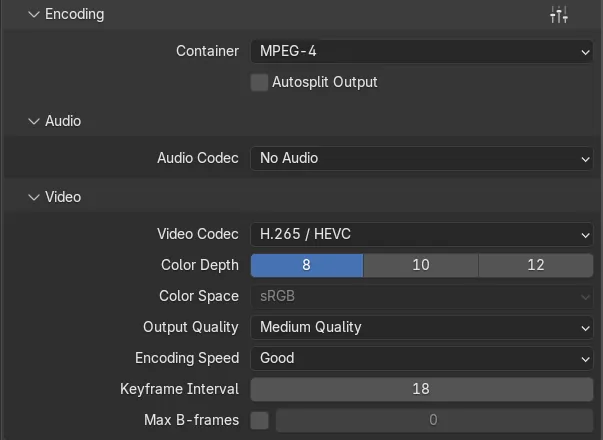
- Saída › Codificação › Vídeo › Video Codec (Output › Encoding › Video › Video Codec): H.265 / HEVC, Qualidade de Saída (Output Quality)
- Atalho
- Ctrl + F12 (Renderizar animação (Render Animation))
Mesma configuração, resultado diferente
No Blender 5.3, o H.265 em Média Qualidade (Medium Quality) manteve menos detalhes que o H.264 em Média Qualidade (Medium Quality). No Blender 5.4 manteve mais.
Corrigido no Blender 5.4
Os níveis de qualidade do H.265 foram reequilibrados, então o mesmo nome de Qualidade de Saída (Output Quality) dá uma imagem parecida entre os codecs.
Onde mudar
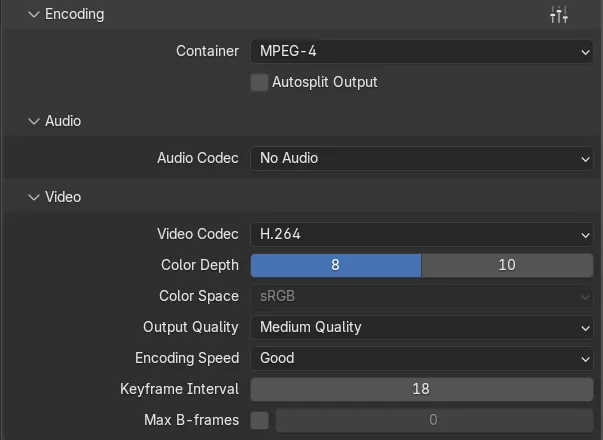
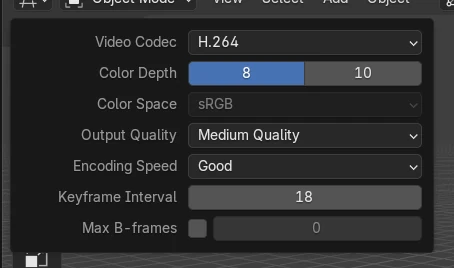
Propriedades › Saída › Saída › Codificação › Vídeo (Properties › Output tab › Output › Encoding › Video): Video Codec, Qualidade de Saída (Output Quality) e Encoding Speed.
Antes e depois

AI Scene Builder é um add-on para o Blender. Você digita o que quer e ele monta tudo na sua cena: prédios, letreiros de neon, chão molhado, neblina e luzes. Nada nesta imagem foi modelado à mão.
Está no celular? O add-on roda no Blender em um computador. Mande o link para você mesmo e abra no computador.
Passo a passo (Blender 5.4 Alpha)
- Abra a aba Saída (Output) do editor de Propriedades (Properties). No painel Saída (Output), defina Media Type como Vídeo (Video).
- Expanda Codificação (Encoding) e escolha um Contêiner (Container) como MPEG-4 ou Matroska.
- No subpainel Vídeo (Video), defina Video Codec como H.265 / HEVC.
- Escolha uma Qualidade de Saída (Output Quality). No Blender 5.4, Média Qualidade (Medium Quality) é um bom ponto de partida para H.265.Blender 5.3: No Blender 5.3 e anteriores, escolha um nível acima do que você usaria para H.264, por exemplo Alta qualidade (High Quality) em vez de Média Qualidade (Medium Quality).
- Deixe Encoding Speed em Bom (Good), ou escolha Mais Lento (Slowest) para um arquivo menor com a mesma qualidade. Depois pressione Ctrl + F12 para renderizar a animação.
Outras maneiras de fazer
- Para um tamanho de arquivo fixo em vez de uma qualidade fixa, defina Qualidade de Saída (Output Quality) como Constant Bitrate e informe uma taxa de bits.
- Para manter todos os detalhes para editar depois, renderize uma sequência de imagens (por exemplo PNG) e crie o vídeo a partir dela em uma segunda etapa.
Blender 5.3 x Blender 5.4 Alpha
| O quê | Blender 5.3 | Blender 5.4 Alpha |
|---|---|---|
| H.265 em Média Qualidade (Medium Quality) | Mais suave que o H.264 em Média Qualidade (Medium Quality). No nosso quadro de teste, o erro em relação à renderização original foi maior que com o H.264. | Mais nítido que antes. No mesmo quadro de teste, o H.265 ficou mais perto da renderização original que o H.264, e o arquivo ficou cerca de 40% maior que no 5.3. |
| H.264 em Média Qualidade (Medium Quality) | Sem mudanças. | Sem mudanças: a mesma qualidade de imagem e o mesmo tamanho de arquivo do 5.3. |
| Status da versão | O Blender 5.3.0 é a versão estável atual. | O Blender 5.4 fica em fase Alpha até 3 de fevereiro de 2027, então os menus e o comportamento ainda podem mudar antes da versão final. |
Problemas comuns
Meu vídeo H.265 parece borrado ao lado da versão H.264
No Blender 5.3 e anteriores, o mesmo nome de Qualidade de Saída (Output Quality) significava qualidade menor para o H.265. Suba a Qualidade de Saída (Output Quality) um nível ou atualize para o Blender 5.4.
O arquivo H.265 ficou maior depois de atualizar para o Blender 5.4
É a correção de qualidade: Média Qualidade (Medium Quality) agora mantém mais detalhes, então usa mais dados. Escolha uma Qualidade de Saída (Output Quality) menor se o tamanho do arquivo importa mais que os detalhes.
Não encontro a configuração Video Codec
Ela só aparece quando Media Type é Vídeo (Video). Expanda Saída › Codificação › Vídeo (Output › Encoding › Video) na aba Saída (Output) do editor de Propriedades (Properties).
Um add-on de IA para o Blender
O AI Scene Builder é um add-on do Blender que cria e edita sua cena a partir de um único pedido digitado. Os pedidos são escritos em inglês, por exemplo “a small wooden table with two chairs”. Cada pedido pode ser desfeito com um clique.
 Uma sala de cabana com lareira criada com o add-on a partir de 9 pedidos digitados. Ver todos os pedidos →
Perguntas
Por que minha renderização em H.265 parece pior que em H.264 no Blender?
No Blender 5.3 e anteriores, o H.265 com a mesma Qualidade de Saída (Output Quality) usava um nível de qualidade menor que o H.264. Escolha uma Qualidade de Saída (Output Quality) um nível acima para o H.265, ou use o Blender 5.4, em que os níveis foram reequilibrados.
Qual Qualidade de Saída (Output Quality) devo usar para H.265 no Blender?
No Blender 5.4, Média Qualidade (Medium Quality) é um bom padrão. Use Alta qualidade (High Quality) para vídeos finais com detalhes finos e Baixa Qualidade (Low Quality) para prévias rápidas.
O H.265 é melhor que o H.264 no Blender 5.4?
No nosso teste, em Média Qualidade (Medium Quality), o H.265 no Blender 5.4 manteve um pouco mais de detalhes que o H.264, mas o arquivo ficou maior que no 5.3. Alguns players e editores mais antigos não abrem H.265, então o H.264 ainda é a escolha mais segura para compartilhar.
O que as imagens mostram
- Build testada: Blender 5.4.0 Alpha (f9495703eb0b, build de 2026-11-10), comparada com o Blender 5.3.0.
- A mesma cena de Workbench (640 x 360, 12 quadros), contêiner MPEG-4, Média Qualidade (Medium Quality), Encoding Speed Bom (Good). Comparamos o primeiro quadro de cada vídeo com uma renderização em PNG do mesmo quadro.
- Blender 5.4: o H.265 teve PSNR de 45,98 dB e o H.264 44,20 dB, então o H.265 ficou mais perto da renderização original.
- Blender 5.3.0: o H.265 teve 43,53 dB e o H.264 44,11 dB, então o H.265 ficou mais longe da renderização original que o H.264.
- Em uma versão da cena com 48 quadros, o arquivo H.265 em Média Qualidade (Medium Quality) do Blender 5.4 ficou cerca de 40% maior que o do 5.3, enquanto o arquivo H.264 tinha praticamente o mesmo tamanho nos dois.