Warum hat mein H.265-Video in Blender eine schlechte Qualität? (Ausgangsqualität in Blender 5.4)
Bis Blender 5.3 lieferte H.265 bei einer bestimmten Ausgangsqualität (Output Quality) ein weicheres Bild als H.264 bei derselben Einstellung, sodass H.265-Videos mit der Stufe Mittlere Qualität (Medium Quality) schlechter aussahen als erwartet. Blender 5.4 gleicht die Qualitätsstufen von H.265 neu ab. Wählen Sie in 5.3 für H.265 eine Stufe höhere Ausgangsqualität (Output Quality) (zum Beispiel Hohe Qualität (High Quality)). Sie stellen sie unter Eigenschaften › Ausgabe › Ausgabe › Enkodierung › Video (Properties › Output › Output › Encoding › Video) ein.
- Modus
- Eigenschaften-Editor, Tab Ausgabe (Output)
- Menü
- Ausgabe › Enkodierung › Video › Video Kodek (Output › Encoding › Video › Video Codec): H.265 / HEVC, Ausgangsqualität (Output Quality)
- Tastenkürzel
- Ctrl + F12 (Animation rendern (Render Animation))
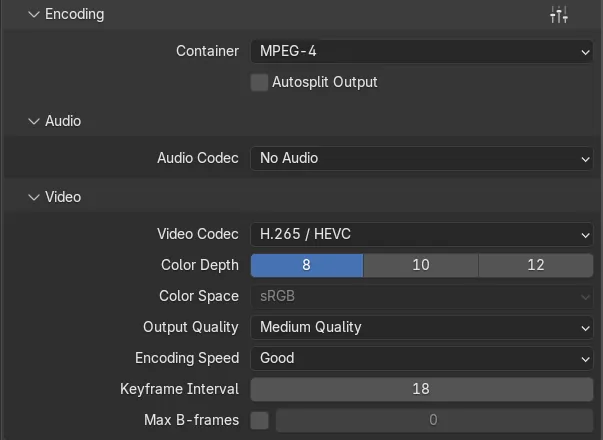
Gleiche Einstellung, anderes Ergebnis
In Blender 5.3 behielt H.265 mit der Stufe Mittlere Qualität (Medium Quality) weniger Details als H.264 mit der Stufe Mittlere Qualität (Medium Quality). In Blender 5.4 behielt es mehr.
In Blender 5.4 behoben
Die Qualitätsstufen von H.265 wurden neu abgeglichen, sodass derselbe Name der Ausgangsqualität (Output Quality) über die Codecs hinweg ein ähnliches Bild ergibt.
Wo Sie es ändern
Eigenschaften › Ausgabe › Ausgabe › Enkodierung › Video (Properties › Output tab › Output › Encoding › Video): Video Kodek (Video Codec), Ausgangsqualität (Output Quality) und Encoding Geschwindigkeit (Encoding Speed).
Vorher und nachher

AI Scene Builder ist ein Add-on für Blender. Du tippst ein, was du möchtest, und es baut es in deine Szene: Gebäude, Neonschilder, nasses Pflaster, Nebel und Lichter. Nichts in diesem Bild wurde von Hand modelliert.
Gerade am Handy? Das Add-on läuft in Blender auf einem Computer. Schick dir den Link und öffne ihn dort.
Schritt für Schritt (Blender 5.4 Alpha)
- Öffnen Sie den Tab Ausgabe (Output) im Editor Eigenschaften (Properties). Setzen Sie im Panel Ausgabe (Output) Media Type auf Video.
- Klappen Sie Enkodierung (Encoding) auf und wählen Sie einen Container wie MPEG-4 oder Matroska.
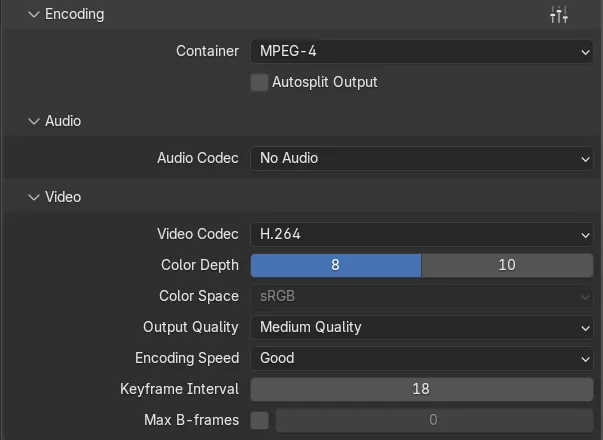
- Setzen Sie im Unterpanel Video Video Kodek (Video Codec) auf H.265 / HEVC.
- Wählen Sie eine Ausgangsqualität (Output Quality). In Blender 5.4 ist Mittlere Qualität (Medium Quality) ein guter Ausgangspunkt für H.265.Blender 5.3: Wählen Sie in Blender 5.3 und älter eine Stufe höher als für H.264, zum Beispiel Hohe Qualität (High Quality) statt Mittlere Qualität (Medium Quality).
- Lassen Sie Encoding Geschwindigkeit (Encoding Speed) auf Gut (Good) oder wählen Sie Langsamste (Slowest) für eine kleinere Datei bei gleicher Qualität. Drücken Sie dann Ctrl + F12, um die Animation zu rendern.
Weitere Möglichkeiten
- Für eine feste Dateigröße statt einer festen Qualität setzen Sie Ausgangsqualität (Output Quality) auf Feste Bitrate (Constant Bitrate) und geben eine Bitrate ein.
- Um alle Details für die spätere Bearbeitung zu behalten, rendern Sie eine Bildsequenz (zum Beispiel PNG) und erstellen daraus in einem zweiten Schritt das Video.
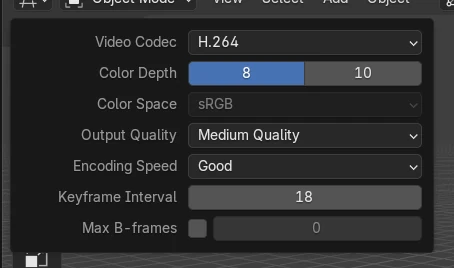
Blender 5.3 und Blender 5.4 Alpha im Vergleich
| Was | Blender 5.3 | Blender 5.4 Alpha |
|---|---|---|
| H.265, Mittlere Qualität (Medium Quality) | Weicher als H.264 mit der Stufe Mittlere Qualität (Medium Quality). In unserem Testbild war die Abweichung vom Original-Render größer als mit H.264. | Schärfer als zuvor. Im selben Testbild lag H.265 näher am Original-Render als H.264, und die Datei war etwa 40 % größer als in 5.3. |
| H.264, Mittlere Qualität (Medium Quality) | Unverändert. | Unverändert: dieselbe Bildqualität und Dateigröße wie in 5.3. |
| Versionsstatus | Blender 5.3.0 ist die aktuelle stabile Version. | Blender 5.4 ist bis zum 3. Februar 2027 in der Alpha-Phase, daher können sich Menüs und Verhalten bis zur finalen Version noch ändern. |
Häufige Stolpersteine
Mein H.265-Video wirkt neben der H.264-Version unscharf
In Blender 5.3 und älter bedeutete derselbe Name der Ausgangsqualität (Output Quality) bei H.265 eine niedrigere Qualität. Erhöhen Sie die Ausgangsqualität (Output Quality) um eine Stufe oder aktualisieren Sie auf Blender 5.4.
Die H.265-Datei ist nach dem Update auf Blender 5.4 größer geworden
Das ist die Qualitätskorrektur: Mittlere Qualität (Medium Quality) behält jetzt mehr Details und braucht daher mehr Daten. Wählen Sie eine niedrigere Ausgangsqualität (Output Quality), wenn Ihnen die Dateigröße wichtiger ist als die Details.
Ich finde die Einstellung Video Kodek (Video Codec) nicht
Sie erscheint nur, wenn Media Type auf Video steht. Klappen Sie Ausgabe › Enkodierung › Video (Output › Encoding › Video) im Tab Ausgabe (Output) des Editors Eigenschaften (Properties) auf.
Ein KI-Add-on für Blender
AI Scene Builder ist ein Blender-Add-on, das deine Szene aus einer eingegebenen Anfrage erstellt und bearbeitet. Anfragen schreibst du auf Englisch, zum Beispiel „a small wooden table with two chairs“. Jede Anfrage lässt sich mit einem Klick rückgängig machen.
 Ein Blockhüttenzimmer mit Kamin, mit dem Add-on aus 9 getippten Anfragen gebaut. Alle Anfragen ansehen →
Fragen
Warum sieht mein H.265-Render in Blender schlechter aus als H.264?
In Blender 5.3 und älter verwendete H.265 bei derselben Ausgangsqualität (Output Quality) eine niedrigere Qualitätsstufe als H.264. Wählen Sie für H.265 eine Stufe höhere Ausgangsqualität (Output Quality) oder verwenden Sie Blender 5.4, in dem die Stufen neu abgeglichen wurden.
Welche Ausgangsqualität (Output Quality) sollte ich in Blender für H.265 verwenden?
In Blender 5.4 ist Mittlere Qualität (Medium Quality) ein guter Standard. Verwenden Sie Hohe Qualität (High Quality) für fertige Videos mit feinen Details und Niedrige Qualität (Low Quality) für schnelle Vorschauen.
Ist H.265 in Blender 5.4 besser als H.264?
In unserem Test behielt H.265 in Blender 5.4 mit der Stufe Mittlere Qualität (Medium Quality) etwas mehr Details als H.264, aber die Datei war größer als in 5.3. Manche älteren Player und Schnittprogramme können H.265 nicht öffnen, daher ist H.264 zum Teilen weiterhin die sicherere Wahl.
Was die Bilder zeigen
- Getesteter Build: Blender 5.4.0 Alpha (f9495703eb0b, Build vom 2026-11-10), verglichen mit Blender 5.3.0.
- Dieselbe Workbench-Szene (640 x 360, 12 Bilder), MPEG-4-Container, Mittlere Qualität (Medium Quality), Encoding Geschwindigkeit (Encoding Speed) Gut (Good). Wir haben das erste Bild jedes Videos mit einem PNG-Render desselben Bildes verglichen.
- Blender 5.4: H.265 erreichte einen PSNR von 45,98 dB und H.264 44,20 dB, H.265 lag also näher am Original-Render.
- Blender 5.3.0: H.265 erreichte 43,53 dB und H.264 44,11 dB, H.265 lag also weiter vom Original-Render entfernt als H.264.
- Bei einer Version der Szene mit 48 Bildern war die H.265-Datei mit der Stufe Mittlere Qualität (Medium Quality) aus Blender 5.4 etwa 40 % größer als die aus 5.3, während die H.264-Datei in beiden etwa gleich groß war.