Como definir um limite de tempo de renderização no EEVEE (Blender 5.3)
No Blender 5.3, abra Render Properties › Amostragem › Renderizar (Render Properties › Sampling › Render) e defina Limite de tempo (Time Limit) para o EEVEE. A renderização para de adicionar amostras quando esse tempo acaba, mesmo sem chegar ao número de amostras, e 0 desliga o limite.
- Modo
- Editor de propriedades, aba Renderizar (Render) (EEVEE)
- Menu
- Render Properties › Amostragem › Renderizar › Limite de tempo (Render Properties › Sampling › Render › Time Limit)
- Atalho
- F12
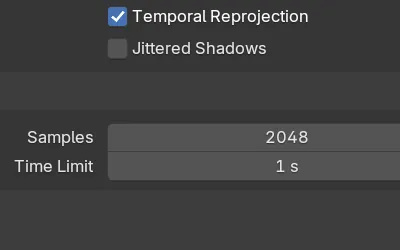
Limite de tempo (Time Limit)
Em Amostragem › Renderizar (Sampling › Render), abaixo de Amostras (Samples), quando o motor é o EEVEE.
Para antes
Com 1 s, um quadro de 2048 amostras parou em 450 amostras em cerca de 1 segundo.
Novidade no 5.3
O Blender 5.2 LTS não tem Limite de tempo (Time Limit) para o EEVEE; ele sempre renderiza todas as amostras.
Antes e depois

AI Scene Builder é um add-on para o Blender. Você digita o que quer e ele monta tudo na sua cena: prédios, letreiros de neon, chão molhado, neblina e luzes. Nada nesta imagem foi modelado à mão.
Está no celular? O add-on roda no Blender em um computador. Mande o link para você mesmo e abra no computador.
Passo a passo (Blender 5.3)
- Abra o editor de Propriedades (Properties) e clique na aba Renderizar (Render).
- Defina Motor de Render (Render Engine) como EEVEE.
- Abra Amostragem › Renderizar (Sampling › Render).
- Defina Limite de tempo (Time Limit) com os segundos que um quadro pode levar, por exemplo 1 s.
- Renderize com F12. O quadro para de amostrar quando o tempo acaba ou quando chega a Amostras (Samples), o que vier primeiro.
Outras maneiras de fazer
- Reduza Amostras (Samples) em Amostragem › Renderizar (Sampling › Render) para encurtar cada quadro numa quantidade fixa
- Volte Limite de tempo (Time Limit) para 0 para renderizar todas as amostras de novo
- Ctrl + F12 renderiza a animação inteira, e o limite vale para cada quadro
Blender 5.2 LTS x Blender 5.3
| O quê | Blender 5.2 LTS | Blender 5.3 |
|---|---|---|
| Limite de tempo (Time Limit) do EEVEE | Não no Blender 5.2 LTS. Amostragem › Renderizar (Sampling › Render) só tem Amostras (Samples). | O Blender 5.3 adiciona Limite de tempo (Time Limit) em Amostragem › Renderizar (Sampling › Render) para o EEVEE. |
Problemas comuns
A imagem está com mais ruído do que antes
Quando o tempo acaba, o EEVEE para com menos amostras do que o definido, então sombras suaves e outros efeitos amostrados podem ficar mais ásperos. Dê mais tempo ou defina 0.
A renderização demorou mais que o limite
Limite de tempo (Time Limit) para a amostragem. Carregar a cena e salvar o arquivo vêm por cima disso.
O ajuste não aparece
Limite de tempo (Time Limit) para o EEVEE é novo no Blender 5.3. No Blender 5.2 LTS o painel Renderizar (Render) só mostra Amostras (Samples).
Um add-on de IA para o Blender
O AI Scene Builder é um add-on do Blender que cria e edita sua cena a partir de um único pedido digitado. Os pedidos são escritos em inglês, por exemplo “a small wooden table with two chairs”. Cada pedido pode ser desfeito com um clique.
 Uma ilha com farol ao pôr do sol criada com o add-on a partir de 10 pedidos digitados. Ver todos os pedidos →
Perguntas
Como limito o tempo de renderização por quadro no EEVEE?
No Blender 5.3, defina Limite de tempo (Time Limit) em Render Properties › Amostragem › Renderizar (Render Properties › Sampling › Render). Cada quadro para de amostrar depois desse número de segundos.
O que significa Limite de tempo (Time Limit) em 0?
0 desliga o limite, então o EEVEE renderiza todas as amostras que você definiu.
O Cycles tem a mesma configuração?
Sim, o Cycles tem o próprio Limite de tempo (Time Limit) em Amostragem › Renderizar (Sampling › Render) quando o Cycles é o motor de renderização.
O que as imagens mostram
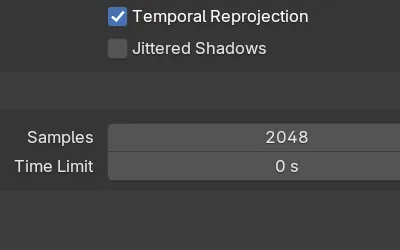
- Antes: o EEVEE com Amostras (Samples) em 2048 e Limite de tempo (Time Limit) em 0 renderizou todas as 2048 amostras em 4,49 segundos.
- Depois de definir Limite de tempo (Time Limit) como 1 s: o mesmo quadro parou em 450 de 2048 amostras, em 0,98 segundo.
- As amostras continuaram em 2048; só o tempo de amostragem foi cortado.
- No Blender 5.2 LTS não havia Limite de tempo (Time Limit) para o EEVEE, e o quadro renderizou todas as 2048 amostras em 6,94 segundos.