EEVEE でレンダーの時間制限を設定する方法(Blender 5.3)
Blender 5.3 では、レンダープロパティ › サンプリング › レンダー(Render Properties › Sampling › Render)を開いて EEVEE の時間制限(Time Limit)を設定します。その時間を使い切るとサンプル数に届いていなくてもサンプルの追加を止め、0 にすると制限はオフになります。
- モード
- プロパティエディター、レンダー(Render)タブ(EEVEE)
- メニュー
- レンダープロパティ › サンプリング › レンダー › 時間制限(Render Properties › Sampling › Render › Time Limit)
- ショートカット
- F12
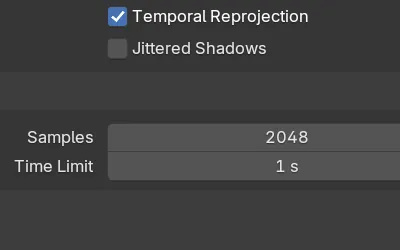
時間制限(Time Limit)
エンジンが EEVEE の時、サンプリング › レンダー(Sampling › Render)の中、サンプル数(Samples)の下にあります。
早めに止まる
1 秒にすると、2048 サンプルのフレームが約 1 秒、450 サンプルで止まりました。
5.3の新機能
Blender 5.2 LTS には EEVEE の時間制限(Time Limit)がなく、毎回すべてのサンプルをレンダーします。
ビフォー・アフター

AI Scene Builder は Blender のアドオンです。作りたい物を文章で頼むと、建物・ネオン看板・濡れた路面・霧・光まで、シーンの中に組み立てます。この絵の中に、手でモデリングした所はありません。
スマホでご覧ですか? このアドオンはパソコンの Blender で動きます。リンクを自分に送って、パソコンで開いてください。
手順を順番に解説(Blender 5.3)
- プロパティ(Properties)エディターを開き、レンダー(Render)タブをクリックします。
- レンダーエンジン(Render Engine)を EEVEE にします。
- サンプリング › レンダー(Sampling › Render)を開きます。
- 時間制限(Time Limit)に1フレームにかけてよい秒数を入れます。たとえば 1 秒です。
- F12 でレンダーします。時間を使い切るかサンプル数(Samples)に届くか、早いほうでフレームのサンプリングが止まります。
ほかの方法
- サンプリング › レンダー(Sampling › Render)のサンプル数(Samples)を下げると、どのフレームも決まった分だけ短くなります
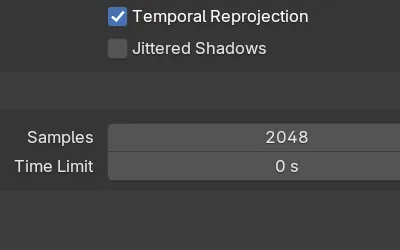
- 時間制限(Time Limit)を 0 に戻すと、またすべてのサンプルをレンダーします
- Ctrl + F12でアニメーション全体をレンダーすると、制限はフレームごとにかかります
Blender 5.2 LTS と Blender 5.3 の違い
| 項目 | Blender 5.2 LTS | Blender 5.3 |
|---|---|---|
| EEVEE の時間制限(Time Limit) | Blender 5.2 LTS にはありません。サンプリング › レンダー(Sampling › Render)にはサンプル数(Samples)しかありません。 | Blender 5.3 では、EEVEE のサンプリング › レンダー(Sampling › Render)に時間制限(Time Limit)が加わりました。 |
よくあるつまずき
画像が前よりノイズっぽい
時間切れになると、EEVEE は設定より少ないサンプルで止まるため、ソフトシャドウなどサンプリングで作る効果が粗く見えることがあります。時間を増やすか 0 にしてください。
レンダーが制限より長くかかった
時間制限(Time Limit)が止めるのはサンプリングです。シーンの読み込みとファイルの保存はその上に加わります。
設定が見つからない
EEVEE の時間制限(Time Limit)は Blender 5.3 の新機能です。Blender 5.2 LTS のレンダー(Render)パネルにはサンプル数(Samples)しか出ません。
Blender の AI アドオン
AI Scene Builderは、入力した1つのリクエストから、シーンの作成や編集を行うBlenderアドオンです。リクエストは英語で入力します(例:“a small wooden table with two chairs”)。リクエストごとにワンクリックで元に戻せます。
 アドオンで作った夕焼けの灯台の島(入力した依頼は10回)。 依頼の全文を見る →
よくある質問
EEVEE で1フレームあたりのレンダー時間を制限するには?
Blender 5.3 では、レンダープロパティ › サンプリング › レンダー(Render Properties › Sampling › Render)の時間制限(Time Limit)を設定します。各フレームはその秒数でサンプリングを止めます。
時間制限(Time Limit)の 0 は何を意味しますか?
0 は制限オフです。EEVEE は設定したサンプルをすべてレンダーします。
Cycles にも同じ設定はありますか?
はい。Cycles をレンダーエンジンにすると、サンプリング › レンダー(Sampling › Render)の中に Cycles 専用の時間制限(Time Limit)があります。
画像の説明
- 前:サンプル数(Samples)を 2048、時間制限(Time Limit)を 0 にした EEVEE は、2048 サンプルすべてを 4.49 秒でレンダーしました。
- 時間制限(Time Limit)を 1 秒にした後:同じフレームは 2048 サンプル中 450 で止まり、0.98 秒でした。
- サンプル数は 2048 のままで、短くなったのはサンプリングの時間だけでした。
- Blender 5.2 LTS には EEVEE の時間制限(Time Limit)がなく、フレームは 2048 サンプルすべてを 6.94 秒でレンダーしました。