Cómo poner un límite de tiempo de procesado en EEVEE (Blender 5.3)
En Blender 5.3, abre Propiedades de procesamiento › Muestreo › Procesar (Render Properties › Sampling › Render) y ajusta Límite de tiempo (Time Limit) para EEVEE. El procesado deja de añadir muestras cuando se agota ese tiempo, aunque no haya llegado al número de muestras, y 0 desactiva el límite.
- Modo
- Editor de propiedades, pestaña Procesar (Render) (EEVEE)
- Menú
- Propiedades de procesamiento › Muestreo › Procesar › Límite de tiempo (Render Properties › Sampling › Render › Time Limit)
- Atajo
- F12
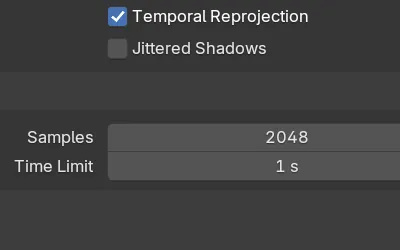
Límite de tiempo (Time Limit)
En Muestreo › Procesar (Sampling › Render), debajo de Muestras (Samples), cuando el motor es EEVEE.
Se detiene antes
Con 1 s, un fotograma de 2048 muestras se detuvo en 450 muestras en aproximadamente 1 segundo.
Novedad de la 5.3
Blender 5.2 LTS no tiene Límite de tiempo (Time Limit) para EEVEE; siempre procesa todas las muestras.
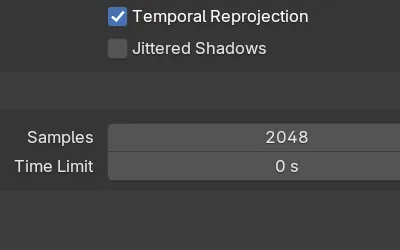
Antes y después

AI Scene Builder es un complemento para Blender. Escribes lo que quieres y lo monta en tu escena: edificios, letreros de neón, pavimento mojado, niebla y luces. En esta imagen nada se modeló a mano.
¿Estás en el móvil? El complemento funciona en Blender en un ordenador. Envíate el enlace y ábrelo allí.
Paso a paso (Blender 5.3)
- Abre el editor de Propiedades (Properties) y haz clic en la pestaña Procesar (Render).
- Pon Motor de procesamiento (Render Engine) en EEVEE.
- Abre Muestreo › Procesar (Sampling › Render).
- Pon en Límite de tiempo (Time Limit) los segundos que puede tardar un fotograma, por ejemplo 1 s.
- Procesa con F12. El fotograma deja de muestrear cuando se agota el tiempo o cuando llega a Muestras (Samples), lo que ocurra primero.
Otras formas de hacerlo
- Baja Muestras (Samples) en Muestreo › Procesar (Sampling › Render) para acortar cada fotograma en una cantidad fija
- Vuelve a poner Límite de tiempo (Time Limit) en 0 para procesar otra vez todas las muestras
- Ctrl + F12 procesa toda la animación, y el límite se aplica a cada fotograma
Blender 5.2 LTS frente a Blender 5.3
| Qué | Blender 5.2 LTS | Blender 5.3 |
|---|---|---|
| Límite de tiempo (Time Limit) de EEVEE | No en Blender 5.2 LTS. Muestreo › Procesar (Sampling › Render) solo tiene Muestras (Samples). | Blender 5.3 añade Límite de tiempo (Time Limit) en Muestreo › Procesar (Sampling › Render) para EEVEE. |
Problemas habituales
La imagen tiene más ruido que antes
Cuando se agota el tiempo, EEVEE se detiene con menos muestras de las fijadas, así que las sombras suaves y otros efectos muestreados pueden verse más ásperos. Dale más tiempo o ponlo en 0.
El procesado tardó más que el límite
Límite de tiempo (Time Limit) detiene el muestreo. La carga de la escena y el guardado del archivo se suman aparte.
Falta la opción
Límite de tiempo (Time Limit) para EEVEE es nuevo en Blender 5.3. En Blender 5.2 LTS el panel Procesar (Render) solo muestra Muestras (Samples).
Un add-on de IA para Blender
AI Scene Builder es un add-on de Blender que crea y edita tu escena a partir de una única petición escrita. Las peticiones se escriben en inglés, por ejemplo «a small wooden table with two chairs». Cada petición se puede deshacer con un clic.
 Una isla con faro al atardecer creada con el complemento a partir de 10 peticiones escritas. Ver todas las peticiones →
Preguntas
¿Cómo limito el tiempo de procesado por fotograma en EEVEE?
En Blender 5.3, ajusta Límite de tiempo (Time Limit) en Propiedades de procesamiento › Muestreo › Procesar (Render Properties › Sampling › Render). Cada fotograma deja de muestrear tras esa cantidad de segundos.
¿Qué significa Límite de tiempo (Time Limit) en 0?
0 desactiva el límite, así que EEVEE procesa todas las muestras que fijaste.
¿Cycles tiene el mismo ajuste?
Sí, Cycles tiene su propio Límite de tiempo (Time Limit) en Muestreo › Procesar (Sampling › Render) cuando Cycles es el motor de procesamiento.
Qué muestran las imágenes
- Antes: EEVEE con Muestras (Samples) en 2048 y Límite de tiempo (Time Limit) en 0 procesó las 2048 muestras en 4,49 segundos.
- Tras poner Límite de tiempo (Time Limit) en 1 s: el mismo fotograma se detuvo en 450 de 2048 muestras, en 0,98 segundos.
- Las muestras siguieron en 2048; solo se recortó el tiempo de muestreo.
- En Blender 5.2 LTS no había Límite de tiempo (Time Limit) para EEVEE, y el fotograma procesó las 2048 muestras en 6,94 segundos.