So legen Sie in EEVEE ein Zeitlimit fürs Rendern fest (Blender 5.3)
Öffnen Sie in Blender 5.3 Rendereigenschaften › Abtastung › Rendern (Render Properties › Sampling › Render) und stellen Sie Zeitlimit (Time Limit) für EEVEE ein. Das Rendern fügt keine Abtastwerte mehr hinzu, sobald diese Zeit verbraucht ist, auch wenn die Anzahl der Abtastwerte noch nicht erreicht ist; 0 schaltet das Limit aus.
- Modus
- Eigenschafteneditor, Tab Rendern (Render) (EEVEE)
- Menü
- Rendereigenschaften › Abtastung › Rendern › Zeitlimit (Render Properties › Sampling › Render › Time Limit)
- Tastenkürzel
- F12
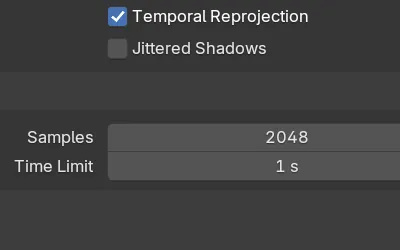
Zeitlimit (Time Limit)
Unter Abtastung › Rendern (Sampling › Render), unterhalb von Abtastwerte (Samples), wenn die Engine EEVEE ist.
Hört früher auf
Mit 1 s hörte ein Bild mit 2048 Abtastwerten nach etwa 1 Sekunde bei 450 Abtastwerten auf.
Neu in 5.3
Blender 5.2 LTS hat kein Zeitlimit (Time Limit) für EEVEE; es rendert immer alle Abtastwerte.
Vorher und nachher

AI Scene Builder ist ein Add-on für Blender. Du tippst ein, was du möchtest, und es baut es in deine Szene: Gebäude, Neonschilder, nasses Pflaster, Nebel und Lichter. Nichts in diesem Bild wurde von Hand modelliert.
Gerade am Handy? Das Add-on läuft in Blender auf einem Computer. Schick dir den Link und öffne ihn dort.
Schritt für Schritt (Blender 5.3)
- Öffnen Sie den Editor Eigenschaften (Properties) und klicken Sie auf den Tab Rendern (Render).
- Stellen Sie Renderengine (Render Engine) auf EEVEE.
- Öffnen Sie Abtastung › Rendern (Sampling › Render).
- Stellen Sie Zeitlimit (Time Limit) auf die Sekunden, die ein Bild dauern darf, zum Beispiel 1 s.
- Rendern Sie mit F12. Das Bild hört mit dem Abtasten auf, wenn die Zeit verbraucht ist oder Abtastwerte (Samples) erreicht ist, je nachdem, was zuerst eintritt.
Weitere Möglichkeiten
- Senken Sie Abtastwerte (Samples) unter Abtastung › Rendern (Sampling › Render), um jedes Bild um einen festen Betrag zu verkürzen
- Stellen Sie Zeitlimit (Time Limit) wieder auf 0, um wieder alle Abtastwerte zu rendern
- Ctrl + F12 rendert die ganze Animation, und das Limit gilt für jedes Bild
Blender 5.2 LTS und Blender 5.3 im Vergleich
| Was | Blender 5.2 LTS | Blender 5.3 |
|---|---|---|
| EEVEE Zeitlimit (Time Limit) | Nicht in Blender 5.2 LTS. Abtastung › Rendern (Sampling › Render) hat nur Abtastwerte (Samples). | Blender 5.3 fügt für EEVEE unter Abtastung › Rendern (Sampling › Render) das Zeitlimit (Time Limit) hinzu. |
Häufige Stolpersteine
Das Bild rauscht stärker als vorher
Wenn die Zeit abläuft, hört EEVEE mit weniger Abtastwerten als eingestellt auf, sodass weiche Schatten und andere abgetastete Effekte gröber wirken können. Geben Sie mehr Zeit oder stellen Sie 0 ein.
Das Rendern dauerte länger als das Limit
Zeitlimit (Time Limit) beendet das Abtasten. Das Laden der Szene und das Speichern der Datei kommen noch hinzu.
Die Einstellung fehlt
Zeitlimit (Time Limit) für EEVEE ist neu in Blender 5.3. In Blender 5.2 LTS zeigt das Panel Rendern (Render) nur Abtastwerte (Samples).
Ein KI-Add-on für Blender
AI Scene Builder ist ein Blender-Add-on, das deine Szene aus einer eingegebenen Anfrage erstellt und bearbeitet. Anfragen schreibst du auf Englisch, zum Beispiel „a small wooden table with two chairs“. Jede Anfrage lässt sich mit einem Klick rückgängig machen.
 Eine Leuchtturminsel bei Sonnenuntergang, mit dem Add-on aus 10 getippten Anfragen gebaut. Alle Anfragen ansehen →
Fragen
Wie begrenze ich in EEVEE die Renderzeit pro Bild?
Stellen Sie in Blender 5.3 Zeitlimit (Time Limit) unter Rendereigenschaften › Abtastung › Rendern (Render Properties › Sampling › Render) ein. Jedes Bild hört nach so vielen Sekunden mit dem Abtasten auf.
Was bedeutet Zeitlimit (Time Limit) 0?
0 schaltet das Limit aus, sodass EEVEE alle eingestellten Abtastwerte rendert.
Hat Cycles dieselbe Einstellung?
Ja, Cycles hat ein eigenes Zeitlimit (Time Limit) unter Abtastung › Rendern (Sampling › Render), wenn Cycles die Renderengine ist.
Was die Bilder zeigen
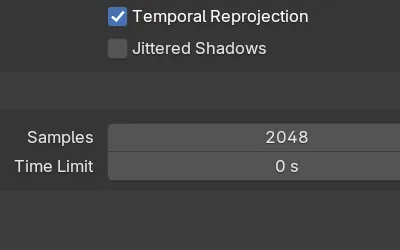
- Vorher: EEVEE mit Abtastwerte (Samples) auf 2048 und Zeitlimit (Time Limit) auf 0 renderte alle 2048 Abtastwerte in 4,49 Sekunden.
- Nachdem Zeitlimit (Time Limit) auf 1 s gestellt war: Dasselbe Bild hörte bei 450 von 2048 Abtastwerten auf, nach 0,98 Sekunden.
- Die Abtastwerte blieben bei 2048; nur die Abtastzeit wurde gekürzt.
- In Blender 5.2 LTS gab es kein Zeitlimit (Time Limit) für EEVEE, und das Bild renderte alle 2048 Abtastwerte in 6,94 Sekunden.