Como visualizar um nó do compositor sem um nó Viewer (Blender 5.3)
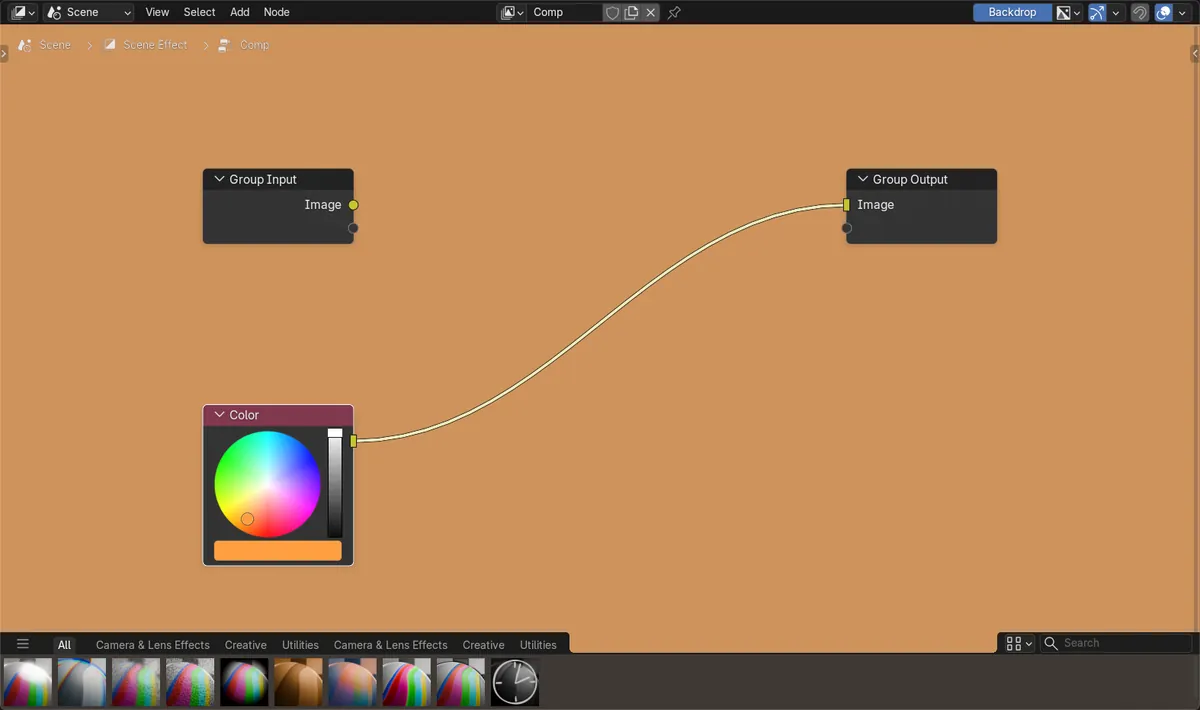
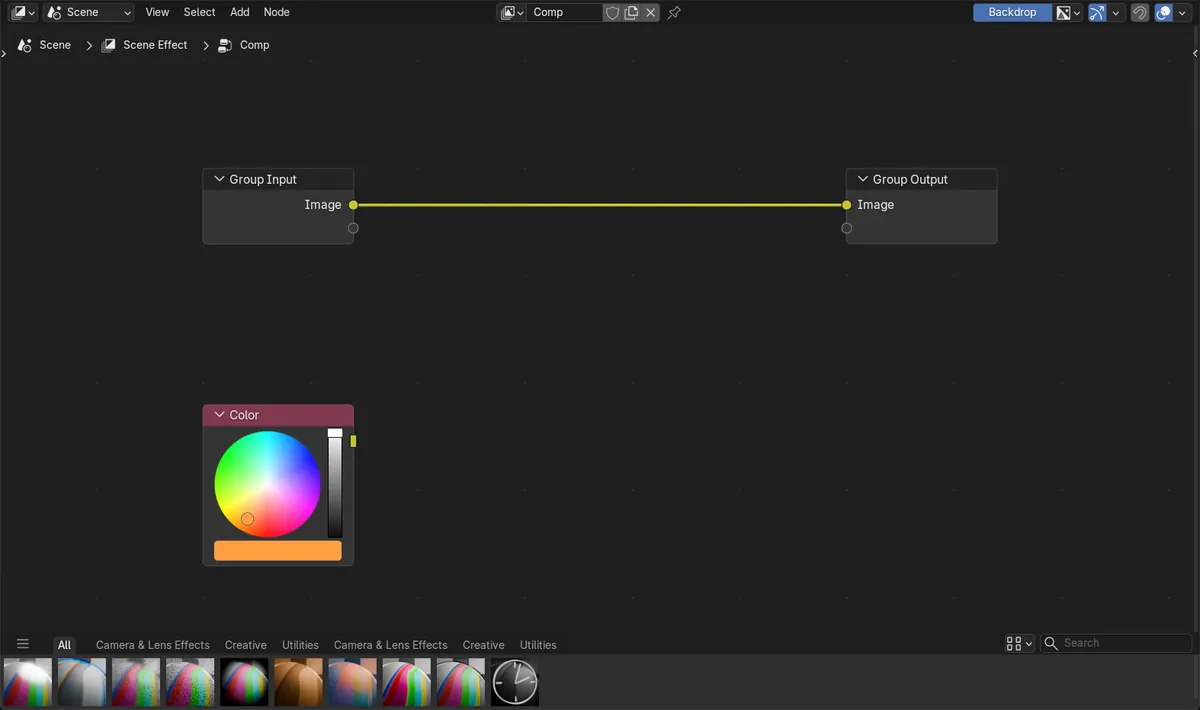
No Blender 5.3, use Shift+Alt+clique em um nó no Compositor para conectá-lo à Saída de grupo (Group Output). Se não houver nenhum nó Visualizador (Viewer) na árvore, o resultado da Saída de grupo (Group Output) é exibido no pano de fundo. No teste, um nó Cor (Color) laranja (vermelho 1.0, verde 0.35, azul 0.05) não estava conectado; depois de Shift+Alt+clicar nele, apareceu uma ligação com a Saída de grupo (Group Output), nenhum nó Visualizador (Viewer) foi adicionado e o pano de fundo ficou com o mesmo laranja. No Blender 5.2 LTS, o mesmo clique não conectou o nó e o pano de fundo continuou vazio.
- Modo
- Compositor (editor de nós)
Connect to Output
Shift+Alt+clique em um nó para executar Connect to Output, que liga o nó ao nó de saída ativo da árvore.
Nenhum nó Visualizador (Viewer) necessário
Quando a árvore não tem nenhum nó Visualizador (Viewer), a Saída de grupo (Group Output) é usada como visualizador, então o pano de fundo a mostra imediatamente.
Novidade no 5.3
No Blender 5.2 LTS, Connect to Output não funciona no Compositor, e o pano de fundo precisa de um nó Visualizador (Viewer).
Antes e depois

AI Scene Builder é um add-on para o Blender. Você digita o que quer e ele monta tudo na sua cena: prédios, letreiros de neon, chão molhado, neblina e luzes. Nada nesta imagem foi modelado à mão.
Está no celular? O add-on roda no Blender em um computador. Mande o link para você mesmo e abra no computador.
Passo a passo (Blender 5.3)
- Abra um editor de nós do Compositor e verifique se a cena usa uma árvore de nós de composição.
- Ative Pano de fundo (Backdrop) no cabeçalho do editor de nós para que o resultado seja desenhado atrás dos nós.
- Mantenha Shift e Alt pressionadas e clique no cabeçalho do nó que você quer ver.Blender 5.2 LTS: o Blender 5.2 LTS não conecta o nó no Compositor com esse clique.
- Aparece uma ligação da saída do nó até a Saída de grupo (Group Output), e o pano de fundo mostra o resultado desse nó.
- Shift+Alt+clique em outro nó para passar a visualização para ele; a ligação com a Saída de grupo (Group Output) se move para esse nó.
Outras maneiras de fazer
- Arraste manualmente uma ligação da saída do nó até o soquete Imagem (Image) da Saída de grupo (Group Output)
- Adicione um nó Visualizador (Viewer) e conecte-o quando a Saída de grupo (Group Output) precisar manter o resultado final
Blender 5.2 LTS x Blender 5.3
| O quê | Blender 5.2 LTS | Blender 5.3 |
|---|---|---|
| Saída de grupo (Group Output) como visualizador | O Blender 5.2 LTS precisa de um nó Visualizador (Viewer) para mostrar o resultado de um nó no pano de fundo. | O Blender 5.3 usa a Saída de grupo (Group Output) como visualizador quando a árvore não tem nenhum nó Visualizador (Viewer). |
| Connect to Output no Compositor | No Blender 5.2 LTS, Shift+Alt+clique não conecta nós no Compositor. | No Blender 5.3, Shift+Alt+clique também conecta o nó clicado à Saída de grupo (Group Output) no Compositor. |
Problemas comuns
O pano de fundo continua vazio
O pano de fundo está desativado no cabeçalho do editor de nós, ou a árvore tem um nó Visualizador (Viewer), que então assume a visualização. Ative Pano de fundo (Backdrop) ou exclua o nó Visualizador (Viewer) para visualizar pela Saída de grupo (Group Output).
A renderização final mudou
Shift+Alt+clique religa a Saída de grupo (Group Output), que também é o resultado do compositor. Reconecte o último nó da sua cadeia à Saída de grupo (Group Output) antes de renderizar.
Nada acontece ao clicar
Shift e Alt precisam estar pressionadas ao mesmo tempo ao clicar no nó. No Blender 5.2 LTS, o Compositor não oferece suporte a esse clique.
Um add-on de IA para o Blender
O AI Scene Builder é um add-on do Blender que cria e edita sua cena a partir de um único pedido digitado. Os pedidos são escritos em inglês, por exemplo “a small wooden table with two chairs”. Cada pedido pode ser desfeito com um clique.
 Uma ilha com farol ao pôr do sol criada com o add-on a partir de 10 pedidos digitados. Ver todos os pedidos →
Perguntas
Como faço para visualizar um nó no compositor do Blender?
No Blender 5.3, ative Pano de fundo (Backdrop) e use Shift+Alt+clique no nó. Ele é ligado à Saída de grupo (Group Output), que é exibida como visualizador quando a árvore não tem nenhum nó Visualizador (Viewer).
Ainda preciso de um nó Visualizador (Viewer) no compositor?
Não para uma visualização rápida no Blender 5.3. Adicione um quando quiser olhar um nó enquanto a Saída de grupo (Group Output) mantém o resultado final.
Por que o pano de fundo do meu compositor não mostra nada?
Verifique se Pano de fundo (Backdrop) está ativado no cabeçalho do editor de nós e se um nó está ligado à Saída de grupo (Group Output) ou a um nó Visualizador (Viewer).
O que as imagens mostram
- Antes: uma árvore do Compositor com Entrada de grupo (Group Input) ligada à Saída de grupo (Group Output), um nó Cor (Color) definido como vermelho 1.0, verde 0.35, azul 0.05 que não estava conectado, nenhum nó Visualizador (Viewer) e Pano de fundo (Backdrop) ativado.
- Depois de Shift+Alt+clicar no nó Cor (Color) no Blender 5.3: uma ligação de Cor (Color) ao soquete Imagem (Image) da Saída de grupo (Group Output), ainda sem nó Visualizador (Viewer), e a imagem do pano de fundo em 1920 x 1080 com o pixel central em 1.0, 0.35, 0.05, o laranja do nó Cor (Color).
- No Blender 5.2 LTS, o mesmo clique não criou nenhuma ligação, e a imagem do pano de fundo continuou sendo um espaço reservado preto vazio.