Como ocultar objetos não selecionados no Outliner do Blender
No Blender 5.3, selecione os objetos que você quer manter, passe o mouse sobre o Esquematizador (Outliner) e pressione Shift + H. Todos os objetos não selecionados ficam ocultos e os selecionados continuam visíveis. Pressione Alt + H sobre o Esquematizador (Outliner) para trazer tudo de volta.
Ou faça digitando uma única linha ↓
- Modo
- Editor Esquematizador (Modo de objeto (Object Mode))
- Menu
- Janela de Exibição 3D (3D Viewport): Objeto › Mostrar ou ocultar › Ocultar não selecionados (Object › Show/Hide › Hide Unselected)
- Atalho
- Shift + H (mouse sobre o Esquematizador (Outliner))
Shift + H
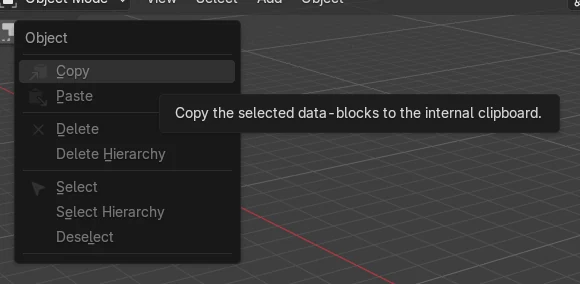
Sobre o Esquematizador (Outliner), oculta todos os objetos não selecionados no Blender 5.3.
Passe o mouse primeiro
A tecla funciona no editor que estiver sob o ponteiro do mouse.
Alt + H restaura
Mostar Tudo (Unhide All) mostra novamente os objetos e as coleções ocultos.
Antes e depois

AI Scene Builder é um add-on para o Blender. Você digita o que quer e ele monta tudo na sua cena: prédios, letreiros de neon, chão molhado, neblina e luzes. Nada nesta imagem foi modelado à mão.
Está no celular? O add-on roda no Blender em um computador. Mande o link para você mesmo e abra no computador.
Passo a passo (Blender 5.3)
- Clique no objeto que você quer manter visível no Esquematizador (Outliner) ou na Janela de Exibição 3D (3D Viewport). Use Ctrl+clique para adicionar mais objetos à seleção.
- Mova o ponteiro do mouse sobre o Esquematizador (Outliner).
- Pressione Shift + H. Todos os objetos que não estavam selecionados ficam ocultos e os objetos selecionados continuam visíveis.
- Para mostrar tudo novamente, mantenha o ponteiro sobre o Esquematizador (Outliner) e pressione Alt + H (Mostar Tudo (Unhide All)).
Outras maneiras de fazer
- Janela de Exibição 3D (3D Viewport): Objeto › Mostrar ou ocultar › Ocultar não selecionados (Object › Show/Hide › Hide Unselected) (Shift + H com o mouse sobre a Janela de Exibição 3D (3D Viewport) no Modo de objeto (Object Mode))
- Janela de Exibição 3D (3D Viewport): Objeto › Mostrar ou ocultar › Ocultar selecionados (Object › Show/Hide › Hide Selected) (H), por outro lado, oculta os objetos selecionados
- Mostre os objetos ocultos novamente a partir da Janela de Exibição 3D (3D Viewport) com Alt + H no Modo de objeto (Object Mode)
Blender 5.2 LTS x Blender 5.3
| O quê | Blender 5.2 LTS | Blender 5.3 |
|---|---|---|
| Shift + H no Esquematizador (Outliner) (Ocultar não selecionados (Hide Unselected)) | Não disponível no Blender 5.2 LTS. Nele, apenas H (Ocultar (Hide)) está atribuída no Esquematizador (Outliner), e não há opção para não selecionados. | O Blender 5.3 atribui Shift + H no Esquematizador (Outliner) a Ocultar (Hide) com a opção de não selecionados, então os objetos não selecionados ficam ocultos. |
Problemas comuns
Não disponível no 5.2 LTS
No Blender 5.2 LTS, o Esquematizador (Outliner) não tem atribuição para Shift + H nem a opção Ocultar não selecionados (Hide Unselected). Use o Blender 5.3 para isso.
Ponteiro sobre o editor errado
Shift + H age no editor que estiver sob o mouse. Sobre a Janela de Exibição 3D (3D Viewport), executa Ocultar não selecionados (Hide Unselected) para os objetos de lá; por isso, passe o mouse sobre o Esquematizador (Outliner) se quiser esse comportamento.
Nada selecionado
Se nenhum objeto estiver selecionado, tudo conta como não selecionado e fica oculto. Selecione primeiro os objetos que quer manter ou pressione Alt + H para restaurá-los.
Ou digite uma linha no AI Scene Builder
O AI Scene Builder é um add-on do Blender que faz os passos para você a partir de um único pedido digitado. Para esta tarefa, digite um pedido como este, com os nomes dos seus próprios objetos:
Hide all unselected objects except the selected one Uma rua de feira ao entardecer criada com o add-on a partir de 11 pedidos digitados. Ver todos os pedidos →
Perguntas
Qual é o atalho para ocultar objetos não selecionados no Esquematizador (Outliner)?
No Blender 5.3, é Shift + H com o mouse sobre o Esquematizador (Outliner). Alt + H mostra tudo novamente.
Isso funciona no Blender 5.2 LTS?
Não. No Blender 5.2 LTS, o Esquematizador (Outliner) atribui apenas H a Ocultar (Hide), sem opção de não selecionados.
O que as imagens mostram
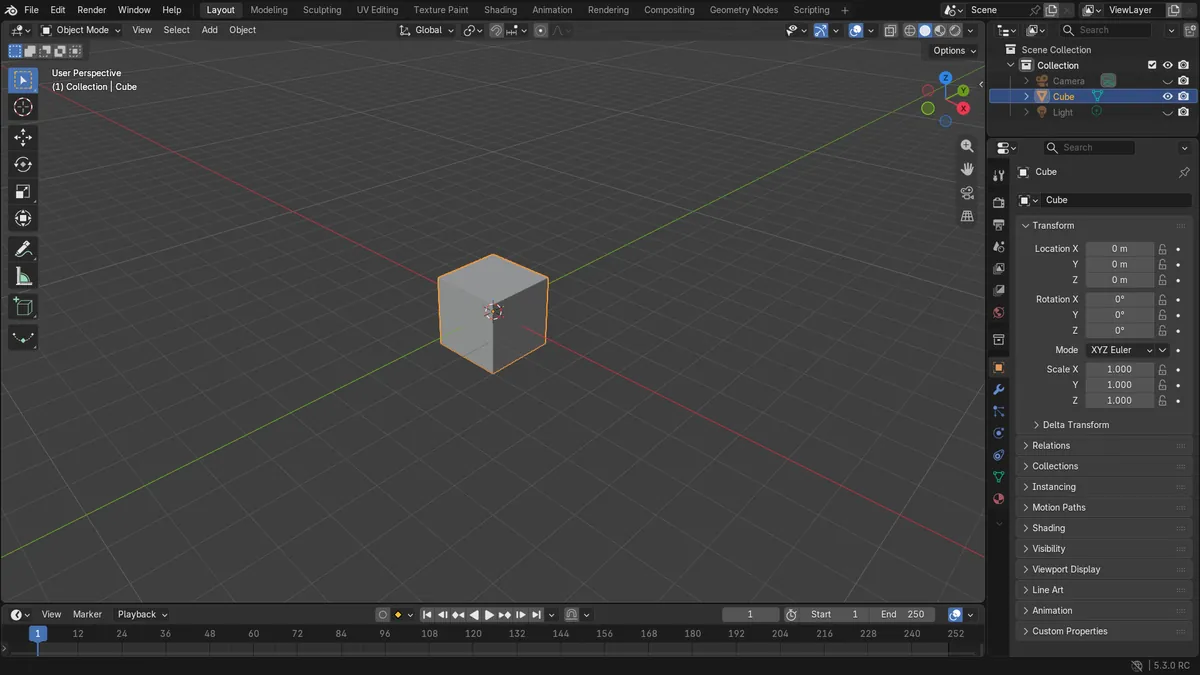
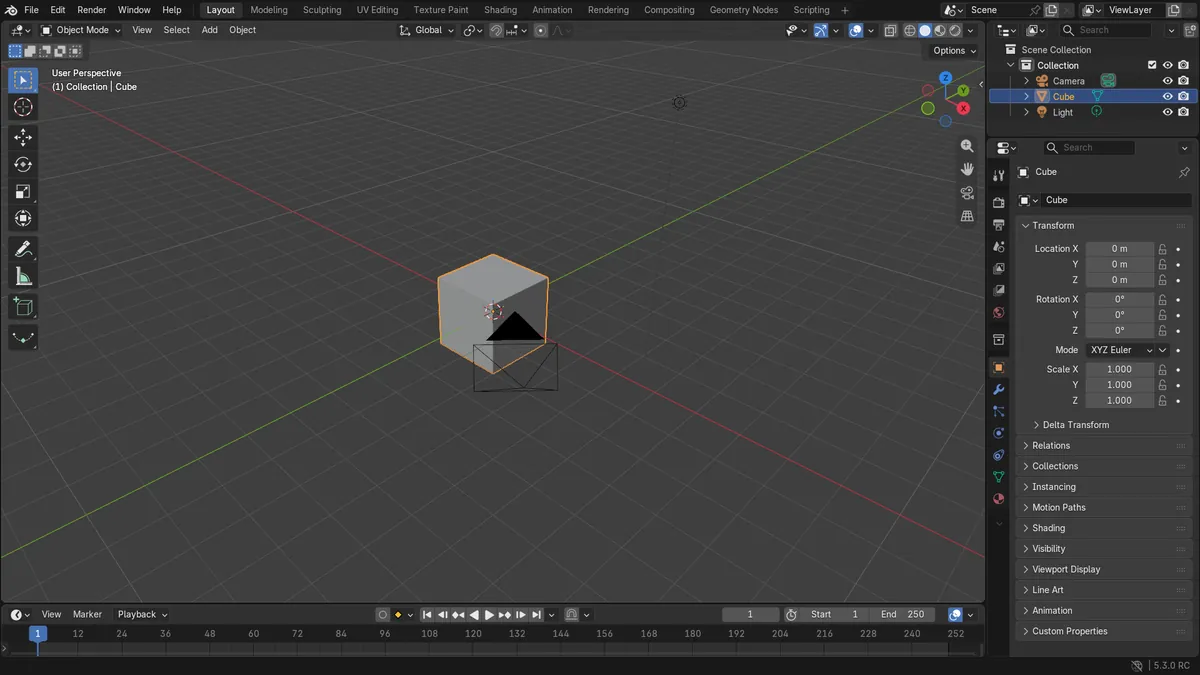
- Antes: o Cubo, a Câmera (Camera) e a Luz (Light) estavam todos visíveis (0 ocultos).
- Com apenas o Cubo (Cube) selecionado, Shift + H sobre o Esquematizador (Outliner) ocultou a Câmera (Camera) e a Luz (Light).
- Depois: o Cubo (Cube) continuou visível e 2 objetos foram ocultados no total.