Cómo ocultar los objetos no seleccionados en el Outliner de Blender
En Blender 5.3, selecciona los objetos que quieres conservar, coloca el ratón sobre el Listado (Outliner) y pulsa Shift + H. Todos los objetos no seleccionados se ocultan y los seleccionados siguen visibles. Pulsa Alt + H sobre el Listado (Outliner) para recuperar todo.
O hazlo escribiendo una sola línea ↓
- Modo
- Editor Listado (Modo Objeto (Object Mode))
- Menú
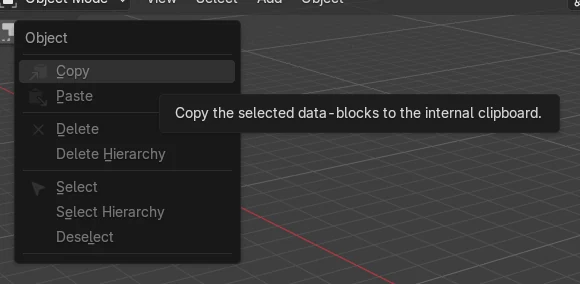
- Vista 3D (3D Viewport): Objeto › Mostrar / Ocultar › Ocultar deseleccionado (Object › Show/Hide › Hide Unselected)
- Atajo
- Shift + H (ratón sobre el Listado (Outliner))
Shift + H
Sobre el Listado (Outliner), oculta todos los objetos no seleccionados en Blender 5.3.
Primero, coloca el ratón
La tecla funciona en el editor que está bajo el puntero del ratón.
Alt + H lo restaura
Mostrar todo (Unhide All) vuelve a mostrar los objetos y las colecciones ocultos.
Antes y después

AI Scene Builder es un complemento para Blender. Escribes lo que quieres y lo monta en tu escena: edificios, letreros de neón, pavimento mojado, niebla y luces. En esta imagen nada se modeló a mano.
¿Estás en el móvil? El complemento funciona en Blender en un ordenador. Envíate el enlace y ábrelo allí.
Paso a paso (Blender 5.3)
- Haz clic en el objeto que quieres mantener visible, en el Listado (Outliner) o en Vista 3D (3D Viewport). Haz clic con Ctrl para añadir más objetos a la selección.
- Mueve el puntero del ratón sobre el Listado (Outliner).
- Pulsa Shift + H. Todos los objetos que no estaban seleccionados se ocultan y los seleccionados siguen visibles.
- Para mostrar todo de nuevo, mantén el puntero sobre el Listado (Outliner) y pulsa Alt + H (Mostrar todo (Unhide All)).
Otras formas de hacerlo
- Vista 3D (3D Viewport): Objeto › Mostrar / Ocultar › Ocultar deseleccionado (Object › Show/Hide › Hide Unselected) (Shift + H con el ratón sobre Vista 3D (3D Viewport) en Modo Objeto (Object Mode))
- Vista 3D (3D Viewport): Objeto › Mostrar / Ocultar › Ocultar seleccionado (Object › Show/Hide › Hide Selected) (H) oculta en su lugar los objetos seleccionados
- Vuelve a mostrar los objetos ocultos desde Vista 3D (3D Viewport) con Alt + H en Modo Objeto (Object Mode)
Blender 5.2 LTS frente a Blender 5.3
| Qué | Blender 5.2 LTS | Blender 5.3 |
|---|---|---|
| Shift + H en el Listado (Outliner) (Ocultar deseleccionado (Hide Unselected)) | No disponible en Blender 5.2 LTS. Allí, en el Listado (Outliner) solo está asignada H (Ocultar (Hide)), y no tiene opción para los no seleccionados. | Blender 5.3 asigna Shift + H en el Listado (Outliner) a Ocultar (Hide) con la opción de no seleccionados, de modo que se ocultan los objetos no seleccionados. |
Problemas habituales
No disponible en 5.2 LTS
En Blender 5.2 LTS el Listado (Outliner) no tiene la asignación Shift + H ni la opción Ocultar deseleccionado (Hide Unselected). Usa Blender 5.3 para esto.
Puntero sobre el editor equivocado
Shift + H actúa sobre el editor que está bajo el ratón. Sobre Vista 3D (3D Viewport) ejecuta Ocultar deseleccionado (Hide Unselected) para los objetos de allí, así que coloca el ratón sobre el Listado (Outliner) si quieres ese comportamiento.
No hay nada seleccionado
Si no hay ningún objeto seleccionado, todo cuenta como no seleccionado y se oculta. Selecciona antes los objetos que quieres conservar, o pulsa Alt + H para restaurarlos.
O escribe una sola línea en AI Scene Builder
AI Scene Builder es un add-on de Blender que hace los pasos por ti a partir de una única petición escrita. Para esta tarea, escribe una petición como esta, con los nombres de tus propios objetos:
Hide all unselected objects except the selected one Una calle de mercado al atardecer creada con el complemento a partir de 11 peticiones escritas. Ver todas las peticiones →
Preguntas
¿Cuál es el atajo para ocultar los objetos no seleccionados en el Listado (Outliner)?
En Blender 5.3 es Shift + H con el ratón sobre el Listado (Outliner). Alt + H vuelve a mostrar todo.
¿Funciona en Blender 5.2 LTS?
No. En Blender 5.2 LTS el Listado (Outliner) solo asigna H a Ocultar (Hide), sin opción para los no seleccionados.
Qué muestran las imágenes
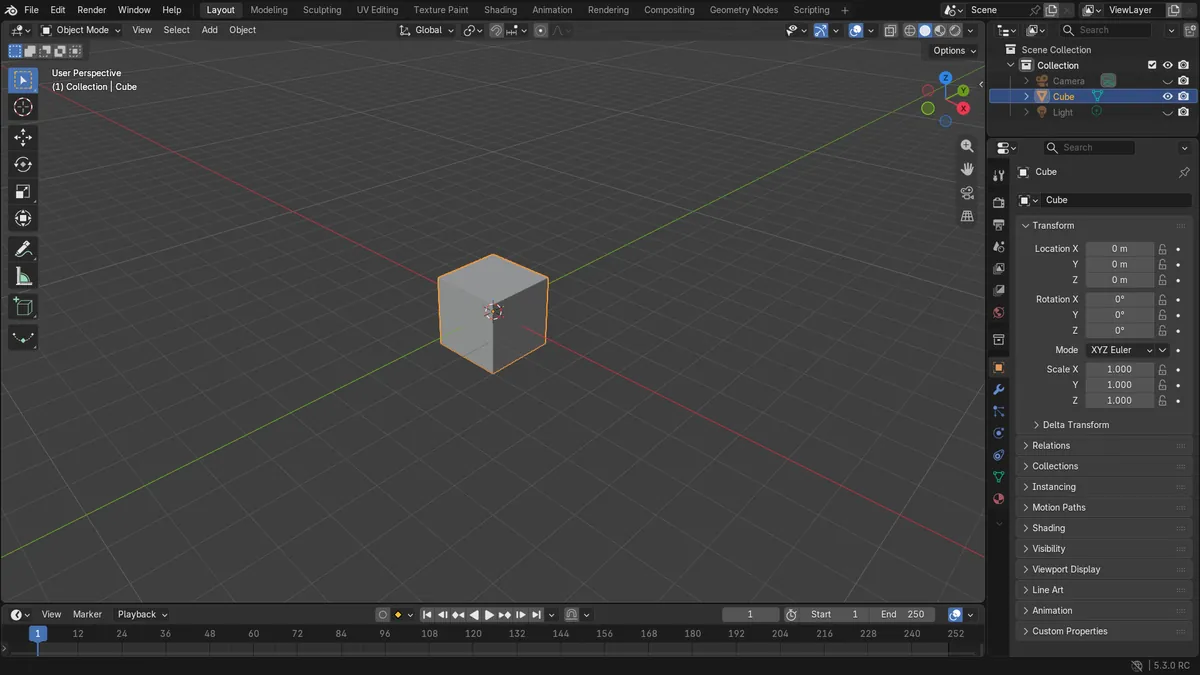
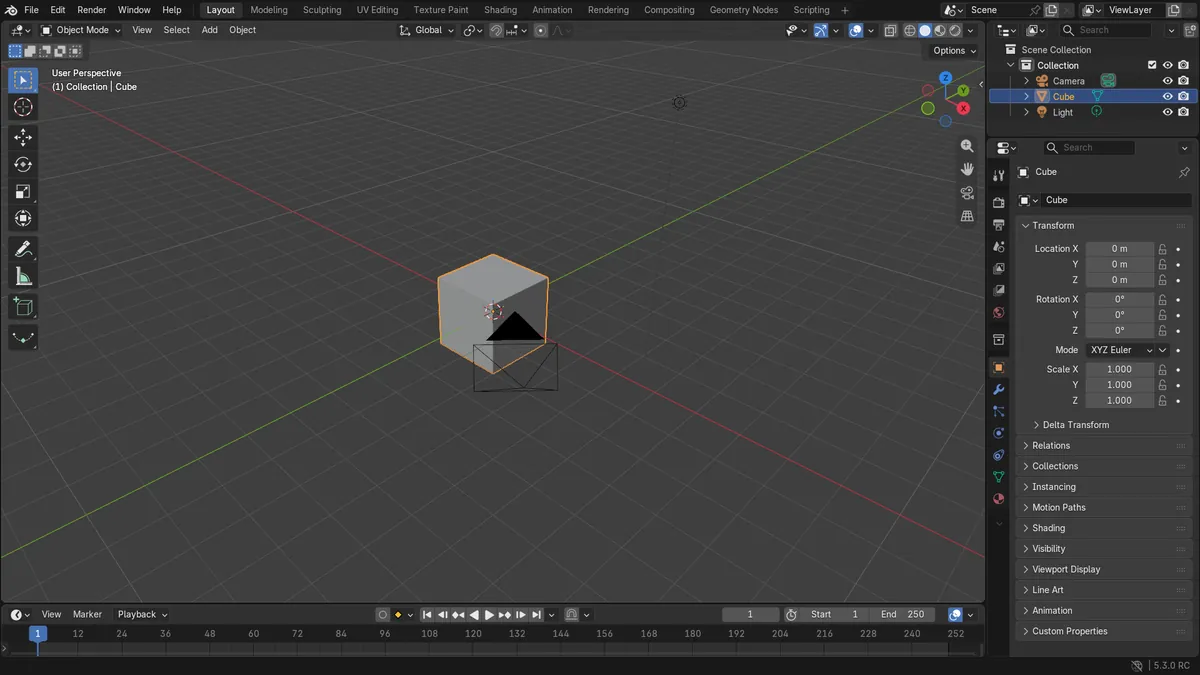
- Antes: el cubo, la Cámara (Camera) y la Luz (Light) estaban visibles (0 ocultos).
- Con solo el Cubo (Cube) seleccionado, Shift + H sobre el Listado (Outliner) ocultó la Cámara (Camera) y la Luz (Light).
- Después: el Cubo (Cube) siguió visible y se ocultaron 2 objetos en total.