Nicht ausgewählte Objekte im Blender-Outliner ausblenden
Wählen Sie in Blender 5.3 die Objekte aus, die sichtbar bleiben sollen, bewegen Sie die Maus über den Outliner und drücken Sie Shift + H. Alle nicht ausgewählten Objekte werden verborgen, die ausgewählten bleiben sichtbar. Drücken Sie Alt + H über dem Outliner, um alles wieder einzublenden.
Oder erledige es mit einer einzigen Zeile ↓
- Modus
- Outliner-Editor (Objektmodus (Object Mode))
- Menü
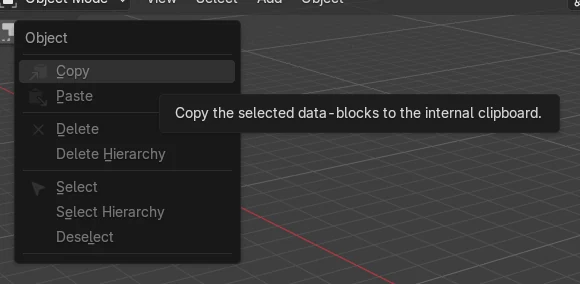
- 3D Ansichtsfenster (3D Viewport): Objekt › Zeigen/Verbergen › Nicht ausgewählte verbergen (Object › Show/Hide › Hide Unselected)
- Tastenkürzel
- Shift + H (Maus über dem Outliner)
Shift + H
Verbirgt über dem Outliner alle nicht ausgewählten Objekte in Blender 5.3.
Zuerst den Mauszeiger positionieren
Die Taste wirkt in dem Editor, der sich unter dem Mauszeiger befindet.
Alt + H stellt wieder her
Alles verstecken (Unhide All) blendet verborgene Objekte und Sammlungen wieder ein.
Vorher und nachher

AI Scene Builder ist ein Add-on für Blender. Du tippst ein, was du möchtest, und es baut es in deine Szene: Gebäude, Neonschilder, nasses Pflaster, Nebel und Lichter. Nichts in diesem Bild wurde von Hand modelliert.
Gerade am Handy? Das Add-on läuft in Blender auf einem Computer. Schick dir den Link und öffne ihn dort.
Schritt für Schritt (Blender 5.3)
- Klicken Sie im Outliner oder im 3D Ansichtsfenster (3D Viewport) auf das Objekt, das sichtbar bleiben soll. Mit Ctrl-Klick fügen Sie weitere Objekte zur Auswahl hinzu.
- Bewegen Sie den Mauszeiger über den Outliner.
- Drücken Sie Shift + H. Alle Objekte, die nicht ausgewählt waren, werden verborgen, und die ausgewählten Objekte bleiben sichtbar.
- Um wieder alles anzuzeigen, lassen Sie den Mauszeiger über dem Outliner und drücken Sie Alt + H (Alles verstecken (Unhide All)).
Weitere Möglichkeiten
- 3D Ansichtsfenster (3D Viewport): Objekt › Zeigen/Verbergen › Nicht ausgewählte verbergen (Object › Show/Hide › Hide Unselected) (Shift + H mit der Maus über dem 3D Ansichtsfenster (3D Viewport) im Objektmodus (Object Mode))
- 3D Ansichtsfenster (3D Viewport): Objekt › Zeigen/Verbergen › Ausgewählte verbergen (Object › Show/Hide › Hide Selected) (H) verbirgt stattdessen die ausgewählten Objekte
- Verborgene Objekte im 3D Ansichtsfenster (3D Viewport) mit Alt + H im Objektmodus (Object Mode) wieder einblenden
Blender 5.2 LTS und Blender 5.3 im Vergleich
| Was | Blender 5.2 LTS | Blender 5.3 |
|---|---|---|
| Shift + H im Outliner (Nicht ausgewählte verbergen (Hide Unselected)) | In Blender 5.2 LTS nicht verfügbar. Dort ist im Outliner nur H (Verbergen (Hide)) belegt, und es gibt keine Option für nicht ausgewählte Objekte. | Blender 5.3 belegt Shift + H im Outliner mit Verbergen (Hide) samt der Option für nicht ausgewählte Objekte, sodass nicht ausgewählte Objekte verborgen werden. |
Häufige Stolpersteine
In 5.2 LTS nicht verfügbar
In Blender 5.2 LTS hat der Outliner keine Belegung für Shift + H und keine Option Nicht ausgewählte verbergen (Hide Unselected). Verwenden Sie dafür Blender 5.3.
Mauszeiger über dem falschen Editor
Shift + H wirkt auf den Editor unter der Maus. Über dem 3D Ansichtsfenster (3D Viewport) führt es Nicht ausgewählte verbergen (Hide Unselected) für die Objekte dort aus. Bewegen Sie die Maus also über den Outliner, wenn Sie dieses Verhalten wünschen.
Nichts ausgewählt
Ist kein Objekt ausgewählt, gilt alles als nicht ausgewählt und wird verborgen. Wählen Sie zuerst die Objekte aus, die sichtbar bleiben sollen, oder drücken Sie Alt + H, um sie wiederherzustellen.
Oder gib eine Zeile in AI Scene Builder ein
AI Scene Builder ist ein Blender-Add-on, das die Schritte für dich aus einer einzigen eingegebenen Anfrage erledigt. Gib für diese Aufgabe eine Anfrage wie diese ein und setze die Namen deiner eigenen Objekte ein:
Hide all unselected objects except the selected one Eine abendliche Marktstraße, mit dem Add-on aus 11 getippten Anfragen gebaut. Alle Anfragen ansehen →
Fragen
Wie lautet das Tastenkürzel, um nicht ausgewählte Objekte im Outliner zu verbergen?
In Blender 5.3 ist es Shift + H mit der Maus über dem Outliner. Alt + H zeigt wieder alles an.
Funktioniert das in Blender 5.2 LTS?
Nein. In Blender 5.2 LTS belegt der Outliner nur H mit Verbergen (Hide), ohne Option für nicht ausgewählte Objekte.
Was die Bilder zeigen
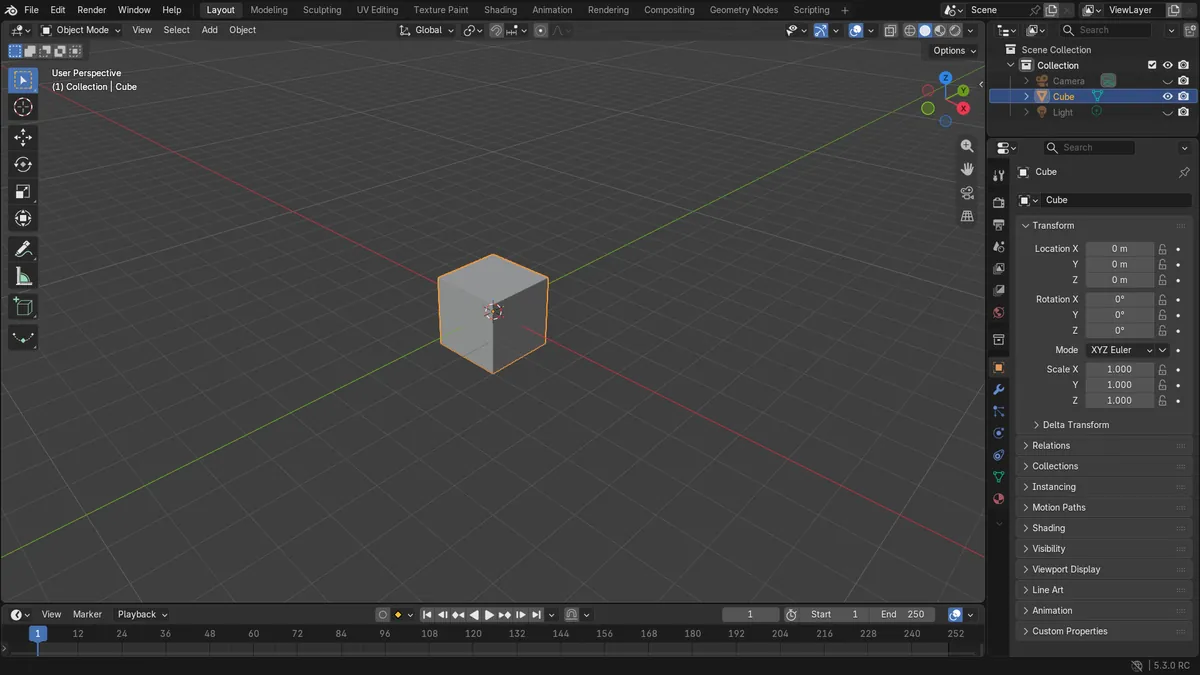
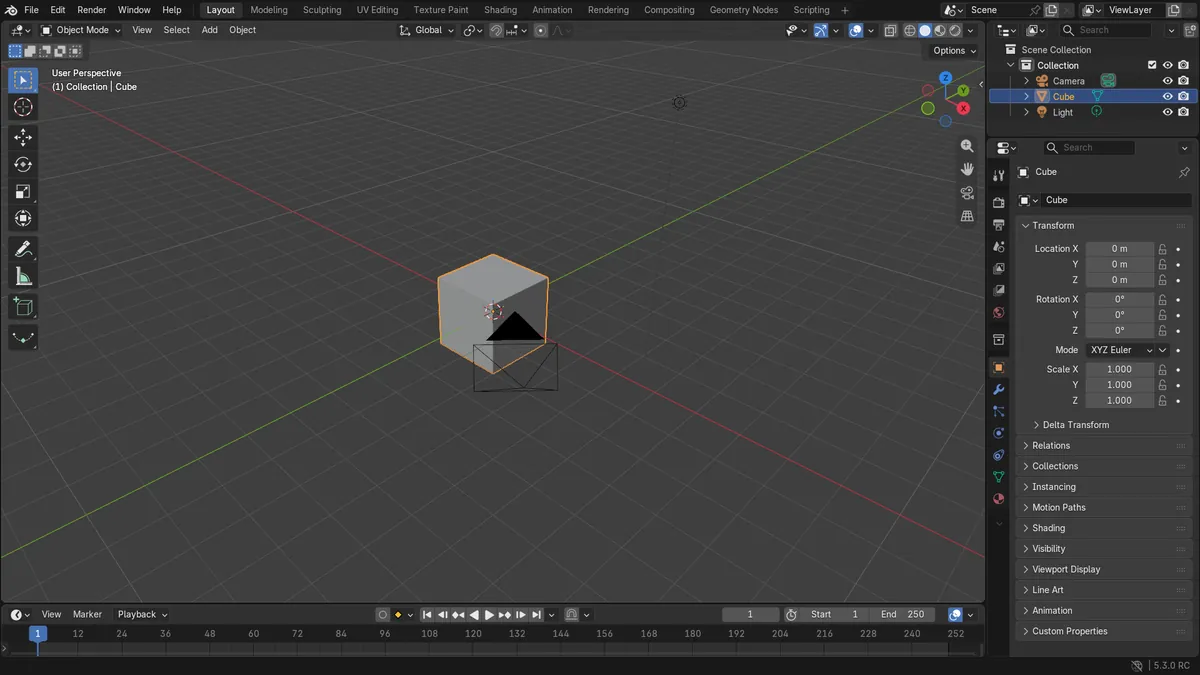
- Vorher: Würfel, Kamera (Camera) und Licht (Light) waren alle sichtbar (0 verborgen).
- Wenn nur der Würfel (Cube) ausgewählt war, hat Shift + H über dem Outliner die Kamera (Camera) und das Licht (Light) verborgen.
- Nachher: Der Würfel (Cube) blieb sichtbar und insgesamt wurden 2 Objekte verborgen.