Blenderのアウトライナーで未選択のオブジェクトを隠す方法
Blender 5.3 で、残したいオブジェクトを選択し、マウスをアウトライナー(Outliner)の上に置いて Shift + H を押します。選択していないオブジェクトはすべて隠れ、選択したオブジェクトは表示されたままになります。すべて元に戻すには、アウトライナー(Outliner)の上で Alt + H を押します。
- モード
- アウトライナーエディター(オブジェクトモード(Object Mode))
- メニュー
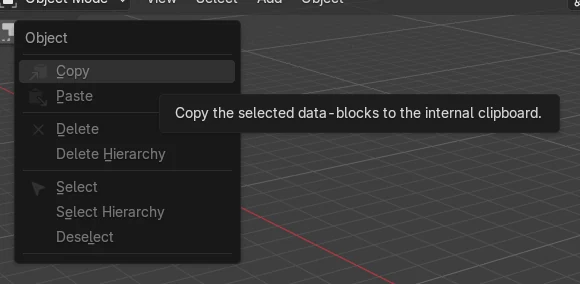
- 3Dビューポート(3D Viewport): オブジェクト › 表示/隠す › 非選択物を隠す(Object › Show/Hide › Hide Unselected)
- ショートカット
- Shift + H(マウスをアウトライナー(Outliner)の上に置く)
Shift + H
Blender 5.3 で、アウトライナー(Outliner)の上から選択していないオブジェクトをすべて隠します。
先にマウスを重ねる
このキーは、マウスポインターがあるエディターで動作します。
Alt + H で再表示
すべて再表示(Unhide All)を使うと、隠したオブジェクトやコレクションが再び表示されます。
ビフォー・アフター

AI Scene Builder は Blender のアドオンです。作りたい物を文章で頼むと、建物・ネオン看板・濡れた路面・霧・光まで、シーンの中に組み立てます。この絵の中に、手でモデリングした所はありません。
スマホでご覧ですか? このアドオンはパソコンの Blender で動きます。リンクを自分に送って、パソコンで開いてください。
手順を順番に解説(Blender 5.3)
- アウトライナー(Outliner)または3Dビューポート(3D Viewport)で、表示したままにしたいオブジェクトをクリックします。Ctrl を押しながらクリックすると、選択に追加できます。
- マウスポインターをアウトライナー(Outliner)の上に移動します。
- Shift + H を押します。選択していなかったオブジェクトはすべて隠れ、選択したオブジェクトは表示されたままになります。
- すべてを再び表示するには、ポインターをアウトライナー(Outliner)の上に置いたまま Alt + H(すべて再表示(Unhide All))を押します。
ほかの方法
- 3Dビューポート(3D Viewport):オブジェクト › 表示/隠す › 非選択物を隠す(Object › Show/Hide › Hide Unselected)(オブジェクトモード(Object Mode)で3Dビューポート(3D Viewport)の上にマウスを置いて Shift + H)
- 3Dビューポート(3D Viewport):オブジェクト › 表示/隠す › 選択物を隠す(Object › Show/Hide › Hide Selected)(H)は、代わりに選択したオブジェクトを隠します
- 隠したオブジェクトを再表示するには、オブジェクトモード(Object Mode)の3Dビューポート(3D Viewport)で Alt + H を押します
Blender 5.2 LTS と Blender 5.3 の違い
| 項目 | Blender 5.2 LTS | Blender 5.3 |
|---|---|---|
| アウトライナー(Outliner)での Shift + H(非選択物を隠す(Hide Unselected)) | Blender 5.2 LTS では使えません。5.2 LTS のアウトライナー(Outliner)では H(隠す(Hide))だけが割り当てられており、非選択を対象にするオプションはありません。 | Blender 5.3 では、アウトライナー(Outliner)の Shift + H に、非選択を対象にした隠す(Hide)が割り当てられているため、選択していないオブジェクトが隠れます。 |
よくあるつまずき
5.2 LTS では使えません
Blender 5.2 LTS のアウトライナー(Outliner)には、Shift + H の割り当ても非選択物を隠す(Hide Unselected)のオプションもありません。この操作には Blender 5.3 を使ってください。
ポインターが別のエディターにある
Shift + H は、マウスポインターがあるエディターに対して動作します。3Dビューポート(3D Viewport)の上では、そこにあるオブジェクトに対して非選択物を隠す(Hide Unselected)が実行されます。この動作にしたい場合は、アウトライナー(Outliner)の上にマウスを置いてください。
何も選択されていない
何も選択していないと、すべてが非選択として扱われ、隠れてしまいます。先に残したいオブジェクトを選択するか、Alt + H を押して元に戻してください。
AI Scene Builderに1行入力する方法もあります
AI Scene Builderは、入力した1つのリクエストをもとに作業の手順を代わりに実行するBlenderアドオンです。このタスクでは、たとえば次のように入力します(オブジェクト名はご自分のシーンの名前に置き換えてください)。
Hide all unselected objects except the selected one アドオンで作った夕方の屋台通り(入力した依頼は11回)。 依頼の全文を見る →
よくある質問
アウトライナー(Outliner)で非選択のオブジェクトを隠すショートカットは何ですか?
Blender 5.3 では、マウスをアウトライナー(Outliner)の上に置いて Shift + H を押します。Alt + H ですべて再表示されます。
Blender 5.2 LTSでも使えますか?
いいえ。Blender 5.2 LTS のアウトライナー(Outliner)では、H に隠す(Hide)が割り当てられているだけで、非選択を対象にするオプションはありません。
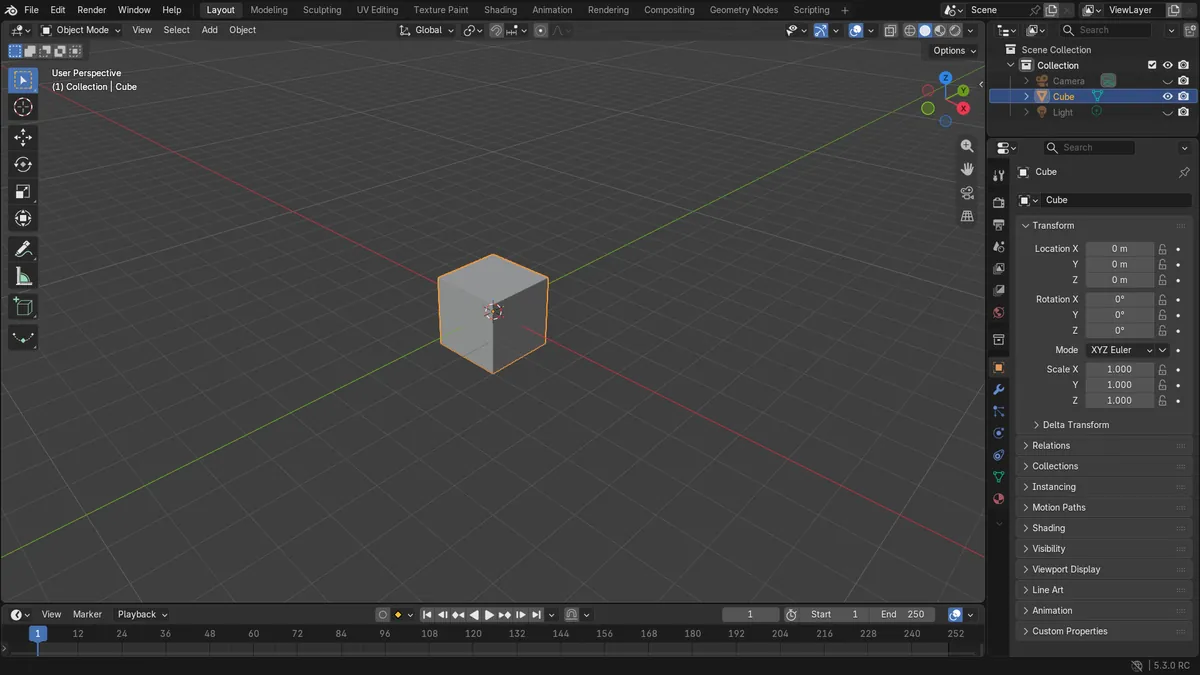
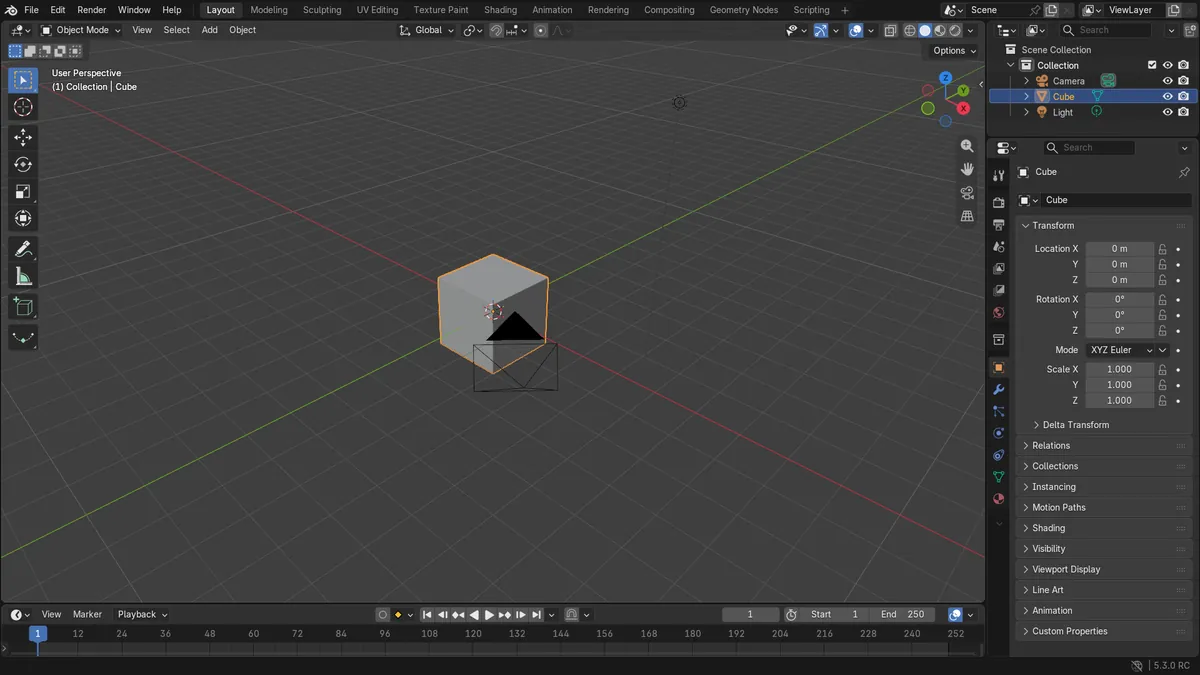
画像の説明
- 変更前:立方体、カメラ(Camera)、ライト(Light)がすべて表示されていました(非表示は0個)。
- 立方体(Cube)だけを選択した状態で、アウトライナー(Outliner)の上で Shift + H を押すと、カメラ(Camera)とライト(Light)が隠れました。
- 変更後:立方体(Cube)は表示されたままで、合計2個のオブジェクトが隠れました。