Como aplicar a pose atual como pose de repouso no Blender
Selecione o armature, mude para o Modo de pose (Pose Mode) e escolha Pose › Aplicar › Aplicar pose como pose de descanso (Pose › Apply › Apply Pose as Rest Pose) na Janela de Exibição 3D (3D Viewport). Os ossos mantêm a posição da pose e as transformações da pose voltam a zero, então a pose se torna a nova pose de descanso.
Ou faça digitando uma única linha ↓
- Modo
- Modo de pose (Pose Mode) (Janela de Exibição 3D (3D Viewport))
- Menu
- Pose › Aplicar › Aplicar pose como pose de descanso (Pose › Apply › Apply Pose as Rest Pose)
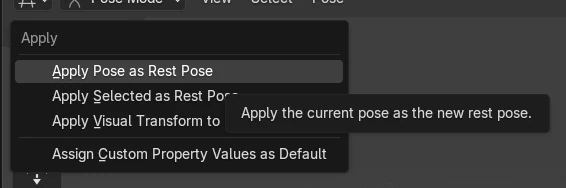
Pose > Aplicar (Apply)
Aplicar pose como pose de descanso (Apply Pose as Rest Pose) fica no submenu Aplicar (Apply) do menu Pose.
Somente no Modo de pose (Pose Mode)
O menu Pose só aparece enquanto o armature está no Modo de pose (Pose Mode).
A pose vira descanso
Os ossos ficam onde estão; os valores da pose voltam a zero.
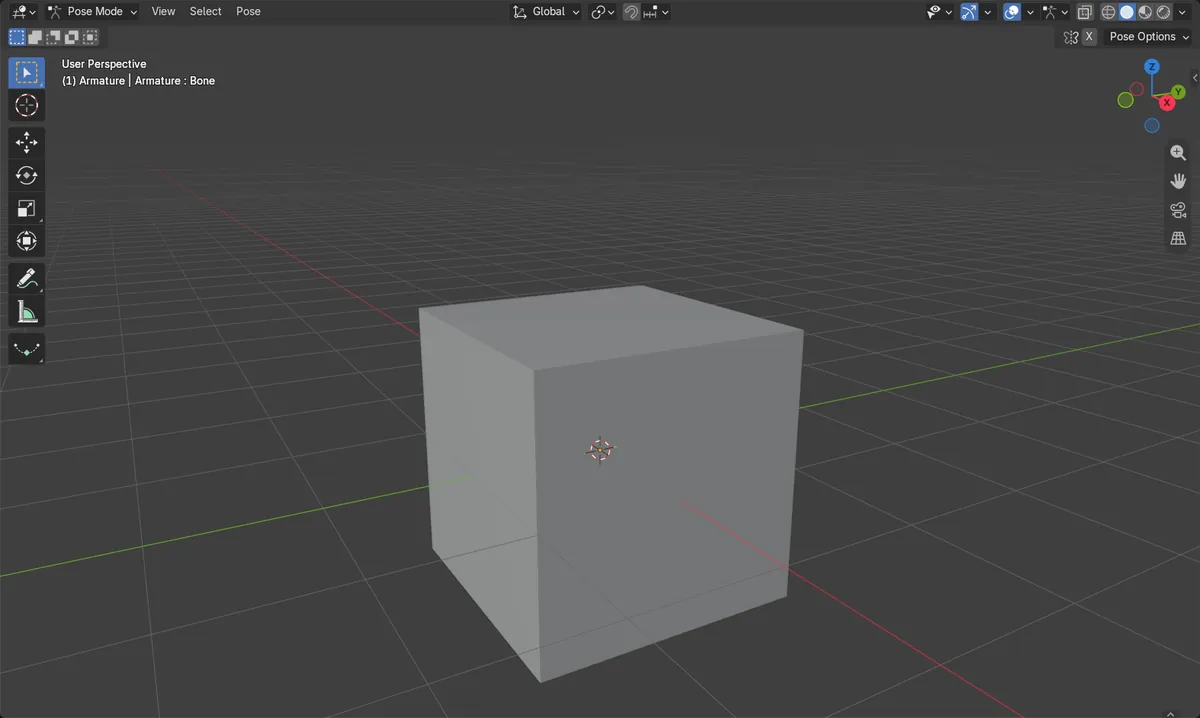
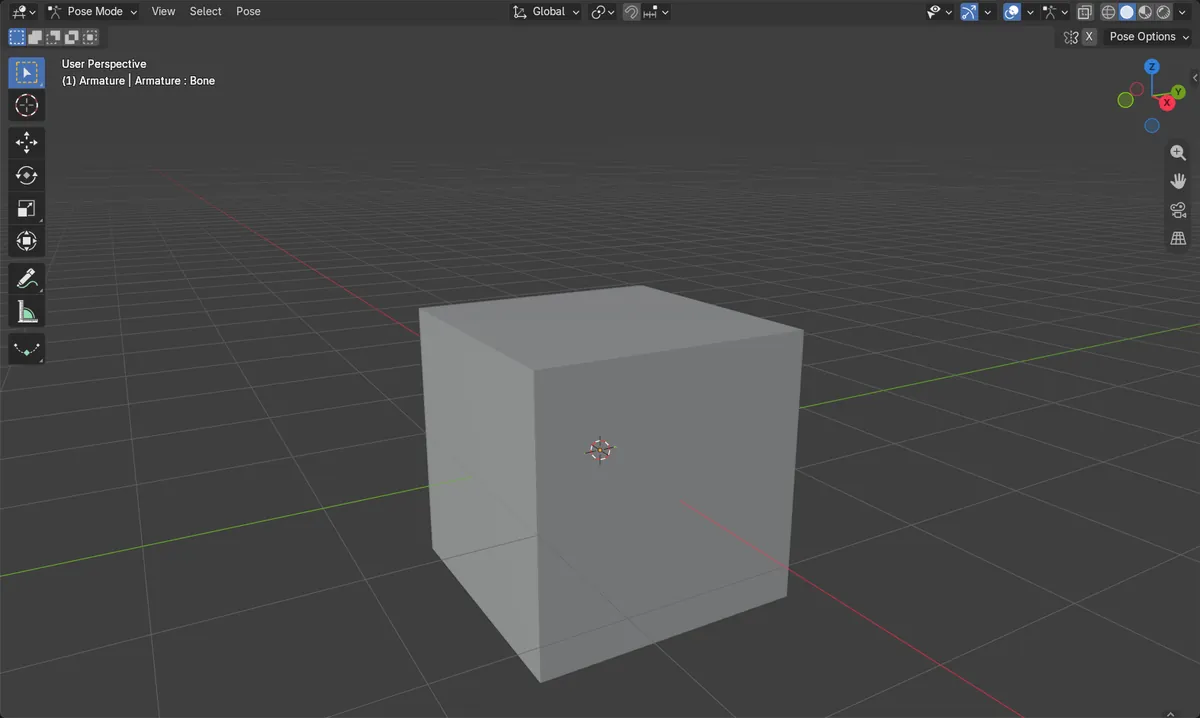
Antes e depois

AI Scene Builder é um add-on para o Blender. Você digita o que quer e ele monta tudo na sua cena: prédios, letreiros de neon, chão molhado, neblina e luzes. Nada nesta imagem foi modelado à mão.
Está no celular? O add-on roda no Blender em um computador. Mande o link para você mesmo e abra no computador.
Passo a passo (Blender 5.x)
- Clique no armature na Janela de Exibição 3D (3D Viewport) para selecioná-lo.
- Mude para o Modo de pose (Pose Mode) usando o menu suspenso de modo no canto superior esquerdo da Janela de Exibição 3D (3D Viewport).
- Posicione os ossos do jeito que você quer que fiquem como pose de descanso.
- Escolha Pose › Aplicar › Aplicar pose como pose de descanso (Pose › Apply › Apply Pose as Rest Pose).
- Para aplicar apenas alguns ossos, selecione-os primeiro e escolha Pose › Aplicar › Apply Selected as Rest Pose (Pose › Apply › Apply Selected as Rest Pose).
Outras maneiras de fazer
- Pose › Aplicar › Apply Selected as Rest Pose (Pose › Apply › Apply Selected as Rest Pose) aplica somente os ossos selecionados.
- Pose › Aplicar › Aplica a transformação visual para a pose (Pose › Apply › Apply Visual Transform to Pose) grava os resultados das constraints (restrições) na transformação da pose (uma operação diferente).
Problemas comuns
Sem o menu Pose
Se o menu Pose não aparece, o armature não está no Modo de pose (Pose Mode). Selecione o armature e mude para o Modo de pose (Pose Mode) no menu suspenso de modo.
Só alguns ossos mudaram
Apply Selected as Rest Pose afeta apenas os ossos selecionados. Use Aplicar pose como pose de descanso (Apply Pose as Rest Pose) para aplicar a todos os ossos.
Os ossos ainda parecem em pose
Isso é esperado: a pose vira a pose de descanso, então os ossos ficam no lugar. Os valores de Rotação (Rotation) na aba Osso(s) (Bone) mostram zero. Para ver o novo descanso, defina Posição de pose (Pose Position) como Posição de descanso (Rest Position) em Dados › Pose (Data tab › Pose panel).
Ou digite uma linha no AI Scene Builder
O AI Scene Builder é um add-on do Blender que faz os passos para você a partir de um único pedido digitado. Para esta tarefa, digite um pedido como este, com os nomes dos seus próprios objetos:
Apply the current pose of the armature as its rest pose Uma rua de feira ao entardecer criada com o add-on a partir de 11 pedidos digitados. Ver todos os pedidos →
Perguntas
Como faço para transformar minha pose na pose de descanso no Blender?
No Modo de pose (Pose Mode), escolha Pose › Aplicar › Aplicar pose como pose de descanso (Pose › Apply › Apply Pose as Rest Pose). A pose atual se torna a nova pose de descanso.
Existe um atalho padrão para Aplicar pose como pose de descanso (Apply Pose as Rest Pose)?
Nenhuma tecla padrão está atribuída. Use Pose › Aplicar (Pose › Apply menu).
Posso aplicar apenas alguns ossos?
Sim. Selecione os ossos e escolha Pose › Aplicar › Apply Selected as Rest Pose (Pose › Apply › Apply Selected as Rest Pose).
O que as imagens mostram
- Antes: um osso estava girado 30° em X, com a ponta de descanso em (0, 0, 1) m.
- Depois: a rotação da pose é 0°.
- A ponta do osso continuou em cerca de (0, -0.5, 0.87) m no mundo.
- A ponta de descanso foi de (0, 0, 1) para (0, -0.5, 0.87) m.