Blenderで現在のポーズをレストポーズとして適用する方法
アーマチュアを選択し、ポーズモード(Pose Mode)に切り替えて、3Dビューポート(3D Viewport)でポーズ › 適用 › レストポーズとして適用(Pose › Apply › Apply Pose as Rest Pose)を選びます。ボーンはポーズした位置のまま残り、ポーズのトランスフォームは0にリセットされるので、そのポーズが新しいレストポーズになります。
- モード
- ポーズモード(Pose Mode) (3Dビューポート(3D Viewport))
- メニュー
- ポーズ › 適用 › レストポーズとして適用(Pose › Apply › Apply Pose as Rest Pose)
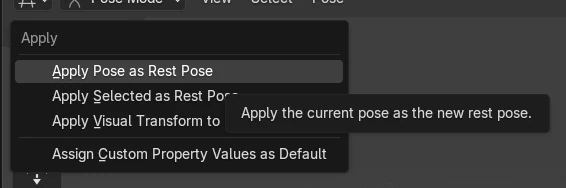
ポーズ > 適用(Apply)
レストポーズとして適用(Apply Pose as Rest Pose)は、ポーズ(Pose)メニューの適用(Apply)サブメニューにあります。
ポーズモード(Pose Mode)のみ
ポーズ(Pose)メニューは、アーマチュアがポーズモード(Pose Mode)のときだけ表示されます。
ポーズがレストになる
ボーンはそのままの位置に残り、ポーズの値は0に戻ります。
ビフォー・アフター

AI Scene Builder は Blender のアドオンです。作りたい物を文章で頼むと、建物・ネオン看板・濡れた路面・霧・光まで、シーンの中に組み立てます。この絵の中に、手でモデリングした所はありません。
スマホでご覧ですか? このアドオンはパソコンの Blender で動きます。リンクを自分に送って、パソコンで開いてください。
手順を順番に解説(Blender 5.x)
- 3Dビューポート(3D Viewport)でアーマチュアをクリックして選択します。
- 3Dビューポート(3D Viewport)の左上にあるモードのドロップダウンでポーズモード(Pose Mode)に切り替えます。
- レストポーズにしたい形になるように、ボーンにポーズを付けます。
- ポーズ › 適用 › レストポーズとして適用(Pose › Apply › Apply Pose as Rest Pose)を選びます。
- 一部のボーンだけに適用するには、先にそのボーンを選択してからポーズ › 適用 › 選択ボーンをレストポーズとして適用(Pose › Apply › Apply Selected as Rest Pose)を選びます。
ほかの方法
- ポーズ › 適用 › 選択ボーンをレストポーズとして適用(Pose › Apply › Apply Selected as Rest Pose)は、選択したボーンだけに適用します。
- ポーズ › 適用 › ビジュアルトランスフォームをポーズに適用(Pose › Apply › Apply Visual Transform to Pose)は、コンストレイントの結果をポーズのトランスフォームに焼き込みます(これは別の操作です)。
よくあるつまずき
ポーズ(Pose)メニューがない
ポーズ(Pose)メニューが表示されない場合、アーマチュアがポーズモード(Pose Mode)になっていません。アーマチュアを選択し、モードのドロップダウンからポーズモード(Pose Mode)に切り替えてください。
一部のボーンだけ変わった
選択ボーンをレストポーズとして適用(Apply Selected as Rest Pose)は選択したボーンだけに作用します。すべてのボーンに適用するにはレストポーズとして適用(Apply Pose as Rest Pose)を使います。
ボーンがポーズしたままに見える
これは正常です。ポーズがレストポーズになるので、ボーンはその場に残ります。ボーン(Bone)タブの回転(Rotation)の値は0と表示されます。新しいレストを確認するには、データ › ポーズ(Data tab › Pose panel)でポーズ位置(Pose Position)をレスト位置(Rest Position)に設定します。
AI Scene Builderに1行入力する方法もあります
AI Scene Builderは、入力した1つのリクエストをもとに作業の手順を代わりに実行するBlenderアドオンです。このタスクでは、たとえば次のように入力します(オブジェクト名はご自分のシーンの名前に置き換えてください)。
Apply the current pose of the armature as its rest pose アドオンで作った夕方の屋台通り(入力した依頼は11回)。 依頼の全文を見る →
よくある質問
Blenderで現在のポーズをレストポーズにするには?
ポーズモード(Pose Mode)でポーズ › 適用 › レストポーズとして適用(Pose › Apply › Apply Pose as Rest Pose)を選びます。現在のポーズが新しいレストポーズになります。
レストポーズとして適用(Apply Pose as Rest Pose)にはデフォルトのショートカットがありますか?
デフォルトで割り当てられているキーはありません。ポーズ › 適用(Pose › Apply menu)を使ってください。
一部のボーンだけに適用できますか?
はい。ボーンを選択してポーズ › 適用 › 選択ボーンをレストポーズとして適用(Pose › Apply › Apply Selected as Rest Pose)を選びます。
画像の説明
- 適用前:ボーンはX軸で30°回転しており、レストのテイルは(0, 0, 1) mにありました。
- 適用後:ポーズの回転は0°です。
- ボーンのテイルは、ワールド内でおよそ(0, -0.5, 0.87) mのままでした。
- レストのテイルは(0, 0, 1)から(0, -0.5, 0.87) mに移動しました。