Cómo aplicar la pose actual como pose de reposo en Blender
Selecciona el armature, cambia a Modo Pose (Pose Mode) y elige Pose › Aplicar › Aplicar pose como pose de reposo (Pose › Apply › Apply Pose as Rest Pose) en la Vista 3D (3D Viewport). Los huesos mantienen su posición posada y las transformaciones de la pose vuelven a cero, así que la pose pasa a ser la nueva pose de reposo.
O hazlo escribiendo una sola línea ↓
- Modo
- Modo Pose (Pose Mode) (Vista 3D (3D Viewport))
- Menú
- Pose › Aplicar › Aplicar pose como pose de reposo (Pose › Apply › Apply Pose as Rest Pose)
Pose > Aplicar (Apply)
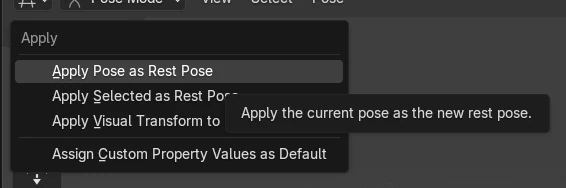
Aplicar pose como pose de reposo (Apply Pose as Rest Pose) está en el submenú Aplicar (Apply) del menú Pose.
Solo en Modo Pose (Pose Mode)
El menú Pose solo aparece mientras el armature está en Modo Pose (Pose Mode).
La pose pasa a ser el reposo
Los huesos se quedan donde están; los valores de su pose vuelven a cero.
Antes y después

AI Scene Builder es un complemento para Blender. Escribes lo que quieres y lo monta en tu escena: edificios, letreros de neón, pavimento mojado, niebla y luces. En esta imagen nada se modeló a mano.
¿Estás en el móvil? El complemento funciona en Blender en un ordenador. Envíate el enlace y ábrelo allí.
Paso a paso (Blender 5.x)
- Haz clic en el armature en la Vista 3D (3D Viewport) para seleccionarlo.
- Cambia a Modo Pose (Pose Mode) con el desplegable de modo de la parte superior izquierda de la Vista 3D (3D Viewport).
- Coloca los huesos en la pose que quieras que se convierta en la pose de reposo.
- Elige Pose › Aplicar › Aplicar pose como pose de reposo (Pose › Apply › Apply Pose as Rest Pose).
- Para aplicar solo algunos huesos, selecciónalos primero y elige Pose › Aplicar › Aplicar seleccionada como pose de reposo (Pose › Apply › Apply Selected as Rest Pose).
Otras formas de hacerlo
- Pose › Aplicar › Aplicar seleccionada como pose de reposo (Pose › Apply › Apply Selected as Rest Pose) aplica solo los huesos seleccionados.
- Pose › Aplicar › Aplicar transformación visual a pose (Pose › Apply › Apply Visual Transform to Pose) incorpora el resultado de las restricciones a la transformación de la pose (es una operación distinta).
Problemas habituales
No hay menú Pose
Si falta el menú Pose, el armature no está en Modo Pose (Pose Mode). Selecciona el armature y cambia a Modo Pose (Pose Mode) desde el desplegable de modo.
Solo cambiaron algunos huesos
Aplicar seleccionada como pose de reposo (Apply Selected as Rest Pose) afecta solo a los huesos seleccionados. Usa Aplicar pose como pose de reposo (Apply Pose as Rest Pose) para aplicarlo a todos los huesos.
Los huesos siguen pareciendo posados
Es lo esperado: la pose pasa a ser la pose de reposo, así que los huesos se quedan en su sitio. Sus valores de Rotación (Rotation) en la pestaña Hueso (Bone) muestran cero. Para ver el nuevo reposo, cambia Posado (Pose Position) a En reposo (Rest Position) en Datos › Pose (Data tab › Pose panel).
O escribe una sola línea en AI Scene Builder
AI Scene Builder es un add-on de Blender que hace los pasos por ti a partir de una única petición escrita. Para esta tarea, escribe una petición como esta, con los nombres de tus propios objetos:
Apply the current pose of the armature as its rest pose Una calle de mercado al atardecer creada con el complemento a partir de 11 peticiones escritas. Ver todas las peticiones →
Preguntas
¿Cómo convierto mi pose en la pose de reposo en Blender?
En Modo Pose (Pose Mode), elige Pose › Aplicar › Aplicar pose como pose de reposo (Pose › Apply › Apply Pose as Rest Pose). La pose actual pasa a ser la nueva pose de reposo.
¿Hay un atajo de teclado por defecto para Aplicar pose como pose de reposo (Apply Pose as Rest Pose)?
No tiene ninguna tecla asignada por defecto. Usa Pose › Aplicar (Pose › Apply menu).
¿Puedo aplicar solo algunos huesos?
Sí. Selecciona los huesos y elige Pose › Aplicar › Aplicar seleccionada como pose de reposo (Pose › Apply › Apply Selected as Rest Pose).
Qué muestran las imágenes
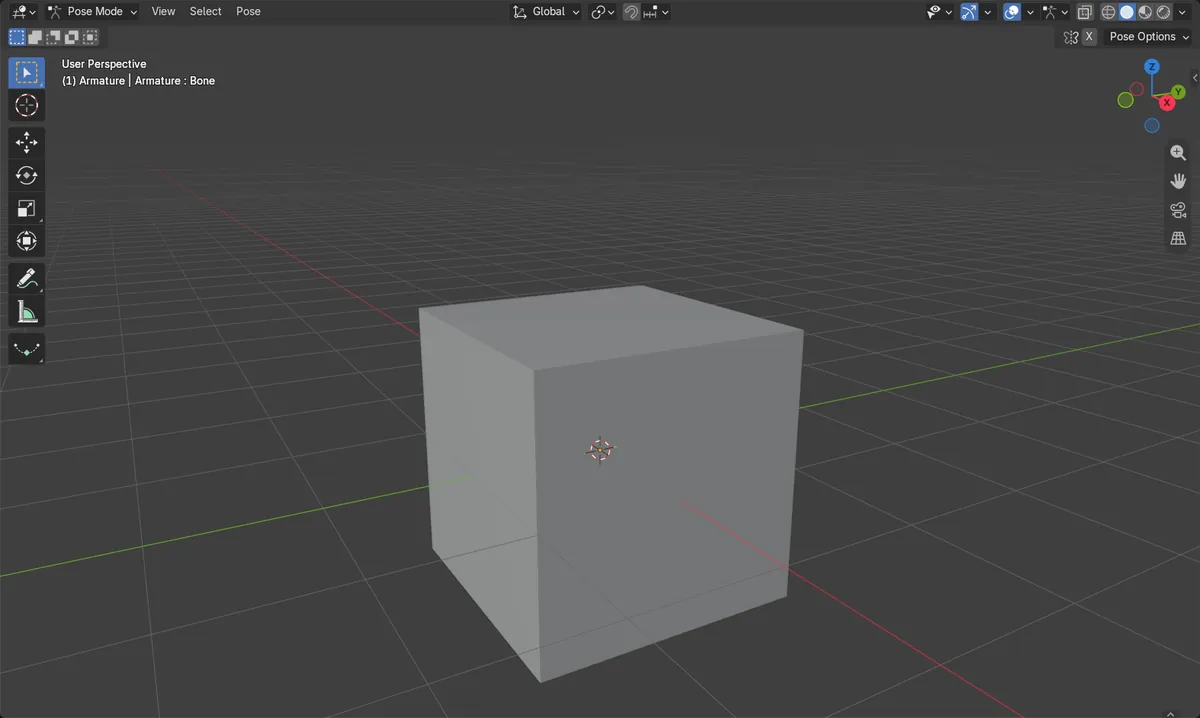
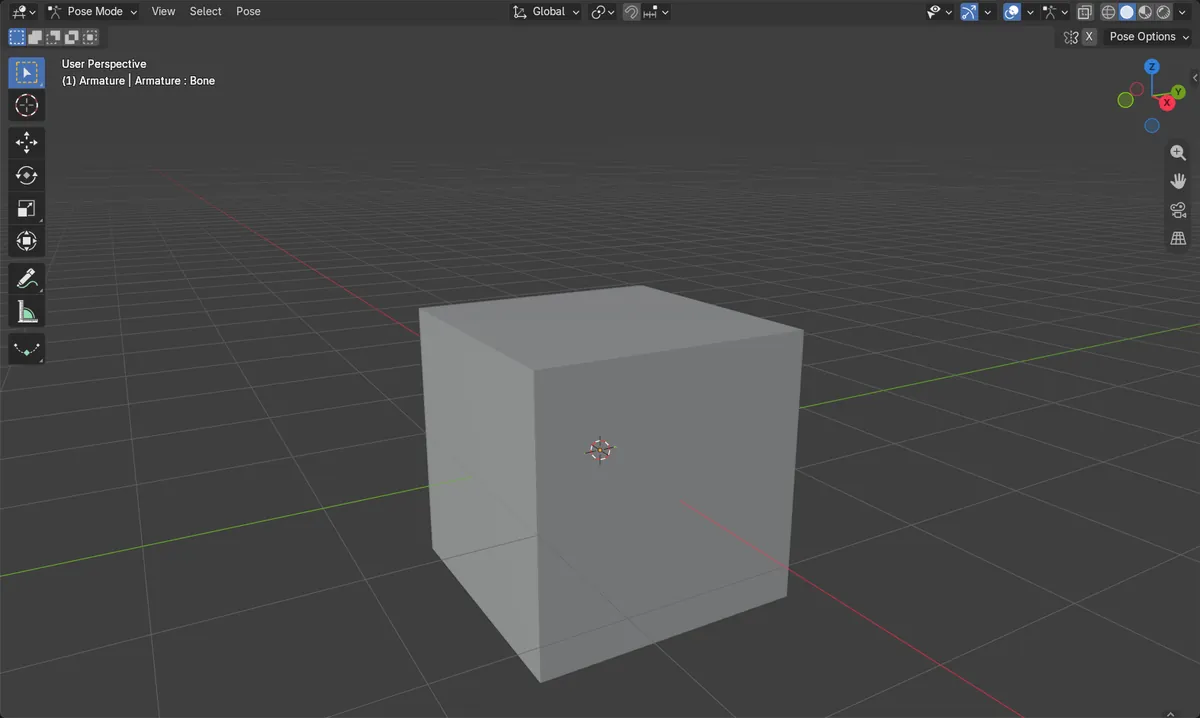
- Antes: un hueso estaba rotado 30° en X, con su cola de reposo en (0, 0, 1) m.
- Después: la rotación de la pose es 0°.
- La cola del hueso se quedó en torno a (0, -0.5, 0.87) m en el mundo.
- La cola de reposo pasó de (0, 0, 1) a (0, -0.5, 0.87) m.