So übernehmen Sie die aktuelle Pose in Blender als Ruhepose
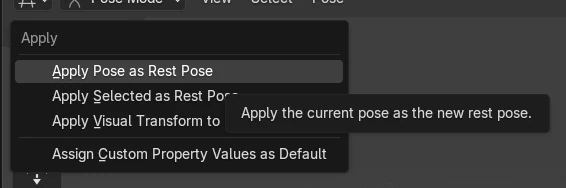
Wählen Sie das Armature aus, wechseln Sie in den Posenmodus (Pose Mode) und wählen Sie im 3D Ansichtsfenster (3D Viewport) Pose › Anwenden › Apply Pose as Rest Pose (Pose › Apply › Apply Pose as Rest Pose). Die Knochen behalten ihre gesetzte Position und die Posen-Transformationen werden auf null zurückgesetzt, sodass die Pose zur neuen Ruhepose wird.
Oder erledige es mit einer einzigen Zeile ↓
- Modus
- Posenmodus (Pose Mode) (3D Ansichtsfenster (3D Viewport))
- Menü
- Pose › Anwenden › Apply Pose as Rest Pose (Pose › Apply › Apply Pose as Rest Pose)
Pose > Anwenden (Apply)
Apply Pose as Rest Pose befindet sich im Untermenü Anwenden (Apply) des Menüs Pose.
Nur im Posenmodus (Pose Mode)
Das Menü Pose erscheint nur, wenn sich das Armature im Posenmodus (Pose Mode) befindet.
Pose wird zur Ruhepose
Die Knochen bleiben, wo sie sind; ihre Posenwerte kehren auf null zurück.
Vorher und nachher

AI Scene Builder ist ein Add-on für Blender. Du tippst ein, was du möchtest, und es baut es in deine Szene: Gebäude, Neonschilder, nasses Pflaster, Nebel und Lichter. Nichts in diesem Bild wurde von Hand modelliert.
Gerade am Handy? Das Add-on läuft in Blender auf einem Computer. Schick dir den Link und öffne ihn dort.
Schritt für Schritt (Blender 5.x)
- Klicken Sie im 3D Ansichtsfenster (3D Viewport) auf das Armature, um es auszuwählen.
- Wechseln Sie in den Posenmodus (Pose Mode), indem Sie das Moduswahl-Dropdown oben links im 3D Ansichtsfenster (3D Viewport) verwenden.
- Bringen Sie die Knochen in die Pose, die zur Ruhepose werden soll.
- Wählen Sie Pose › Anwenden › Apply Pose as Rest Pose (Pose › Apply › Apply Pose as Rest Pose).
- Um die Pose nur für einige Knochen anzuwenden, wählen Sie diese zuerst aus und wählen Sie dann Pose › Anwenden › Apply Selected as Rest Pose (Pose › Apply › Apply Selected as Rest Pose).
Weitere Möglichkeiten
- Pose › Anwenden › Apply Selected as Rest Pose (Pose › Apply › Apply Selected as Rest Pose) wendet die Pose nur für die ausgewählten Knochen an.
- Pose › Anwenden › Apply Visual Transform to Pose (Pose › Apply › Apply Visual Transform to Pose) überträgt die Ergebnisse von Constraints in die Posen-Transformation (ein anderer Vorgang).
Häufige Stolpersteine
Kein Menü Pose
Wenn das Menü Pose fehlt, befindet sich das Armature nicht im Posenmodus (Pose Mode). Wählen Sie das Armature aus und wechseln Sie über das Moduswahl-Dropdown in den Posenmodus (Pose Mode).
Nur einige Knochen geändert
Apply Selected as Rest Pose wirkt nur auf ausgewählte Knochen. Verwenden Sie Apply Pose as Rest Pose, um die Pose auf alle Knochen anzuwenden.
Knochen wirken weiterhin gepost
Das ist normal: Die Pose wird zur Ruhepose, daher bleiben die Knochen an ihrer Stelle. Ihre Werte für Rotation im Tab Knochen (Bone) zeigen null. Um die neue Ruhepose zu sehen, stellen Sie Posenposition (Pose Position) unter Daten › Pose (Data tab › Pose panel) auf Auflösung (Rest Position).
Oder gib eine Zeile in AI Scene Builder ein
AI Scene Builder ist ein Blender-Add-on, das die Schritte für dich aus einer einzigen eingegebenen Anfrage erledigt. Gib für diese Aufgabe eine Anfrage wie diese ein und setze die Namen deiner eigenen Objekte ein:
Apply the current pose of the armature as its rest pose Eine abendliche Marktstraße, mit dem Add-on aus 11 getippten Anfragen gebaut. Alle Anfragen ansehen →
Fragen
Wie mache ich meine Pose in Blender zur Ruhepose?
Wählen Sie im Posenmodus (Pose Mode) Pose › Anwenden › Apply Pose as Rest Pose (Pose › Apply › Apply Pose as Rest Pose). Die aktuelle Pose wird zur neuen Ruhepose.
Gibt es ein Standard-Tastenkürzel für Apply Pose as Rest Pose?
Es ist keine Standardtaste zugewiesen. Verwenden Sie Pose › Anwenden (Pose › Apply menu).
Kann ich nur einige Knochen anwenden?
Ja. Wählen Sie die Knochen aus und wählen Sie Pose › Anwenden › Apply Selected as Rest Pose (Pose › Apply › Apply Selected as Rest Pose).
Was die Bilder zeigen
- Vorher: Ein Knochen war um 30° um die X-Achse gedreht, mit seinem Ruhe-Ende bei (0, 0, 1) m.
- Nachher: Die Posenrotation beträgt 0°.
- Das Knochenende blieb in der Welt bei etwa (0, -0.5, 0.87) m.
- Das Ruhe-Ende wanderte von (0, 0, 1) nach (0, -0.5, 0.87) m.