Como alinhar um osso a uma orientação de transformação personalizada no modo de pose (Blender 5.3)
No Blender 5.3, defina a Orientação (Orientation) de Transformações (Transform) no cabeçalho da Janela de Exibição 3D (3D Viewport) com a orientação desejada, selecione o osso no Modo de pose (Pose Mode) e use Pose › Transformações › Alinhar para as orientações de transformação (Pose › Transform › Align to Transform Orientation). No teste, um osso estava 65,5, 123,6 e 95,7 graus fora de uma orientação personalizada criada a partir de uma caixa inclinada; depois de Alinhar para as orientações de transformação (Align to Transform Orientation), os três eixos coincidiam com ela (0 grau de diferença) e a cabeça do osso não se moveu.
- Modo
- Modo de pose (Pose Mode)
- Menu
- Pose › Transformações › Alinhar para as orientações de transformação (Pose › Transform › Align to Transform Orientation)
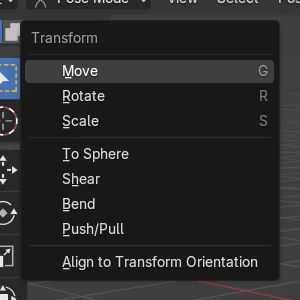
Agora no menu Pose
Pose › Transformações (Pose › Transform) lista Alinhar para as orientações de transformação (Align to Transform Orientation), como Objeto › Transformações (Object › Transform) já faz no Modo de objeto (Object Mode).
A rotação muda, a posição continua
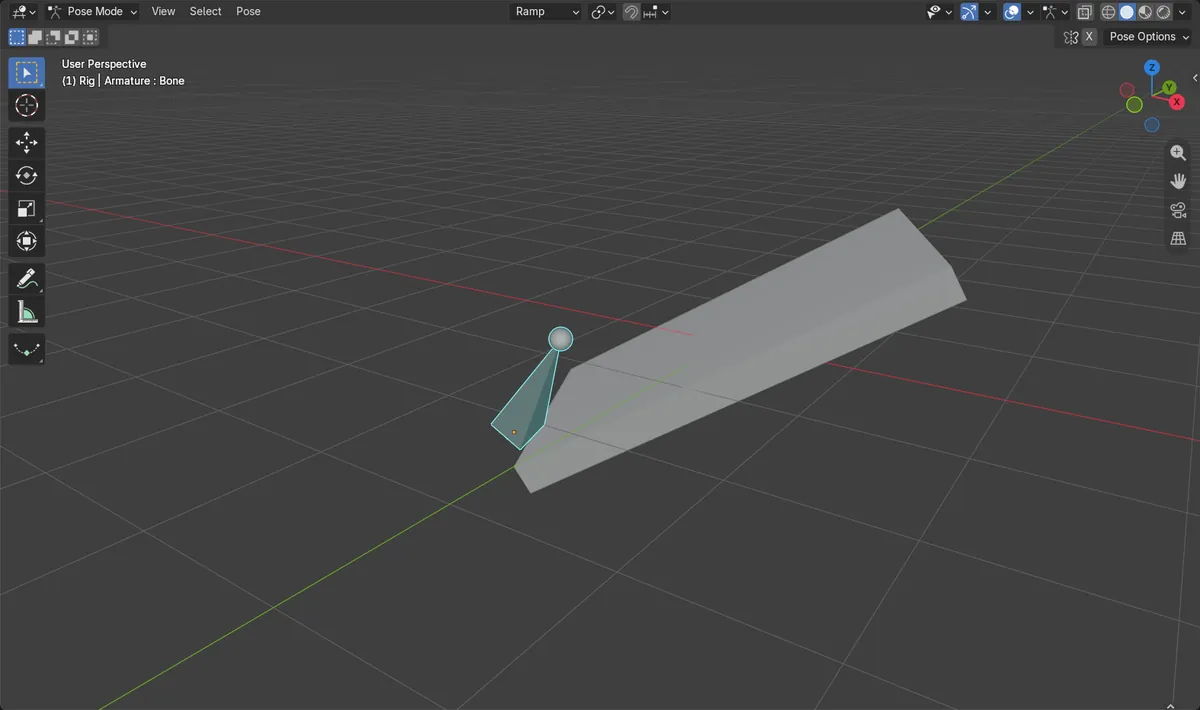
Os eixos X, Y e Z do osso se alinharam com a orientação personalizada, e a cabeça dele ficou no mesmo lugar.
Novidade no 5.3
No Blender 5.2 LTS, Pose › Transformações (Pose › Transform) não tem Alinhar para as orientações de transformação (Align to Transform Orientation).
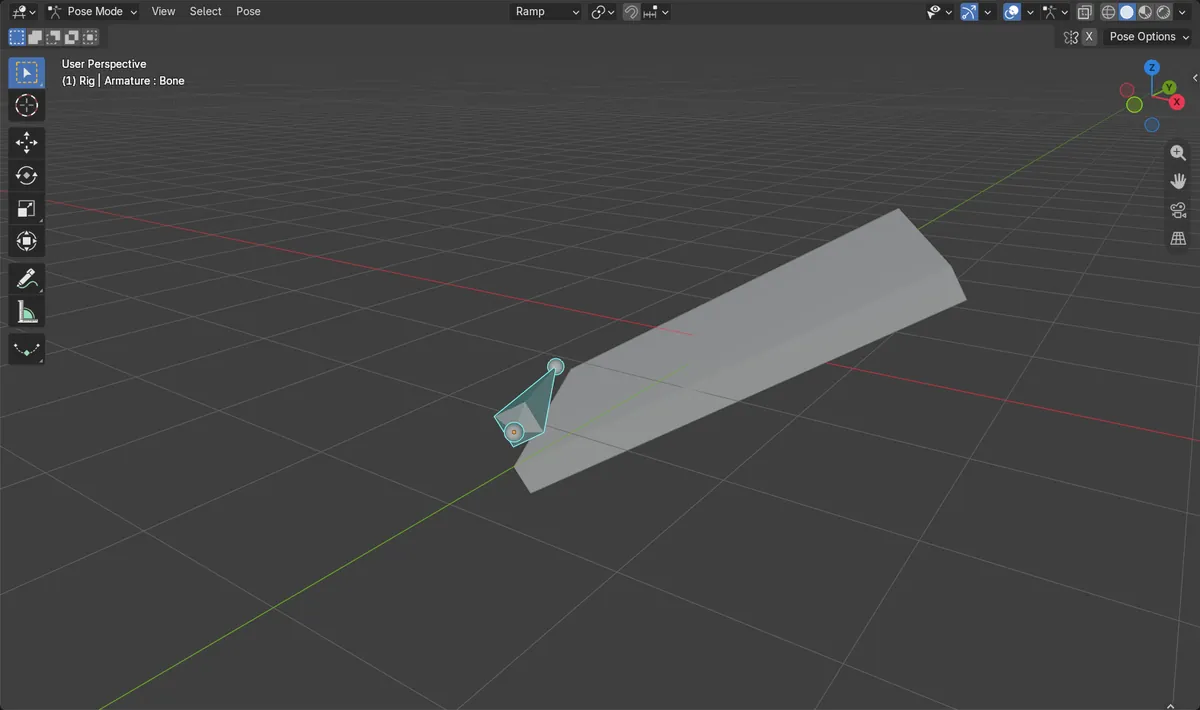
Antes e depois

AI Scene Builder é um add-on para o Blender. Você digita o que quer e ele monta tudo na sua cena: prédios, letreiros de neon, chão molhado, neblina e luzes. Nada nesta imagem foi modelado à mão.
Está no celular? O add-on roda no Blender em um computador. Mande o link para você mesmo e abra no computador.
Passo a passo (Blender 5.3)
- No Modo de objeto (Object Mode), selecione o objeto cuja rotação o osso deve copiar, abra o menu suspenso Orientações de transformação (Transform Orientations) no cabeçalho da Janela de Exibição 3D (3D Viewport) e clique no botão de mais para criar uma orientação a partir dele.
- Mantenha a nova orientação escolhida nesse menu suspenso; ela recebe o nome do objeto (Gradiente de cores (Ramp) no teste).
- Selecione a armature e mude para o Modo de pose (Pose Mode), depois selecione o osso a alinhar.
- Abra Pose › Transformações › Alinhar para as orientações de transformação (Pose › Transform › Align to Transform Orientation).Blender 5.2 LTS: o Blender 5.2 LTS não tem Alinhar para as orientações de transformação (Align to Transform Orientation) em Pose › Transformações (Pose › Transform).
- Confira o osso: seus eixos agora apontam na mesma direção da orientação, e a cabeça dele não se moveu.
- Depois, insira um quadro-chave de rotação se a pose fizer parte de uma animação.
Outras maneiras de fazer
- No Modo de objeto (Object Mode), use Objeto › Transformações › Alinhar para as orientações de transformação (Object › Transform › Align to Transform Orientation) para alinhar um objeto inteiro da mesma forma
- Escolha Global no menu suspenso Orientações de transformação (Transform Orientations) para alinhar o osso com os eixos do mundo
Blender 5.2 LTS x Blender 5.3
| O quê | Blender 5.2 LTS | Blender 5.3 |
|---|---|---|
| Alinhar para as orientações de transformação (Align to Transform Orientation) no Modo de pose (Pose Mode) | Não no Blender 5.2 LTS. Pose › Transformações (Pose › Transform) não tem a entrada Alinhar para as orientações de transformação (Align to Transform Orientation). | O Blender 5.3 adiciona Alinhar para as orientações de transformação (Align to Transform Orientation) a Pose › Transformações (Pose › Transform). |
Problemas comuns
O osso se alinhou com o mundo em vez disso
O menu suspenso Orientações de transformação (Transform Orientations) ainda estava em Global. Escolha ali sua orientação personalizada antes de usar Alinhar para as orientações de transformação (Align to Transform Orientation).
A entrada não está no menu
A armature está no Modo de edição (Edit Mode) ou você está no Blender 5.2 LTS. A entrada aparece no Modo de pose (Pose Mode); mude a armature para o Modo de pose (Pose Mode) primeiro.
O osso não acompanha mais o objeto
Uma orientação personalizada guarda os eixos do objeto no momento em que é criada. Se o objeto for girado depois, crie a orientação novamente antes de alinhar.
Um add-on de IA para o Blender
O AI Scene Builder é um add-on do Blender que cria e edita sua cena a partir de um único pedido digitado. Os pedidos são escritos em inglês, por exemplo “a small wooden table with two chairs”. Cada pedido pode ser desfeito com um clique.
 Uma rua de feira ao entardecer criada com o add-on a partir de 11 pedidos digitados. Ver todos os pedidos →
Perguntas
Como faço para girar um osso para coincidir com a rotação de outro objeto no Blender?
Crie uma orientação de transformação a partir do objeto, escolha-a no cabeçalho e, no Modo de pose (Pose Mode), use Pose › Transformações › Alinhar para as orientações de transformação (Pose › Transform › Align to Transform Orientation) no Blender 5.3.
Alinhar para as orientações de transformação (Align to Transform Orientation) move o osso?
Não. No teste, ele mudou a rotação do osso e a cabeça do osso continuou onde estava.
Posso alinhar vários ossos de uma vez?
Alinhar para as orientações de transformação (Align to Transform Orientation) funciona nos ossos selecionados, então selecione todos os ossos que você quer alinhar antes de usá-lo.
O que as imagens mostram
- Antes: uma orientação personalizada Gradiente de cores (Ramp) criada a partir de uma caixa girada -30 graus em Y e 25 graus em Z, e um osso de pose cujos eixos X, Y e Z estavam a 65,5, 123,6 e 95,7 graus dos eixos de Gradiente de cores (Ramp).
- Depois de Pose > Transformações (Transform) > Alinhar para as orientações de transformação (Align to Transform Orientation) no Blender 5.3: os três eixos ficaram a 0 grau dos eixos de Gradiente de cores (Ramp), e a cabeça do osso permaneceu na mesma posição.
- No Blender 5.2 LTS, Pose > Transformações (Transform) não tinha a entrada Alinhar para as orientações de transformação (Align to Transform Orientation); Objeto (Object) > Transformações (Transform) a tinha nas duas versões.