So richten Sie einen Bone im Pose-Modus an einer benutzerdefinierten Transformationsorientierung aus (Blender 5.3)
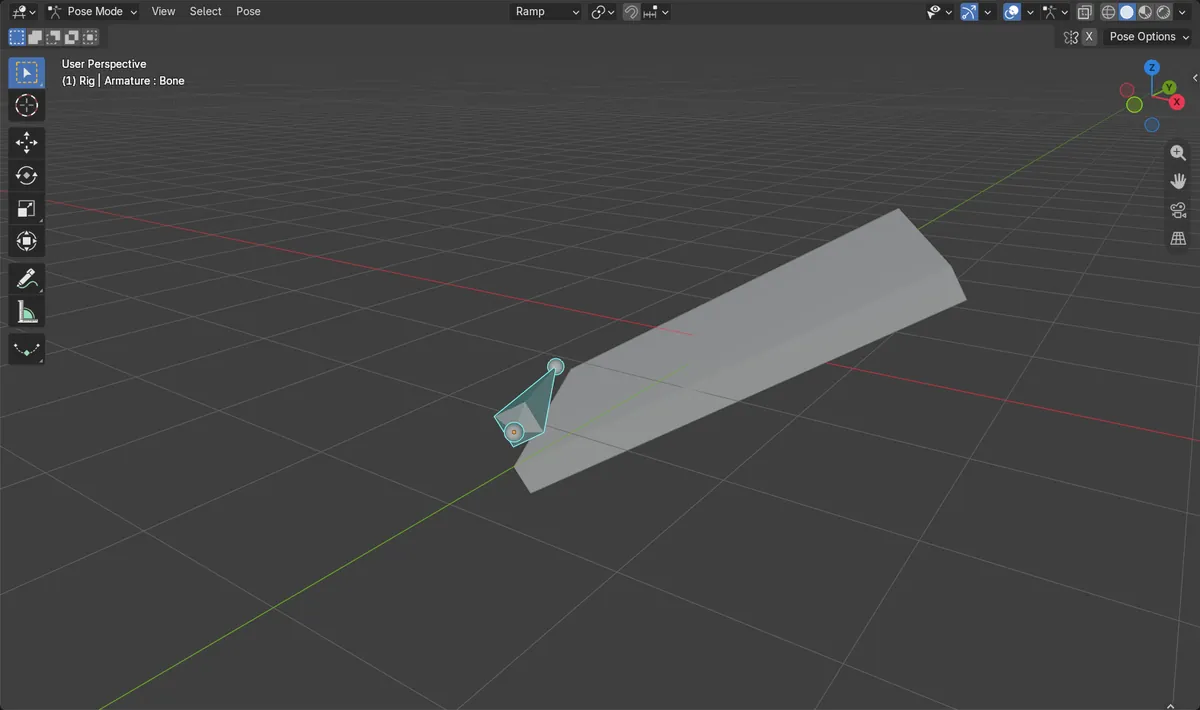
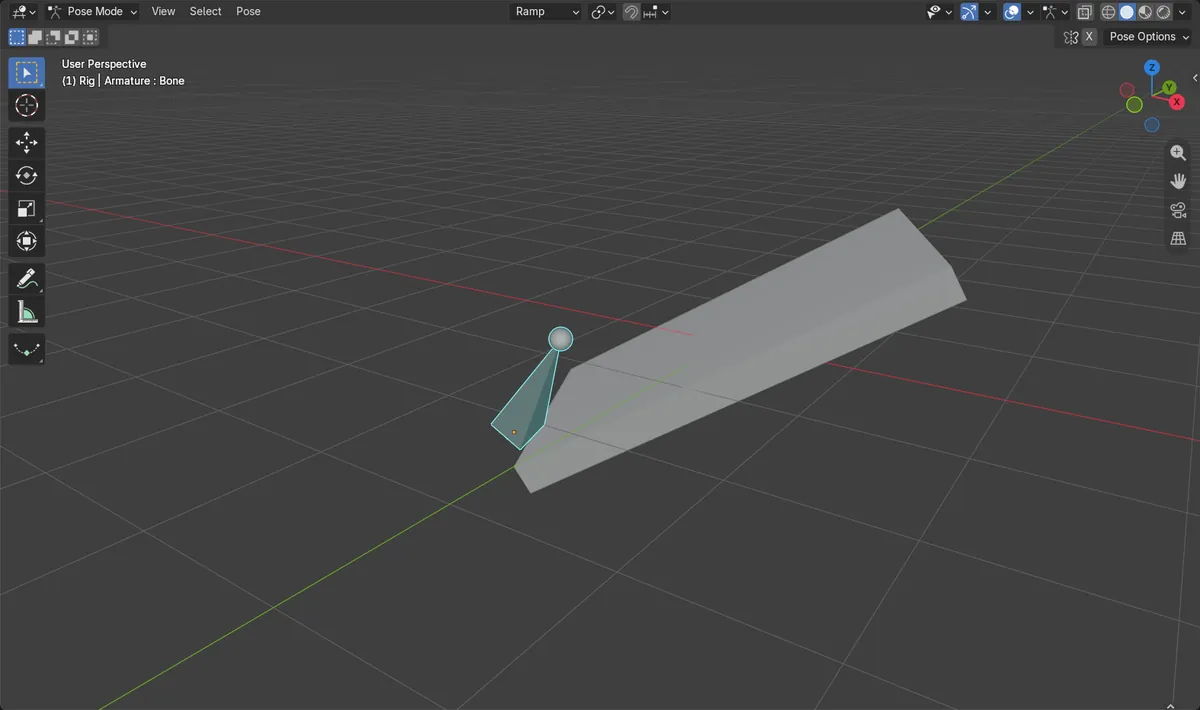
Stellen Sie in Blender 5.3 in der Kopfzeile des 3D Ansichtsfenster (3D Viewport) unter Transformieren (Transform) die Ausrichtung (Orientation) auf die gewünschte Ausrichtung ein, wählen Sie den Knochen im Posenmodus (Pose Mode) aus und verwenden Sie Pose › Transformieren › An Transformationsausrichtung ausrichten (Pose › Transform › Align to Transform Orientation). Im Test lag ein Knochen 65,5, 123,6 und 95,7 Grad neben einer eigenen Ausrichtung, die aus einer gekippten Box erstellt wurde. Nach An Transformationsausrichtung ausrichten (Align to Transform Orientation) stimmten alle drei Achsen damit überein (0 Grad Abweichung), und der Kopf des Knochens bewegte sich nicht.
- Modus
- Posenmodus (Pose Mode)
- Menü
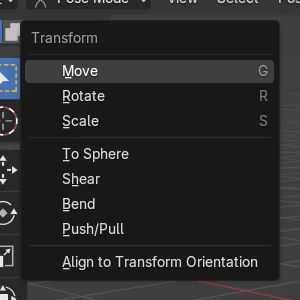
- Pose › Transformieren › An Transformationsausrichtung ausrichten (Pose › Transform › Align to Transform Orientation)
Jetzt im Menü Pose
Pose › Transformieren (Pose › Transform) enthält An Transformationsausrichtung ausrichten (Align to Transform Orientation), so wie Objekt › Transformieren (Object › Transform) es im Objektmodus (Object Mode) bereits tut.
Die Rotation ändert sich, die Position bleibt
Die X-, Y- und Z-Achse des Knochens richteten sich an der eigenen Ausrichtung aus, und sein Kopf blieb an derselben Stelle.
Neu in 5.3
In Blender 5.2 LTS hat Pose › Transformieren (Pose › Transform) den Eintrag An Transformationsausrichtung ausrichten (Align to Transform Orientation) nicht.
Vorher und nachher

AI Scene Builder ist ein Add-on für Blender. Du tippst ein, was du möchtest, und es baut es in deine Szene: Gebäude, Neonschilder, nasses Pflaster, Nebel und Lichter. Nichts in diesem Bild wurde von Hand modelliert.
Gerade am Handy? Das Add-on läuft in Blender auf einem Computer. Schick dir den Link und öffne ihn dort.
Schritt für Schritt (Blender 5.3)
- Wählen Sie im Objektmodus (Object Mode) das Objekt aus, dessen Rotation der Knochen übernehmen soll, öffnen Sie in der Kopfzeile des 3D Ansichtsfenster (3D Viewport) das Dropdown-Menü Transformationsausrichtung (Transform Orientations) und klicken Sie auf die Plus-Schaltfläche, um daraus eine Ausrichtung zu erstellen.
- Lassen Sie die neue Ausrichtung in diesem Dropdown-Menü gewählt; sie trägt den Namen des Objekts (Verlauf (Ramp) im Test).
- Wählen Sie das Armature aus und wechseln Sie in den Posenmodus (Pose Mode), dann wählen Sie den auszurichtenden Knochen aus.
- Öffnen Sie Pose › Transformieren › An Transformationsausrichtung ausrichten (Pose › Transform › Align to Transform Orientation).Blender 5.2 LTS: Blender 5.2 LTS hat keinen Eintrag An Transformationsausrichtung ausrichten (Align to Transform Orientation) in Pose › Transformieren (Pose › Transform).
- Prüfen Sie den Knochen: Seine Achsen zeigen nun in dieselbe Richtung wie die Ausrichtung, und sein Kopf hat sich nicht bewegt.
- Fügen Sie danach einen Rotationsschlüssel ein, wenn die Pose in eine Animation gehört.
Weitere Möglichkeiten
- Verwenden Sie im Objektmodus (Object Mode) Objekt › Transformieren › An Transformationsausrichtung ausrichten (Object › Transform › Align to Transform Orientation), um ein ganzes Objekt auf dieselbe Weise auszurichten
- Wählen Sie im Dropdown-Menü Transformationsausrichtung (Transform Orientations) die Option Global, um den Knochen an den Weltachsen auszurichten
Blender 5.2 LTS und Blender 5.3 im Vergleich
| Was | Blender 5.2 LTS | Blender 5.3 |
|---|---|---|
| An Transformationsausrichtung ausrichten (Align to Transform Orientation) im Posenmodus (Pose Mode) | Nicht in Blender 5.2 LTS. Pose › Transformieren (Pose › Transform) hat keinen Eintrag An Transformationsausrichtung ausrichten (Align to Transform Orientation). | Blender 5.3 fügt An Transformationsausrichtung ausrichten (Align to Transform Orientation) zu Pose › Transformieren (Pose › Transform) hinzu. |
Häufige Stolpersteine
Der Knochen hat sich stattdessen an der Welt ausgerichtet
Das Dropdown-Menü Transformationsausrichtung (Transform Orientations) stand noch auf Global. Wählen Sie dort Ihre eigene Ausrichtung, bevor Sie An Transformationsausrichtung ausrichten (Align to Transform Orientation) verwenden.
Der Eintrag fehlt im Menü
Das Armature befindet sich im Bearbeitungsmodus (Edit Mode), oder Sie verwenden Blender 5.2 LTS. Der Eintrag wird im Posenmodus (Pose Mode) angezeigt; schalten Sie das Armature zuerst in den Posenmodus (Pose Mode).
Der Knochen folgt dem Objekt nicht mehr
Eine eigene Ausrichtung speichert die Achsen des Objekts zum Zeitpunkt ihrer Erstellung. Wird das Objekt später gedreht, erstellen Sie die Ausrichtung vor dem Ausrichten erneut.
Ein KI-Add-on für Blender
AI Scene Builder ist ein Blender-Add-on, das deine Szene aus einer eingegebenen Anfrage erstellt und bearbeitet. Anfragen schreibst du auf Englisch, zum Beispiel „a small wooden table with two chairs“. Jede Anfrage lässt sich mit einem Klick rückgängig machen.
 Eine abendliche Marktstraße, mit dem Add-on aus 11 getippten Anfragen gebaut. Alle Anfragen ansehen →
Fragen
Wie drehe ich in Blender einen Knochen so, dass er zur Rotation eines anderen Objekts passt?
Erstellen Sie aus dem Objekt eine Transformationsausrichtung, wählen Sie sie in der Kopfzeile aus und verwenden Sie dann im Posenmodus (Pose Mode) in Blender 5.3 Pose › Transformieren › An Transformationsausrichtung ausrichten (Pose › Transform › Align to Transform Orientation).
Bewegt An Transformationsausrichtung ausrichten (Align to Transform Orientation) den Knochen?
Nein. Im Test änderte es die Rotation des Knochens, und der Kopf des Knochens blieb an seiner Stelle.
Kann ich mehrere Knochen gleichzeitig ausrichten?
An Transformationsausrichtung ausrichten (Align to Transform Orientation) wirkt auf die ausgewählten Knochen. Wählen Sie also alle Knochen aus, die Sie ausrichten möchten, bevor Sie es verwenden.
Was die Bilder zeigen
- Vorher: eine eigene Ausrichtung Verlauf (Ramp), erstellt aus einer Box, die um -30 Grad auf Y und 25 Grad auf Z gedreht war, und ein Pose-Knochen, dessen X-, Y- und Z-Achse 65,5, 123,6 und 95,7 Grad von den Achsen von Verlauf (Ramp) entfernt waren.
- Nach Pose > Transformieren (Transform) > An Transformationsausrichtung ausrichten (Align to Transform Orientation) in Blender 5.3: Alle drei Achsen wichen 0 Grad von den Achsen von Verlauf (Ramp) ab, und der Kopf des Knochens blieb an derselben Position.
- In Blender 5.2 LTS hatte Pose > Transformieren (Transform) keinen Eintrag An Transformationsausrichtung ausrichten (Align to Transform Orientation); Objekt (Object) > Transformieren (Transform) hatte ihn in beiden Versionen.