Cómo alinear un hueso con una orientación de transformación personalizada en modo pose (Blender 5.3)
En Blender 5.3, ajusta la Orientación (Orientation) de Transformación (Transform) en la cabecera de Vista 3D (3D Viewport) a la orientación que quieras, selecciona el hueso en Modo Pose (Pose Mode) y usa Pose › Transformar › Alinear a orientación (Pose › Transform › Align to Transform Orientation). En la prueba, un hueso estaba desviado 65,5, 123,6 y 95,7 grados respecto a una orientación personalizada creada a partir de una caja inclinada; tras Alinear a orientación (Align to Transform Orientation), los tres ejes coincidían con ella (0 grados de diferencia) y la cabeza del hueso no se movió.
- Modo
- Modo Pose (Pose Mode)
- Menú
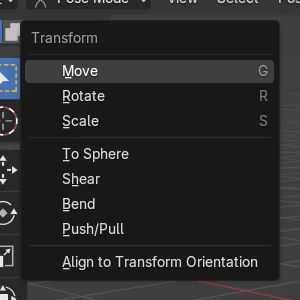
- Pose › Transformar › Alinear a orientación (Pose › Transform › Align to Transform Orientation)
Ahora en el menú Pose
Pose › Transformar (Pose › Transform) incluye Alinear a orientación (Align to Transform Orientation), igual que ya lo hace Objeto › Transformar (Object › Transform) en Modo Objeto (Object Mode).
La rotación cambia, la posición se mantiene
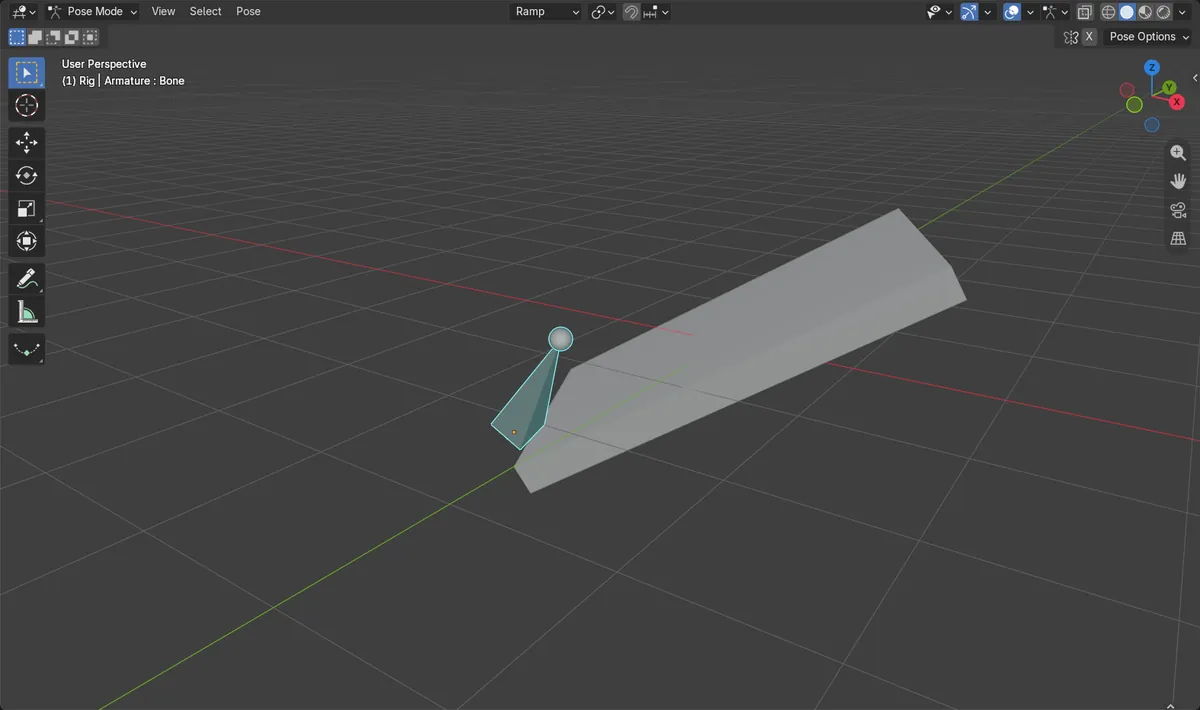
Los ejes X, Y y Z del hueso se alinearon con la orientación personalizada y su cabeza se quedó en el mismo sitio.
Novedad de la 5.3
En Blender 5.2 LTS, Pose › Transformar (Pose › Transform) no incluye Alinear a orientación (Align to Transform Orientation).
Antes y después

AI Scene Builder es un complemento para Blender. Escribes lo que quieres y lo monta en tu escena: edificios, letreros de neón, pavimento mojado, niebla y luces. En esta imagen nada se modeló a mano.
¿Estás en el móvil? El complemento funciona en Blender en un ordenador. Envíate el enlace y ábrelo allí.
Paso a paso (Blender 5.3)
- En Modo Objeto (Object Mode), selecciona el objeto cuya rotación debe copiar el hueso, abre el desplegable Orientación de transformación (Transform Orientations) en la cabecera de Vista 3D (3D Viewport) y pulsa el botón más para crear una orientación a partir de él.
- Deja elegida la nueva orientación en ese desplegable; lleva el nombre del objeto (Rampa (Ramp) en la prueba).
- Selecciona la armadura y cambia a Modo Pose (Pose Mode); después selecciona el hueso que quieres alinear.
- Abre Pose › Transformar › Alinear a orientación (Pose › Transform › Align to Transform Orientation).Blender 5.2 LTS: Blender 5.2 LTS no tiene Alinear a orientación (Align to Transform Orientation) en Pose › Transformar (Pose › Transform).
- Comprueba el hueso: sus ejes apuntan ahora en la misma dirección que la orientación y su cabeza no se ha movido.
- Después, inserta un fotograma clave de rotación si la pose forma parte de una animación.
Otras formas de hacerlo
- En Modo Objeto (Object Mode), usa Objeto › Transformar › Alinear a orientación (Object › Transform › Align to Transform Orientation) para alinear un objeto completo de la misma manera
- Elige Global en el desplegable Orientación de transformación (Transform Orientations) para alinear el hueso con los ejes del mundo
Blender 5.2 LTS frente a Blender 5.3
| Qué | Blender 5.2 LTS | Blender 5.3 |
|---|---|---|
| Alinear a orientación (Align to Transform Orientation) en Modo Pose (Pose Mode) | No en Blender 5.2 LTS. Pose › Transformar (Pose › Transform) no tiene la entrada Alinear a orientación (Align to Transform Orientation). | Blender 5.3 añade Alinear a orientación (Align to Transform Orientation) a Pose › Transformar (Pose › Transform). |
Problemas habituales
El hueso se alineó con el mundo en su lugar
El desplegable Orientación de transformación (Transform Orientations) seguía en Global. Elige ahí tu orientación personalizada antes de usar Alinear a orientación (Align to Transform Orientation).
La entrada no aparece en el menú
La armadura está en Modo Edición (Edit Mode) o estás en Blender 5.2 LTS. La entrada se muestra en Modo Pose (Pose Mode); cambia primero la armadura a Modo Pose (Pose Mode).
El hueso ya no sigue al objeto
Una orientación personalizada guarda los ejes del objeto en el momento en que se crea. Si el objeto se rota después, vuelve a crear la orientación antes de alinear.
Un add-on de IA para Blender
AI Scene Builder es un add-on de Blender que crea y edita tu escena a partir de una única petición escrita. Las peticiones se escriben en inglés, por ejemplo «a small wooden table with two chairs». Cada petición se puede deshacer con un clic.
 Una calle de mercado al atardecer creada con el complemento a partir de 11 peticiones escritas. Ver todas las peticiones →
Preguntas
¿Cómo roto un hueso para que coincida con la rotación de otro objeto en Blender?
Crea una orientación de transformación a partir del objeto, elígela en la cabecera y, en Modo Pose (Pose Mode), usa Pose › Transformar › Alinear a orientación (Pose › Transform › Align to Transform Orientation) en Blender 5.3.
¿Alinear a orientación (Align to Transform Orientation) mueve el hueso?
No. En la prueba cambió la rotación del hueso y su cabeza se quedó donde estaba.
¿Puedo alinear varios huesos a la vez?
Alinear a orientación (Align to Transform Orientation) actúa sobre los huesos seleccionados, así que selecciona todos los huesos que quieras alinear antes de usarlo.
Qué muestran las imágenes
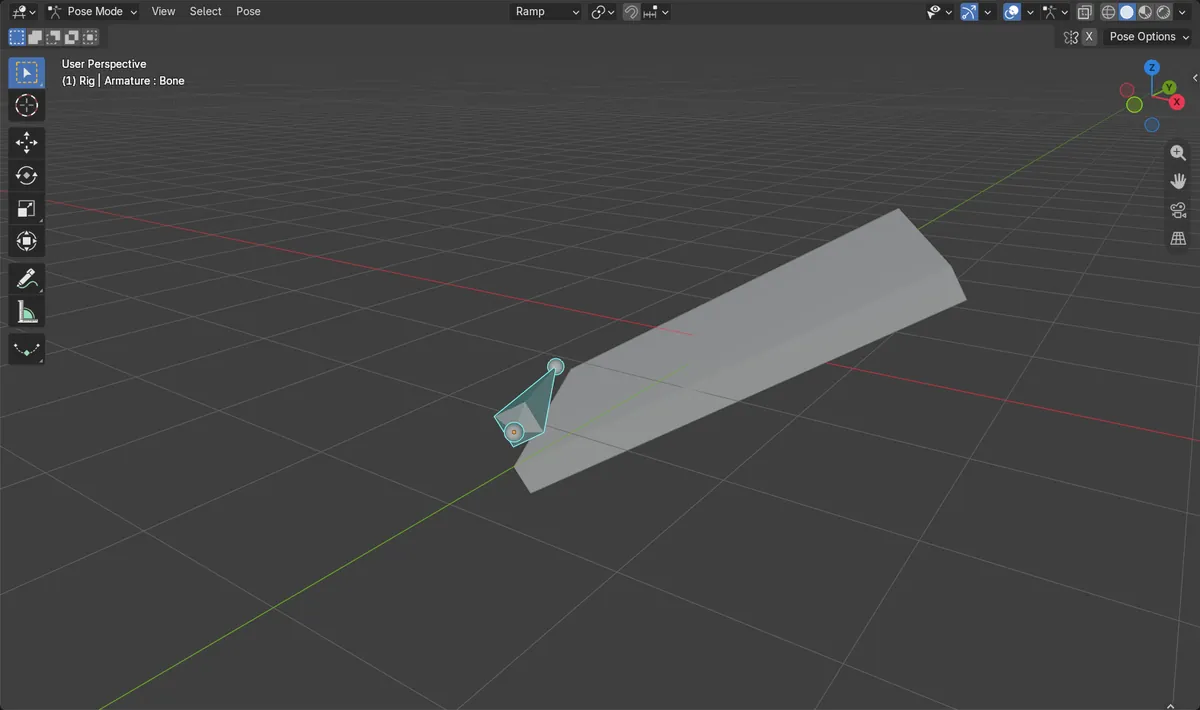
- Antes: una orientación personalizada Rampa (Ramp) creada a partir de una caja rotada -30 grados en Y y 25 grados en Z, y un hueso en pose cuyos ejes X, Y y Z estaban a 65,5, 123,6 y 95,7 grados de los ejes de Rampa (Ramp).
- Después de Pose > Transformación (Transform) > Alinear a orientación (Align to Transform Orientation) en Blender 5.3: los tres ejes estaban a 0 grados de los ejes de Rampa (Ramp) y la cabeza del hueso se quedó en la misma posición.
- En Blender 5.2 LTS, Pose > Transformación (Transform) no tenía la entrada Alinear a orientación (Align to Transform Orientation); Objeto (Object) > Transformación (Transform) la tenía en ambas versiones.