Como renomear um objeto no Blender
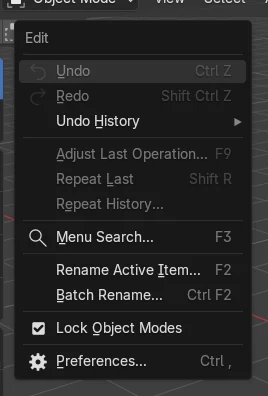
Selecione o objeto, passe o mouse sobre a Janela de Exibição 3D (3D Viewport) e pressione F2 (Editar › Renomear Item Ativo (Edit › Rename Active Item)). Digite o novo nome e confirme com Enter. Você também pode dar um clique duplo no nome do objeto no Esquematizador (Outliner) ou editar o campo de nome no topo da aba Object Properties. Somente o objeto é renomeado; os dados da malha dele mantêm o próprio nome.
- Modo
- Modo de objeto (Object Mode), Janela de Exibição 3D (3D Viewport)
- Menu
- Editar › Renomear Item Ativo (Edit › Rename Active Item)
- Atalho
- F2
F2
Renomeia o objeto ativo a partir da Janela de Exibição 3D (3D Viewport).
Clique duplo no Esquematizador (Outliner)
Edita o nome diretamente na lista.
Renomear em Massa (Batch Rename)
Ctrl + F2 renomeia vários objetos de uma vez.
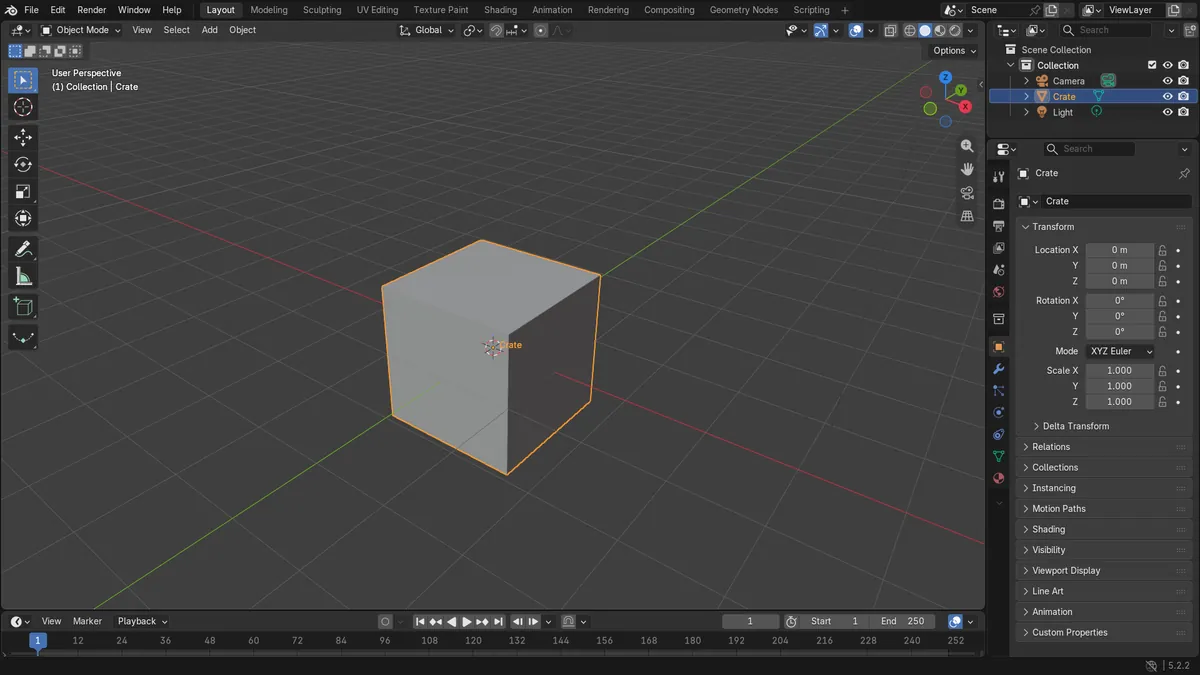
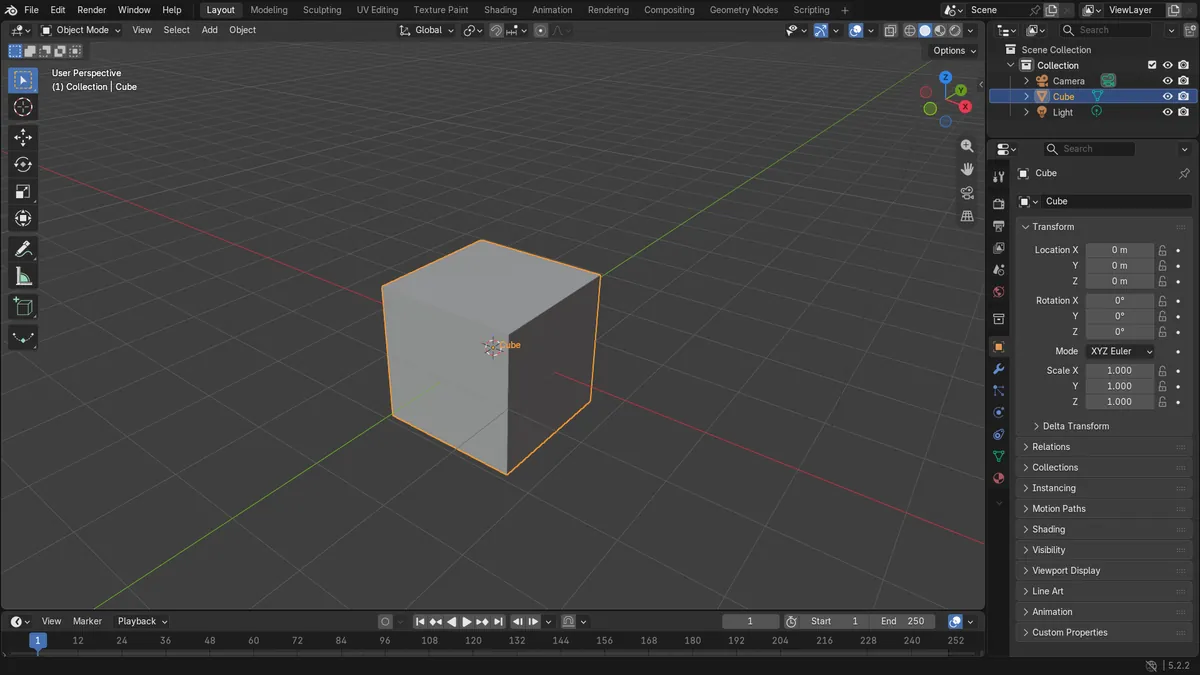
Antes e depois

AI Scene Builder é um add-on para o Blender. Você digita o que quer e ele monta tudo na sua cena: prédios, letreiros de neon, chão molhado, neblina e luzes. Nada nesta imagem foi modelado à mão.
Está no celular? O add-on roda no Blender em um computador. Mande o link para você mesmo e abra no computador.
Passo a passo (Blender 5.x)
- Clique no objeto para torná-lo o objeto ativo.
- Passe o mouse sobre a Janela de Exibição 3D (3D Viewport) e pressione F2. Uma pequena caixa Renomear Item Ativo (Rename Active Item) se abre.
- Digite o novo nome e confirme com Enter.
- Confira o Esquematizador (Outliner): o objeto agora mostra o novo nome.
Outras maneiras de fazer
- Dê um clique duplo no nome do objeto no Esquematizador (Outliner) e digite um novo
- Edite o campo de nome no topo da aba Object Properties
- Editar › Renomear em Massa (Edit › Batch Rename) (Ctrl + F2) para vários objetos de uma vez
Problemas comuns
O nome termina com .001
Os nomes devem ser únicos. Outro objeto já usa esse nome, mesmo que esteja oculto ou em outra cena.
O objeto errado foi renomeado
F2 renomeia o objeto ativo, o último selecionado. Clique primeiro no objeto que você quer.
A malha ainda tem o nome antigo
O objeto e os dados da malha têm nomes separados. No teste, o objeto virou Crate enquanto os dados da malha continuaram Cubo (Cube). Renomeie a malha na aba Object Data Properties, se precisar.
Um add-on de IA para o Blender
O AI Scene Builder é um add-on do Blender que cria e edita sua cena a partir de um único pedido digitado. Os pedidos são escritos em inglês, por exemplo “a small wooden table with two chairs”. Cada pedido pode ser desfeito com um clique.
 Uma ilha com farol ao pôr do sol criada com o add-on a partir de 10 pedidos digitados. Ver todos os pedidos →
Perguntas
Como renomear vários objetos de uma vez no Blender?
Selecione-os e use Editar › Renomear em Massa (Edit › Batch Rename) (Ctrl + F2) para localizar e substituir texto ou adicionar um prefixo.
Como mostrar os nomes dos objetos na janela de exibição?
Abra a aba Object Properties, depois Viewport Display, e ative Nome (Name).
Renomear altera o nome do material ou da malha?
Não. Materiais e dados da malha têm seus próprios nomes, que você renomeia nas abas correspondentes.
O que as imagens mostram
- Antes: a cena tinha Câmera (Camera), Cubo (Cube) e Luz (Light).
- Depois de renomear com Renomear Item Ativo (Rename Active Item), a lista mostrava Câmera (Camera), Crate e Luz (Light), e Crate continuava sendo o objeto ativo.
- Os dados da malha do objeto mantiveram o nome Cubo (Cube).
- Os resultados foram idênticos no Blender 4.2 LTS e no Blender 5.x.