Blenderでオブジェクトの名前を変更する方法
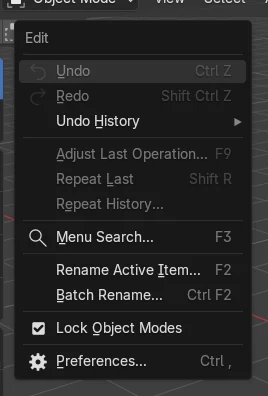
オブジェクトを選択し、3Dビューポート(3D Viewport)にマウスカーソルを合わせてF2を押します(編集 › アクティブアイテムをリネーム(Edit › Rename Active Item))。新しい名前を入力し、Enterで確定します。アウトライナー(Outliner)でオブジェクトの名前をダブルクリックするか、オブジェクトプロパティ(Object Properties)タブ上部の名前欄を編集することもできます。名前が変わるのはオブジェクトだけで、メッシュデータは元の名前のままです。
- モード
- オブジェクトモード(Object Mode), 3Dビューポート(3D Viewport)
- メニュー
- 編集 › アクティブアイテムをリネーム(Edit › Rename Active Item)
- ショートカット
- F2
F2
3Dビューポート(3D Viewport)からアクティブなオブジェクトの名前を変更します。
アウトライナー(Outliner)でダブルクリックする
リスト上で直接名前を編集します。
名前を一括変更(Batch Rename)
Ctrl + F2で複数のオブジェクトの名前を一度に変更できます。
ビフォー・アフター

AI Scene Builder は Blender のアドオンです。作りたい物を文章で頼むと、建物・ネオン看板・濡れた路面・霧・光まで、シーンの中に組み立てます。この絵の中に、手でモデリングした所はありません。
スマホでご覧ですか? このアドオンはパソコンの Blender で動きます。リンクを自分に送って、パソコンで開いてください。
手順を順番に解説(Blender 5.x)
- オブジェクトをクリックして、アクティブなオブジェクトにします。
- 3Dビューポート(3D Viewport)にマウスカーソルを合わせてF2を押します。小さなアクティブアイテムをリネーム(Rename Active Item)ボックスが開きます。
- 新しい名前を入力し、Enterで確定します。
- アウトライナー(Outliner)を確認します。オブジェクトに新しい名前が表示されています。
ほかの方法
- アウトライナー(Outliner)でオブジェクトの名前をダブルクリックし、新しい名前を入力します
- オブジェクトプロパティ(Object Properties)タブ上部の名前欄を編集します
- 編集 › 名前を一括変更(Edit › Batch Rename)(Ctrl + F2)で複数のオブジェクトの名前を一度に変更します
よくあるつまずき
名前の末尾に.001が付く
名前は重複できません。別のオブジェクトがすでにその名前を使っています。そのオブジェクトが非表示でも、別のシーンにあっても同じです。
違うオブジェクトの名前が変わった
F2で名前が変わるのは、最後に選択したアクティブなオブジェクトです。先に目的のオブジェクトをクリックしてください。
メッシュが古い名前のまま
オブジェクトとメッシュデータの名前は別々です。テストではオブジェクトはCrateになりましたが、メッシュデータは立方体(Cube)のままでした。必要に応じて、オブジェクトデータプロパティ(Object Data Properties)タブでメッシュの名前を変更してください。
Blender の AI アドオン
AI Scene Builderは、入力した1つのリクエストから、シーンの作成や編集を行うBlenderアドオンです。リクエストは英語で入力します(例:“a small wooden table with two chairs”)。リクエストごとにワンクリックで元に戻せます。
 アドオンで作った夕焼けの灯台の島(入力した依頼は10回)。 依頼の全文を見る →
よくある質問
Blenderで複数のオブジェクトの名前を一度に変更するには?
オブジェクトを選択し、編集 › 名前を一括変更(Edit › Batch Rename)(Ctrl + F2)で文字列の検索と置換、または接頭辞の追加を行います。
ビューポートにオブジェクト名を表示するには?
オブジェクトプロパティ(Object Properties)タブを開き、ビューポート表示(Viewport Display)を開いて、名前(Name)をオンにします。
名前を変更すると、マテリアル名やメッシュ名も変わりますか?
いいえ。マテリアルとメッシュデータにはそれぞれ独自の名前があり、それぞれのタブで名前を変更します。
画像の説明
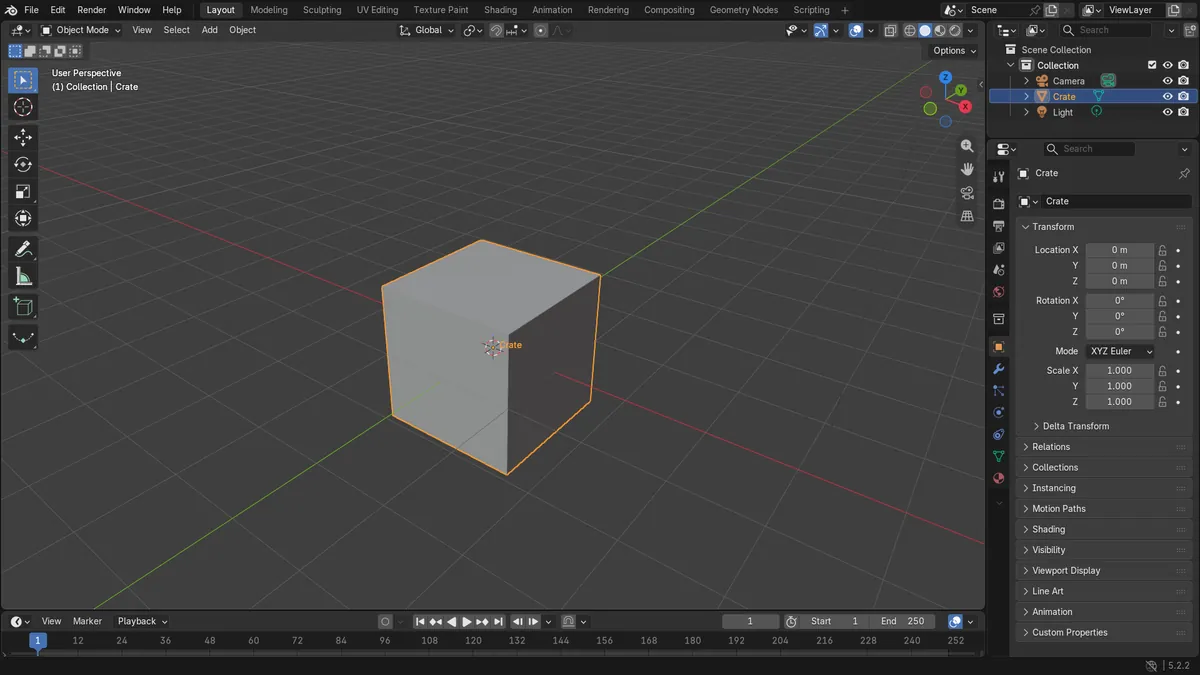
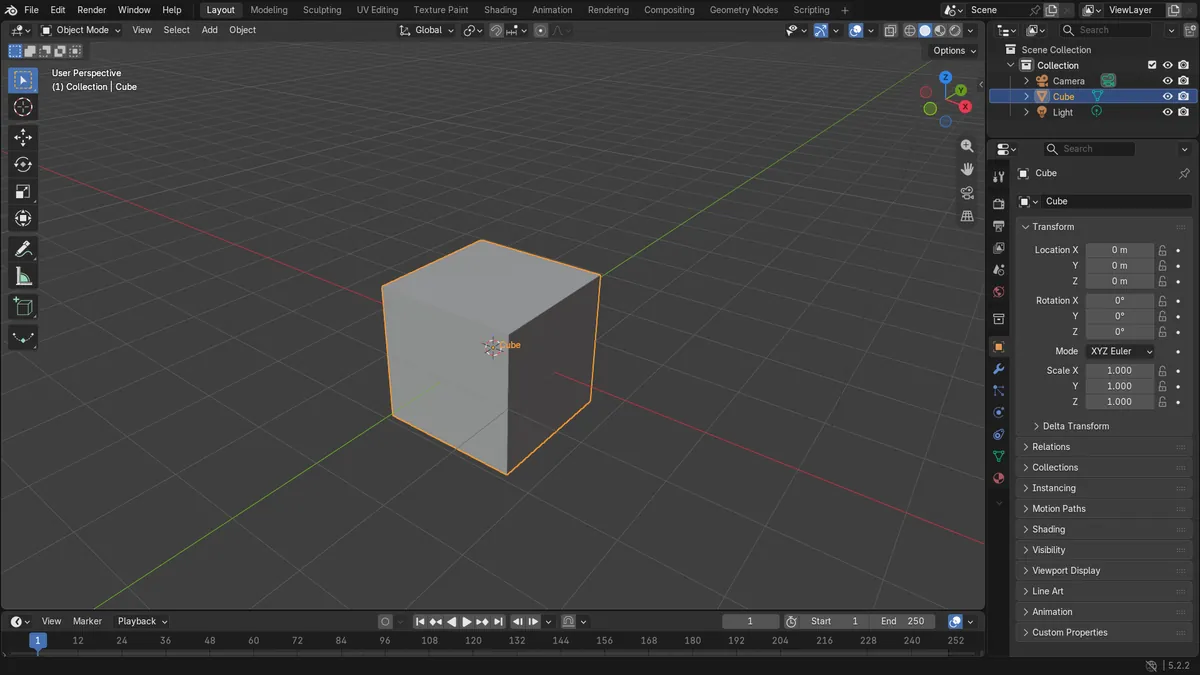
- 変更前:シーンにはカメラ(Camera)、立方体(Cube)、ライト(Light)がありました。
- アクティブアイテムをリネーム(Rename Active Item)で名前を変更した後、リストにはカメラ(Camera)、Crate、ライト(Light)と表示され、Crateは引き続きアクティブなオブジェクトでした。
- オブジェクトのメッシュデータは立方体(Cube)という名前のままでした。
- 結果はBlender 4.2 LTSとBlender 5.xで同じでした。