Cómo cambiar el nombre de un objeto en Blender
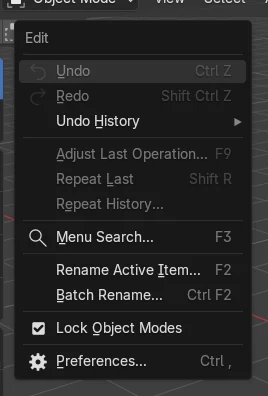
Selecciona el objeto, pasa el cursor sobre Vista 3D (3D Viewport) y pulsa F2 (Editar › Renombrar elemento activo (Edit › Rename Active Item)). Escribe el nuevo nombre y confírmalo con Intro. También puedes hacer doble clic en el nombre del objeto en Listado (Outliner), o editar el campo de nombre en la parte superior de la pestaña Propiedades de objetos (Object Properties). Solo se renombra el objeto; los datos de su malla conservan su propio nombre.
- Modo
- Modo Objeto (Object Mode), Vista 3D (3D Viewport)
- Menú
- Editar › Renombrar elemento activo (Edit › Rename Active Item)
- Atajo
- F2
F2
Cambia el nombre del objeto activo desde Vista 3D (3D Viewport).
Doble clic en Listado (Outliner)
Edita el nombre directamente en la lista.
Renombrar por lotes (Batch Rename)
Ctrl + F2 renombra muchos objetos a la vez.
Antes y después

AI Scene Builder es un complemento para Blender. Escribes lo que quieres y lo monta en tu escena: edificios, letreros de neón, pavimento mojado, niebla y luces. En esta imagen nada se modeló a mano.
¿Estás en el móvil? El complemento funciona en Blender en un ordenador. Envíate el enlace y ábrelo allí.
Paso a paso (Blender 5.x)
- Haz clic en el objeto para convertirlo en el objeto activo.
- Pasa el cursor sobre Vista 3D (3D Viewport) y pulsa F2. Se abre un pequeño cuadro de Renombrar elemento activo (Rename Active Item).
- Escribe el nuevo nombre y confírmalo con Intro.
- Comprueba Listado (Outliner): el objeto ya muestra el nuevo nombre.
Otras formas de hacerlo
- Haz doble clic en el nombre del objeto en Listado (Outliner) y escribe uno nuevo
- Edita el campo de nombre en la parte superior de la pestaña Propiedades de objetos (Object Properties)
- Editar › Renombrar por lotes (Edit › Batch Rename) (Ctrl + F2) para varios objetos a la vez
Problemas habituales
El nombre termina en .001
Los nombres deben ser únicos. Otro objeto ya usa ese nombre, aunque esté oculto o en otra escena.
Se renombró el objeto equivocado
F2 renombra el objeto activo, el que se seleccionó en último lugar. Haz clic primero en el objeto que quieres.
La malla sigue con el nombre antiguo
El objeto y los datos de su malla tienen nombres distintos. En la prueba, el objeto pasó a llamarse Crate mientras que los datos de la malla siguieron como Cubo (Cube). Si lo necesitas, renombra la malla en la pestaña Propiedades de datos del objeto (Object Data Properties).
Un add-on de IA para Blender
AI Scene Builder es un add-on de Blender que crea y edita tu escena a partir de una única petición escrita. Las peticiones se escriben en inglés, por ejemplo «a small wooden table with two chairs». Cada petición se puede deshacer con un clic.
 Una isla con faro al atardecer creada con el complemento a partir de 10 peticiones escritas. Ver todas las peticiones →
Preguntas
¿Cómo cambio el nombre de varios objetos a la vez en Blender?
Selecciónalos y usa Editar › Renombrar por lotes (Edit › Batch Rename) (Ctrl + F2) para buscar y reemplazar texto o añadir un prefijo.
¿Cómo muestro los nombres de los objetos en la vista?
Abre la pestaña Propiedades de objetos (Object Properties), luego Presentación en vistas (Viewport Display), y activa Nombre (Name).
¿Cambiar el nombre modifica el nombre del material o de la malla?
No. Los materiales y los datos de la malla tienen sus propios nombres, que se cambian en sus propias pestañas.
Qué muestran las imágenes
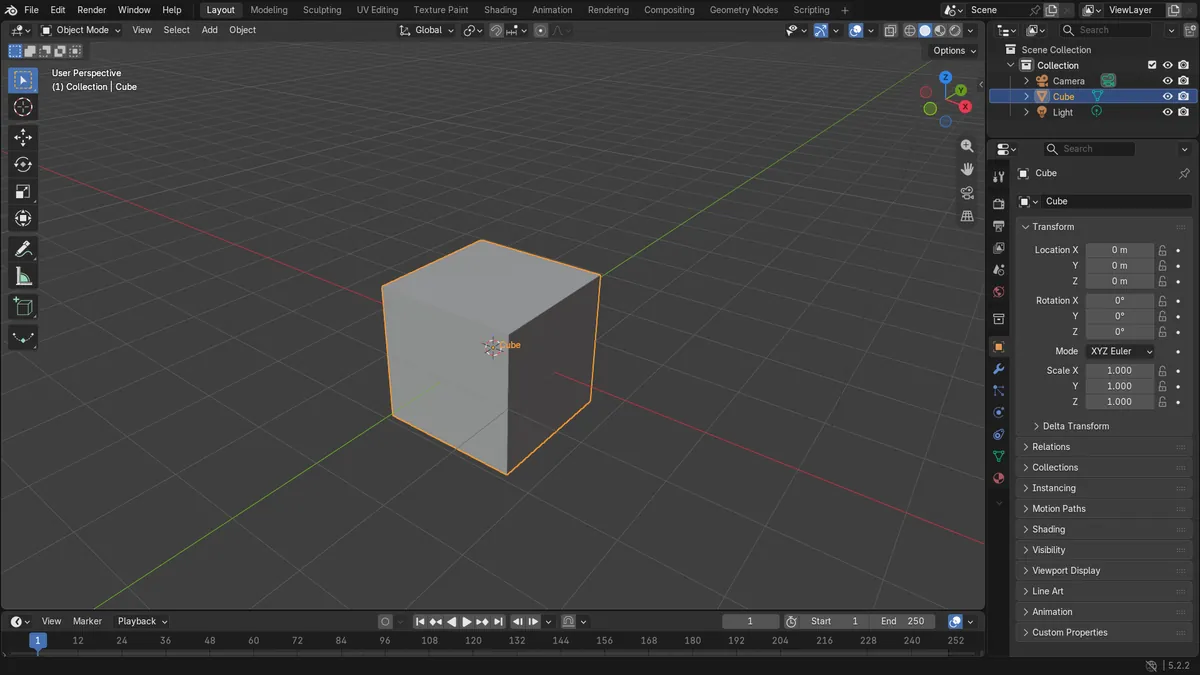
- Antes: la escena tenía Cámara (Camera), Cubo (Cube) y Luz (Light).
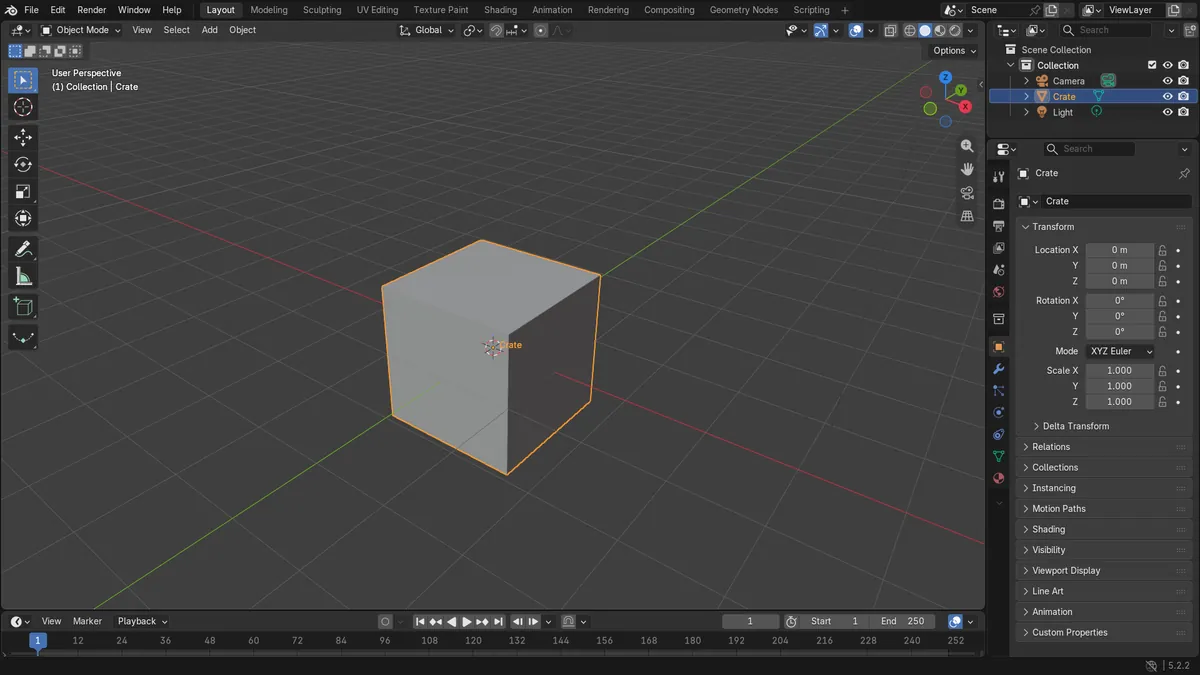
- Después de renombrar con Renombrar elemento activo (Rename Active Item), la lista mostraba Cámara (Camera), Crate y Luz (Light), y Crate seguía siendo el objeto activo.
- Los datos de la malla del objeto conservaron el nombre Cubo (Cube).
- Los resultados fueron idénticos en Blender 4.2 LTS y Blender 5.x.