Como preencher um buraco em uma face no Blender
No Modo de edição (Edit Mode), selecione os vértices ou as arestas ao redor do buraco e pressione F (Criar arestas ou faces (Make Edge/Face)). O Blender fecha o vão com uma nova face. Você também pode usar Faces › Preencher (Face › Fill) ou Alt + F, no caso de um loop de arestas.
Ou faça digitando uma única linha ↓
- Modo
- Modo de edição (Edit Mode) (Janela de Exibição 3D (3D Viewport))
- Menu
- Vértices › New Edge/Face from Vertices (Vertex › New Edge/Face from Vertices)
- Atalho
- F
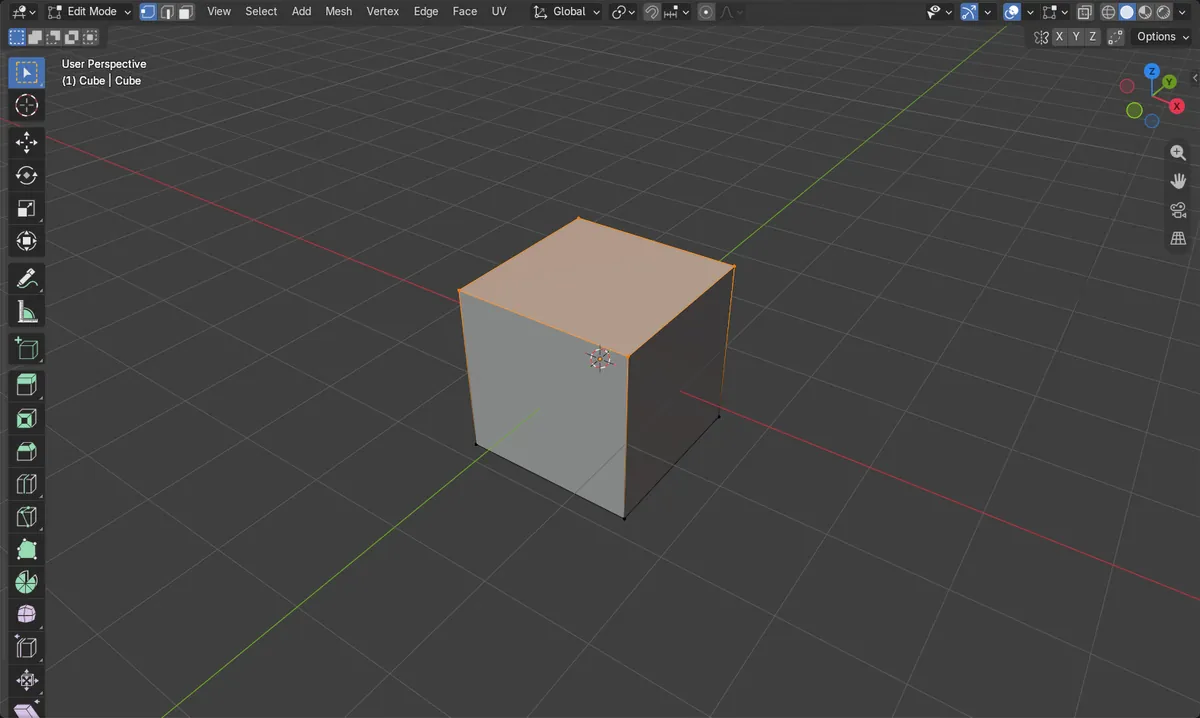
Pressione F
Cria uma face a partir dos vértices ou das arestas selecionados.
Faces > Preencher (Fill)
Preenche um loop de arestas selecionado. Atalho: Alt + F.
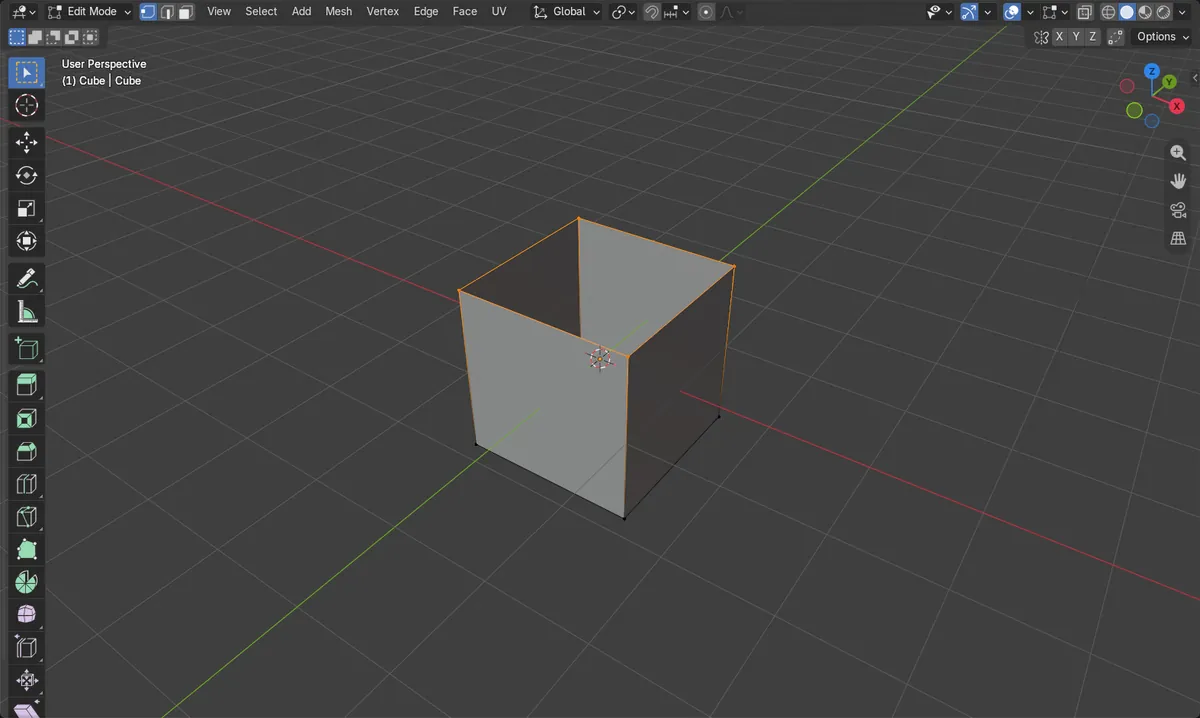
Selecione a borda
Primeiro, selecione todos os vértices ao redor do buraco.
Antes e depois

AI Scene Builder é um add-on para o Blender. Você digita o que quer e ele monta tudo na sua cena: prédios, letreiros de neon, chão molhado, neblina e luzes. Nada nesta imagem foi modelado à mão.
Está no celular? O add-on roda no Blender em um computador. Mande o link para você mesmo e abra no computador.
Passo a passo (Blender 5.x)
- Selecione o objeto e pressione Tab para entrar no Modo de edição (Edit Mode).
- Mude para o modo de seleção de Vértices (Vertex) e selecione todos os vértices ao redor da borda do buraco.
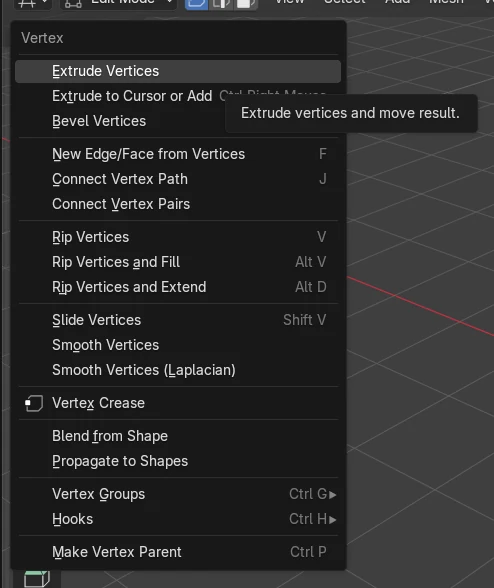
- Passe o mouse sobre a Janela de Exibição 3D (3D Viewport) e pressione F, ou escolha Vértices › New Edge/Face from Vertices (Vertex › New Edge/Face from Vertices).
- Verifique se o buraco agora está coberto por uma nova face e se não restam arestas de contorno abertas.
Outras maneiras de fazer
- Faces › Preencher (Face › Fill) (Alt + F) preenche com faces um loop de arestas selecionado.
- Clique com o botão direito no Modo de edição (Edit Mode) e escolha New Edge/Face from Vertices.
- Selecione as arestas e use o item New Face from Edges do menu do botão direito.
Problemas comuns
Nada acontece
Nem todos os vértices ao redor do buraco estão selecionados, ou você está no Modo de objeto (Object Mode). Pressione Tab para entrar no Modo de edição (Edit Mode) e selecione toda a borda.
A tecla não faz nada
O mouse está sobre outro editor. Passe-o sobre a Janela de Exibição 3D (3D Viewport) antes de pressionar F.
Forma errada
Se você selecionar vértices extras, a nova face também os abrange. Desmarque tudo e selecione somente o anel ao redor do buraco.
Ou digite uma linha no AI Scene Builder
O AI Scene Builder é um add-on do Blender que faz os passos para você a partir de um único pedido digitado. Para esta tarefa, digite um pedido como este, com os nomes dos seus próprios objetos:
Fill the hole in the selected mesh with a face Uma ilha com farol ao pôr do sol criada com o add-on a partir de 10 pedidos digitados. Ver todos os pedidos →
Perguntas
Qual é o atalho para preencher um buraco no Blender?
Selecione os vértices ao redor do buraco no Modo de edição (Edit Mode) e pressione F. Para um loop de arestas, você também pode pressionar Alt + F.
Preencher um buraco adiciona vértices?
Não. A nova face usa os vértices da borda já existentes, então o número de vértices continua o mesmo.
O que as imagens mostram
- Antes: o cubo tinha 5 faces, 8 vértices e 4 arestas de contorno abertas.
- Depois de pressionar F: 6 faces, 8 vértices e 0 arestas de contorno.
- Os 4 vértices da borda continuaram selecionados e nenhum vértice novo foi adicionado.