Blenderで面に空いた穴を埋める方法
編集モード(Edit Mode)で穴の周りの頂点または辺を選択し、F(辺/面を作成(Make Edge/Face))を押します。Blenderが新しい面ですき間を閉じます。面 › フィル(Face › Fill)も使えます。辺ループの場合はAlt + Fでも埋められます。
- モード
- 編集モード(Edit Mode) (3Dビューポート(3D Viewport))
- メニュー
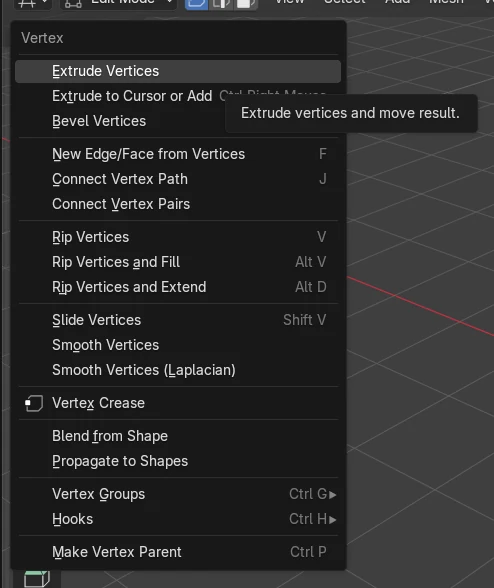
- 頂点 › 頂点から新規辺/面作成(Vertex › New Edge/Face from Vertices)
- ショートカット
- F
Fキーを押す
選択した頂点または辺から面を作成します。
面 > フィル(Fill)
選択した辺ループを埋めます。ショートカット:Alt + F。
縁を選択
まず穴の周りの頂点をすべて選択します。
ビフォー・アフター

AI Scene Builder は Blender のアドオンです。作りたい物を文章で頼むと、建物・ネオン看板・濡れた路面・霧・光まで、シーンの中に組み立てます。この絵の中に、手でモデリングした所はありません。
スマホでご覧ですか? このアドオンはパソコンの Blender で動きます。リンクを自分に送って、パソコンで開いてください。
手順を順番に解説(Blender 5.x)
- オブジェクトを選択し、Tabを押して編集モード(Edit Mode)に入ります。
- 頂点(Vertex)選択モードに切り替え、穴の縁にある頂点をすべて選択します。
- 3Dビューポート(3D Viewport)の上にマウスを置いてFを押すか、頂点 › 頂点から新規辺/面作成(Vertex › New Edge/Face from Vertices)を選びます。
- 穴が新しい面でふさがれ、開いた境界辺が残っていないことを確認します。
ほかの方法
- 面 › フィル(Face › Fill)(Alt + F)は、選択した辺ループを面で埋めます。
- 編集モード(Edit Mode)で右クリックし、頂点から新規辺/面作成(New Edge/Face from Vertices)を選びます。
- 代わりに辺を選択し、右クリックメニューの辺から面を作成(New Face from Edges)を使います。
よくあるつまずき
何も起こらない
穴の周りの頂点がすべて選択されていないか、オブジェクトモード(Object Mode)になっています。Tabを押して編集モード(Edit Mode)に入り、縁全体を選択してください。
キーが反応しない
マウスが別のエディター上にあります。Fキーを押す前に3Dビューポート(3D Viewport)の上へ移動してください。
形が違う
余分な頂点を選択すると、新しい面はそれらにもまたがります。いったんすべての選択を解除し、穴の周りのリングだけを選択してください。
AI Scene Builderに1行入力する方法もあります
AI Scene Builderは、入力した1つのリクエストをもとに作業の手順を代わりに実行するBlenderアドオンです。このタスクでは、たとえば次のように入力します(オブジェクト名はご自分のシーンの名前に置き換えてください)。
Fill the hole in the selected mesh with a face アドオンで作った夕焼けの灯台の島(入力した依頼は10回)。 依頼の全文を見る →
よくある質問
Blenderで穴を埋めるショートカットは何ですか?
編集モード(Edit Mode)で穴の周りの頂点を選択し、Fを押します。辺ループの場合はAlt + Fも使えます。
穴を埋めると頂点は増えますか?
いいえ。新しい面は縁にある既存の頂点を使うため、頂点の数は変わりません。
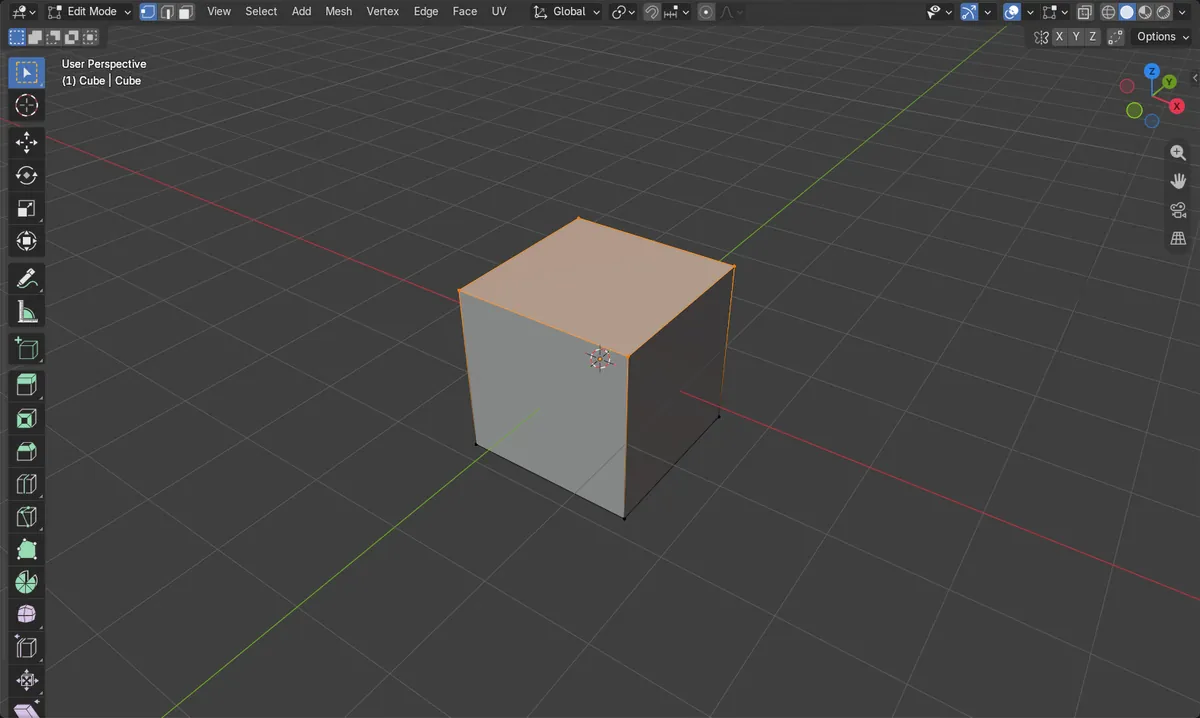
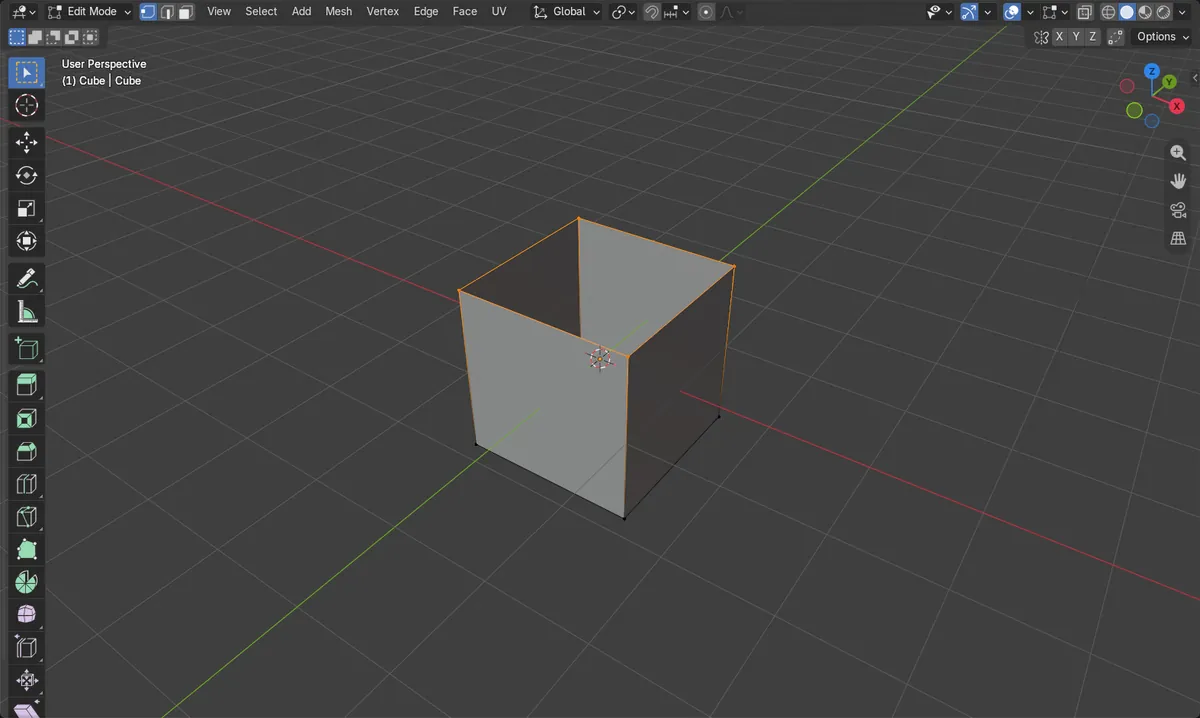
画像の説明
- 前:キューブは5つの面、8つの頂点、4つの開いた境界辺がありました。
- Fキーを押した後:6つの面、8つの頂点、境界辺は0です。
- 縁の4つの頂点は選択されたままで、新しい頂点は追加されていません。