Ein Loch in einer Fläche in Blender füllen
Wählen Sie im Bearbeitungsmodus (Edit Mode) die Punkte oder Kanten rund um das Loch aus und drücken Sie F (Kante/Fläche erzeugen (Make Edge/Face)). Blender schließt die Lücke mit einer neuen Fläche. Sie können auch Fläche › Füllen (Face › Fill) verwenden, oder Alt + F für einen Kantenring.
Oder erledige es mit einer einzigen Zeile ↓
- Modus
- Bearbeitungsmodus (Edit Mode) (3D Ansichtsfenster (3D Viewport))
- Menü
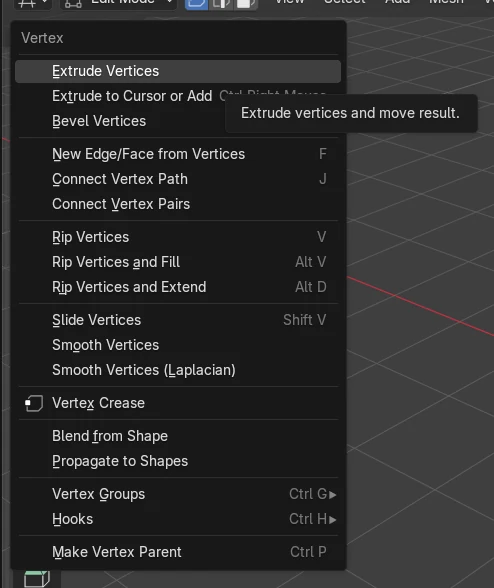
- Knoten › Neue Kante/Oberfläche von Punkten (Vertex › New Edge/Face from Vertices)
- Tastenkürzel
- F
F drücken
Erzeugt eine Fläche aus den ausgewählten Punkten oder Kanten.
Fläche > Füllen (Fill)
Füllt einen ausgewählten Kantenring. Shortcut: Alt + F.
Rand auswählen
Wählen Sie zuerst alle Punkte rund um das Loch aus.
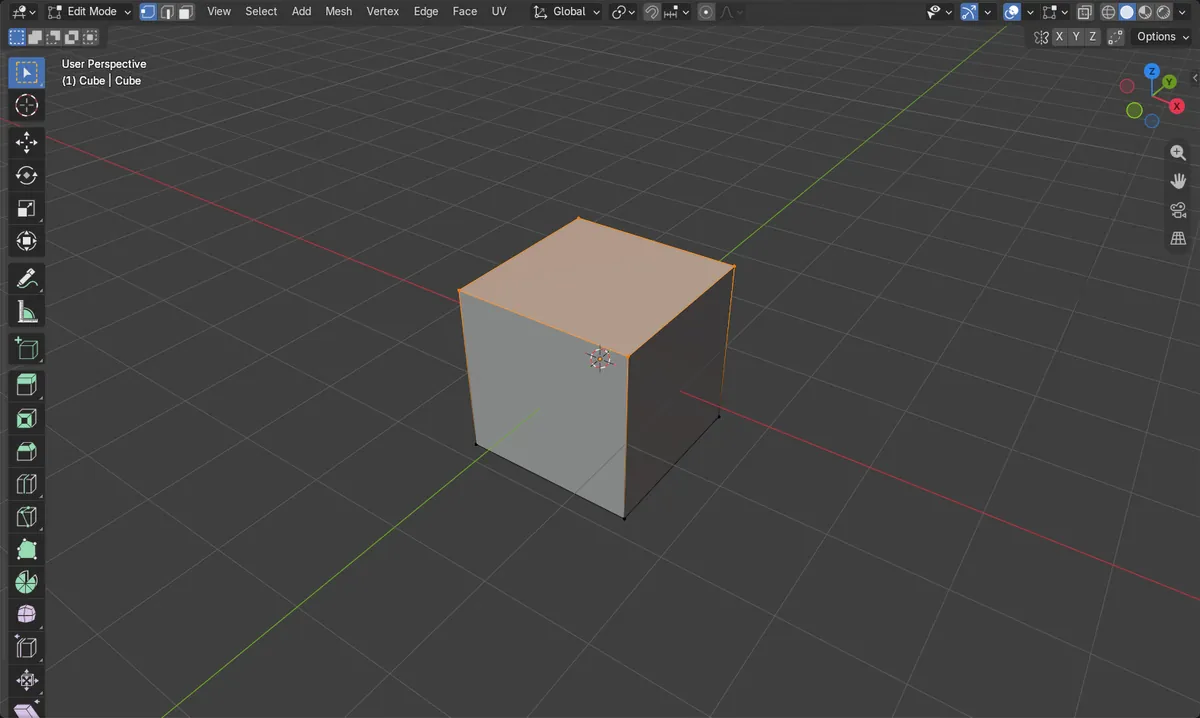
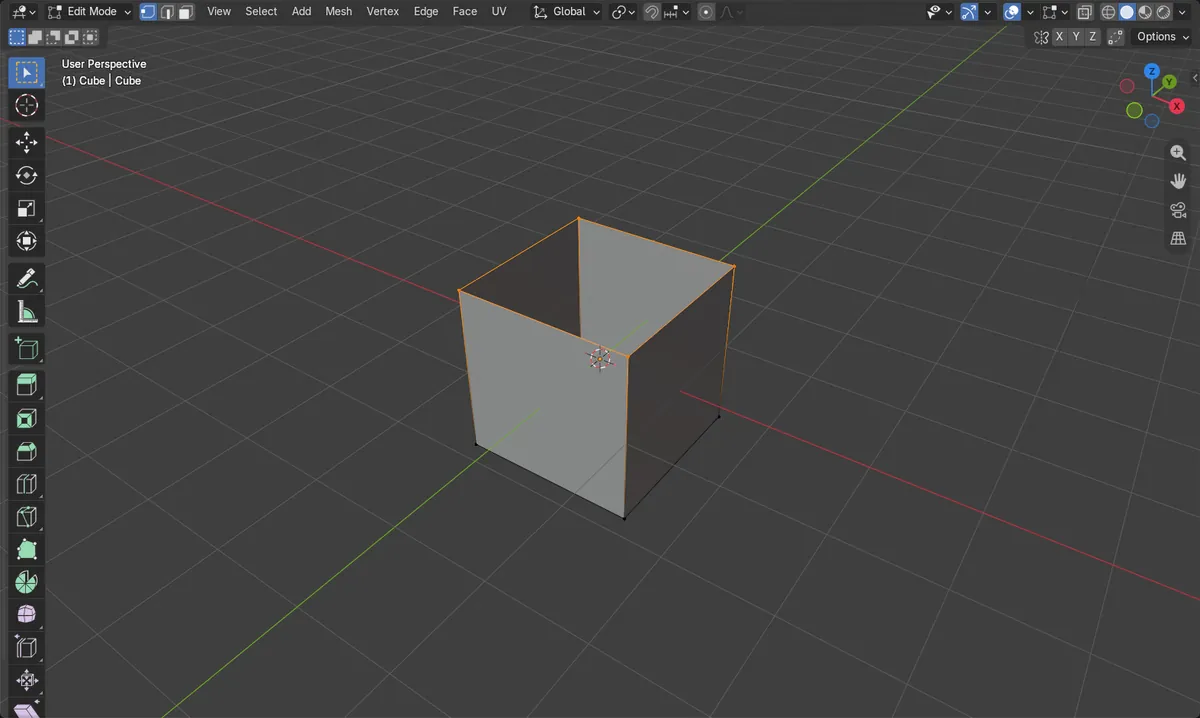
Vorher und nachher

AI Scene Builder ist ein Add-on für Blender. Du tippst ein, was du möchtest, und es baut es in deine Szene: Gebäude, Neonschilder, nasses Pflaster, Nebel und Lichter. Nichts in diesem Bild wurde von Hand modelliert.
Gerade am Handy? Das Add-on läuft in Blender auf einem Computer. Schick dir den Link und öffne ihn dort.
Schritt für Schritt (Blender 5.x)
- Wählen Sie das Objekt aus und drücken Sie Tab, um in den Bearbeitungsmodus (Edit Mode) zu wechseln.
- Wechseln Sie in den Auswahlmodus Punkt (Vertex) und wählen Sie alle Punkte am Rand des Lochs aus.
- Bewegen Sie die Maus über das 3D Ansichtsfenster (3D Viewport) und drücken Sie F, oder wählen Sie Knoten › Neue Kante/Oberfläche von Punkten (Vertex › New Edge/Face from Vertices).
- Prüfen Sie, ob das Loch jetzt von einer neuen Fläche bedeckt ist und keine offenen Randkanten mehr übrig sind.
Weitere Möglichkeiten
- Fläche › Füllen (Face › Fill) (Alt + F) füllt einen ausgewählten Kantenring mit Flächen.
- Klicken Sie im Bearbeitungsmodus (Edit Mode) mit der rechten Maustaste und wählen Sie Neue Kante/Oberfläche von Punkten (New Edge/Face from Vertices).
- Wählen Sie stattdessen die Kanten aus und verwenden Sie den Rechtsklick-Eintrag Neue Oberfläche aus Kanten (New Face from Edges).
Häufige Stolpersteine
Nichts passiert
Die Punkte rund um das Loch sind nicht alle ausgewählt, oder Sie befinden sich im Objektmodus (Object Mode). Drücken Sie Tab, um in den Bearbeitungsmodus (Edit Mode) zu wechseln, und wählen Sie den gesamten Rand aus.
Taste tut nichts
Die Maus befindet sich über einem anderen Editor. Bewegen Sie sie über das 3D Ansichtsfenster (3D Viewport), bevor Sie F drücken.
Falsche Form
Wenn Sie zusätzliche Punkte auswählen, umfasst die neue Fläche diese ebenfalls. Heben Sie die gesamte Auswahl auf und wählen Sie nur den Ring um das Loch aus.
Oder gib eine Zeile in AI Scene Builder ein
AI Scene Builder ist ein Blender-Add-on, das die Schritte für dich aus einer einzigen eingegebenen Anfrage erledigt. Gib für diese Aufgabe eine Anfrage wie diese ein und setze die Namen deiner eigenen Objekte ein:
Fill the hole in the selected mesh with a face Eine Leuchtturminsel bei Sonnenuntergang, mit dem Add-on aus 10 getippten Anfragen gebaut. Alle Anfragen ansehen →
Fragen
Wie lautet der Shortcut, um in Blender ein Loch zu füllen?
Wählen Sie im Bearbeitungsmodus (Edit Mode) die Punkte rund um das Loch aus und drücken Sie F. Für einen Kantenring können Sie auch Alt + F drücken.
Werden beim Füllen eines Lochs neue Punkte hinzugefügt?
Nein. Die neue Fläche nutzt die vorhandenen Randpunkte, deshalb bleibt die Anzahl der Punkte gleich.
Was die Bilder zeigen
- Vorher: Der Würfel hatte 5 Flächen, 8 Punkte und 4 offene Randkanten.
- Nach dem Drücken von F: 6 Flächen, 8 Punkte und 0 Randkanten.
- Die 4 Randpunkte blieben ausgewählt und es wurden keine neuen Punkte hinzugefügt.