Como ver sua textura ao esculpir com Multires no Blender 5.3
No Blender 5.3, fique no Modo de escultura (Sculpt Mode) com sombreamento Sólidos (Solid), abra o menu flutuante Sombreamento na janela de exibição (Viewport Shading) no cabeçalho da Janela de Exibição 3D (3D Viewport) e defina Cor (Color) como Texturas (Texture). A textura de imagem do material passa a ser desenhada em uma malha com modificador Multires enquanto você esculpe, para que você siga os detalhes pintados.
- Modo
- Modo de escultura (Sculpt Mode), Janela de Exibição 3D (3D Viewport) (sombreamento Sólidos (Solid))
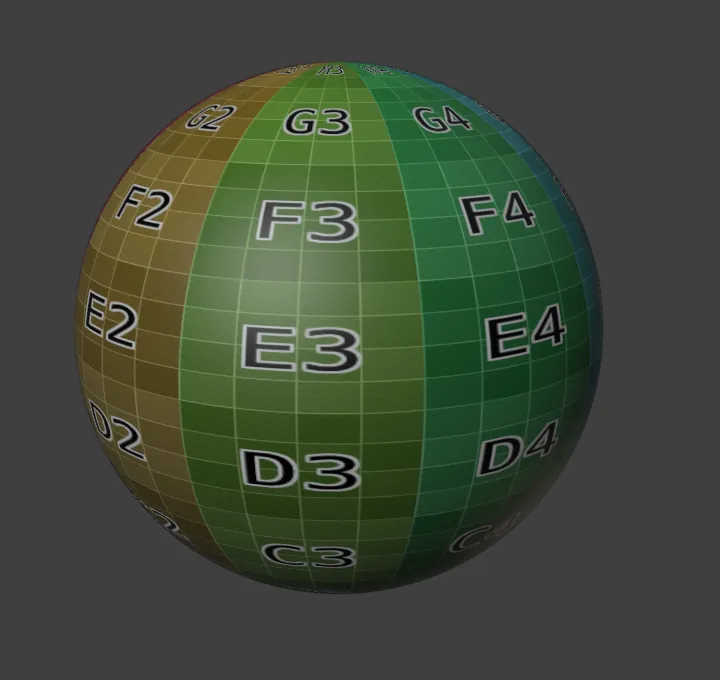
Cor: Textura
A opção Cor (Color) no menu flutuante Sombreamento na janela de exibição (Viewport Shading) agora funciona para malhas com Multires no Modo de escultura (Sculpt Mode).
A textura aparece
Em uma esfera com Multires, 88% do centro da vista mostrou a textura após a mudança, contra 0% antes.
Novidade no 5.3
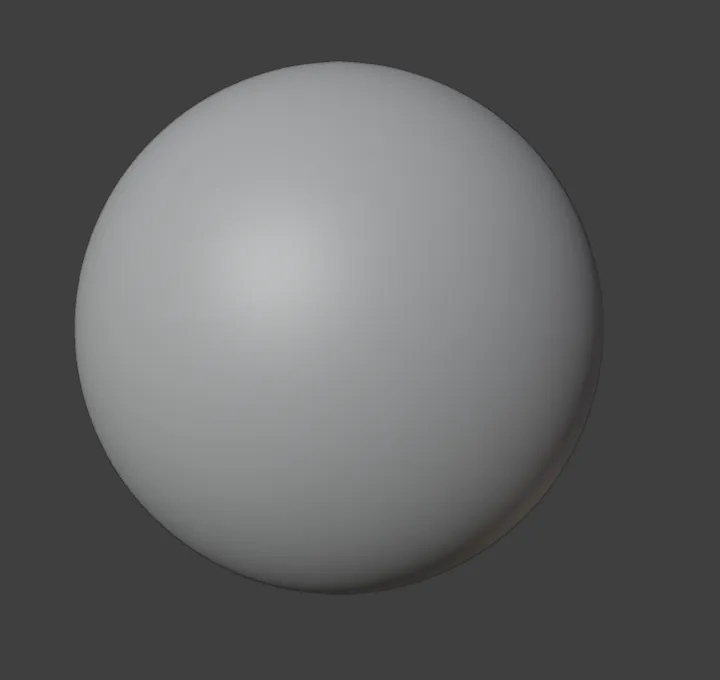
No Blender 5.2 LTS, a malha com Multires continua lisa no Modo de escultura (Sculpt Mode) mesmo com Cor (Color) definido como Texturas (Texture).
Antes e depois

AI Scene Builder é um add-on para o Blender. Você digita o que quer e ele monta tudo na sua cena: prédios, letreiros de neon, chão molhado, neblina e luzes. Nada nesta imagem foi modelado à mão.
Está no celular? O add-on roda no Blender em um computador. Mande o link para você mesmo e abra no computador.
Passo a passo (Blender 5.3)
- Dê à malha um material com um nó Textura de imagem (Image Texture) conectado a Cor de base (Base Color) e adicione um modificador Multires com Subdividir (Subdivide).
- Mude para o Modo de escultura (Sculpt Mode) pelo menu de modos no cabeçalho da Janela de Exibição 3D (3D Viewport).
- Verifique se a janela de exibição usa sombreamento Sólidos (Solid) (o segundo dos quatro botões de sombreamento no canto superior direito).
- Clique na pequena seta ao lado dos botões de sombreamento para abrir o menu flutuante Sombreamento na janela de exibição (Viewport Shading).
- Na seção Cor (Color), clique em Texturas (Texture) na linha Objeto (Object). A imagem aparece na malha e continua lá enquanto você esculpe.
Outras maneiras de fazer
- Defina Cor (Color) como Texturas (Texture) antes de entrar no Modo de escultura (Sculpt Mode); a configuração pertence à janela de exibição e é mantida ao trocar de modo
- Use o sombreamento Material Preview para ver o material completo em vez de só a textura de imagem
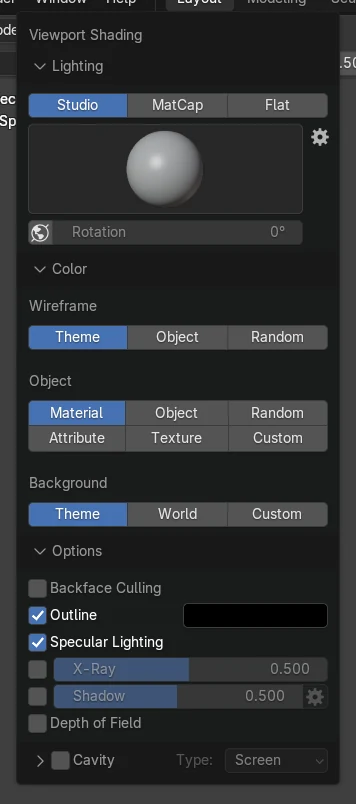
Blender 5.2 LTS x Blender 5.3
| O quê | Blender 5.2 LTS | Blender 5.3 |
|---|---|---|
| Cor de textura com Multires no Modo de escultura (Sculpt Mode) | Não no Blender 5.2 LTS. Com Cor (Color) definido como Texturas (Texture), uma malha com Multires no Modo de escultura (Sculpt Mode) continua lisa e não mostra a imagem. | O Blender 5.3 desenha a textura de imagem em malhas com Multires no Modo de escultura (Sculpt Mode) quando a Cor (Color) do sombreamento Sólidos (Solid) está definida como Texturas (Texture). |
Problemas comuns
A malha continua cinza
Cor está definida como Materiais (Material) ou Objeto (Object). Abra o menu flutuante Sombreamento na janela de exibição (Viewport Shading) e escolha Texturas (Texture) em Cor (Color), com o sombreamento Sólidos (Solid) ativo.
Aparece a imagem errada
O sombreamento sólido desenha a imagem do nó Textura de imagem (Image Texture) ativo. Clique no nó desejado no Editor de Sombreador (Shader Editor) para torná-lo ativo.
A imagem fica esticada ou some em partes
A malha precisa de um mapa UV que o nó Textura de imagem (Image Texture) use. Confira a lista Mapas UV (UV Maps) nas propriedades de Dados do objeto (Object Data).
Um add-on de IA para o Blender
O AI Scene Builder é um add-on do Blender que cria e edita sua cena a partir de um único pedido digitado. Os pedidos são escritos em inglês, por exemplo “a small wooden table with two chairs”. Cada pedido pode ser desfeito com um clique.
 Uma ilha com farol ao pôr do sol criada com o add-on a partir de 10 pedidos digitados. Ver todos os pedidos →
Perguntas
Por que minha textura não aparece no Modo de escultura (Sculpt Mode) do Blender?
Abra o menu flutuante Sombreamento na janela de exibição (Viewport Shading), mantenha o sombreamento Sólidos (Solid) e defina Cor (Color) como Texturas (Texture). No Blender 5.3 isso também funciona em malhas com modificador Multires.
Preciso do Material Preview para ver a textura?
Não. O sombreamento sólido com Cor (Color) definido como Texturas (Texture) basta e fica mais rápido enquanto você esculpe.
Funciona sem Multires?
Sim, Cor (Color): Textura também funciona em malhas comuns; o Blender 5.3 adiciona isso para malhas com Multires no Modo de escultura (Sculpt Mode).
O que as imagens mostram
- Antes: uma esfera com modificador Multires (2 níveis) e uma textura de imagem, no Modo de escultura (Sculpt Mode) com Cor (Color) definido como Materiais (Material); nada do centro da vista estava colorido.
- Depois: ao definir Cor (Color) como Texturas (Texture) ainda no Modo de escultura (Sculpt Mode), 88% do centro da vista mostrou a textura de grade colorida e cerca de 1% ficou escuro.
- No Blender 5.2 LTS, a mesma mudança deixou a esfera lisa, com 0% do centro colorido.