Cómo ver tu textura al esculpir con Multires en Blender 5.3
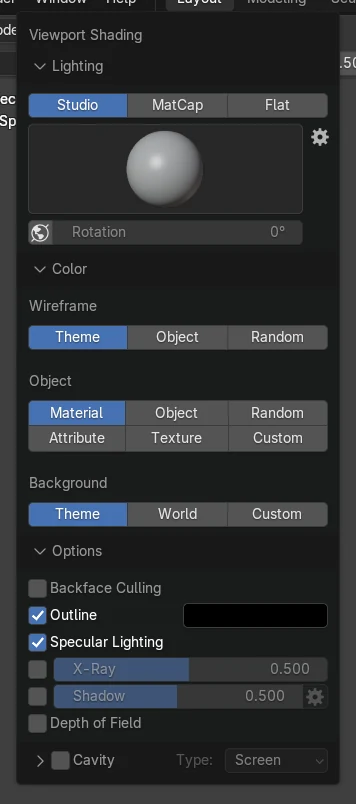
En Blender 5.3, quédate en Modo Esculpido (Sculpt Mode) con sombreado Sólido (Solid), abre el menú emergente Sombreado de la vista (Viewport Shading) en la cabecera de la Vista 3D (3D Viewport) y pon Color en Textura (Texture). La textura de imagen del material se dibuja entonces en una malla con un modificador Multires mientras esculpes, así puedes seguir los detalles pintados.
- Modo
- Modo Esculpido (Sculpt Mode), Vista 3D (3D Viewport) (sombreado Sólido (Solid))
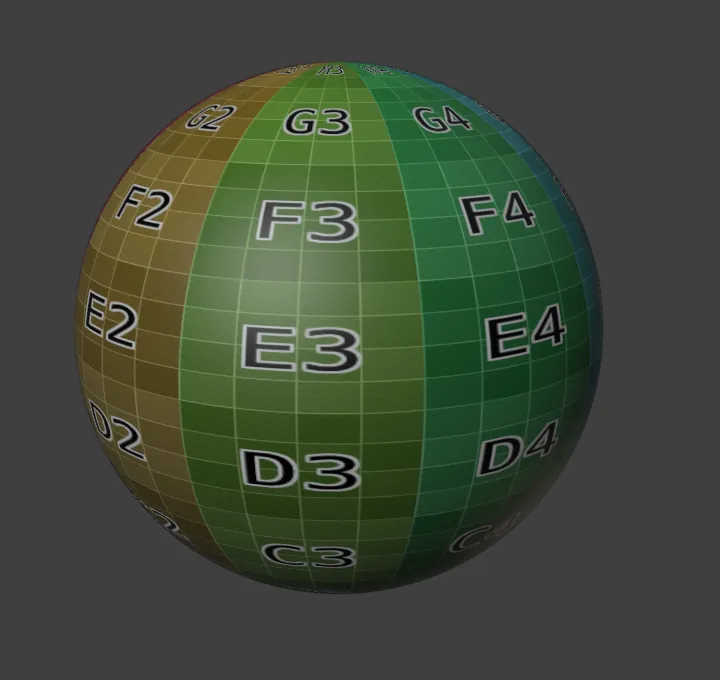
Color: Textura
La opción Color del menú emergente Sombreado de la vista (Viewport Shading) ahora funciona con mallas con Multires en Modo Esculpido (Sculpt Mode).
La textura se ve
En una esfera con Multires, el 88 % del centro de la vista mostró la textura tras el cambio, frente al 0 % de antes.
Novedad de la 5.3
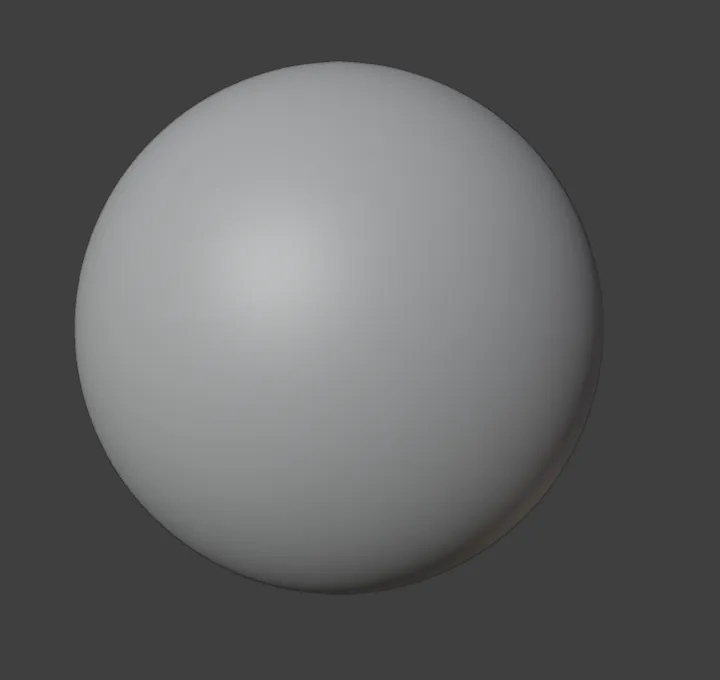
En Blender 5.2 LTS, la malla con Multires sigue lisa en Modo Esculpido (Sculpt Mode) aunque Color esté en Textura (Texture).
Antes y después

AI Scene Builder es un complemento para Blender. Escribes lo que quieres y lo monta en tu escena: edificios, letreros de neón, pavimento mojado, niebla y luces. En esta imagen nada se modeló a mano.
¿Estás en el móvil? El complemento funciona en Blender en un ordenador. Envíate el enlace y ábrelo allí.
Paso a paso (Blender 5.3)
- Dale a la malla un material con un nodo Imagen (Image Texture) conectado a Color base (Base Color) y añade un modificador Multires con Subdividir (Subdivide).
- Cambia a Modo Esculpido (Sculpt Mode) con el menú de modos de la cabecera de la Vista 3D (3D Viewport).
- Asegúrate de que la vista usa sombreado Sólido (Solid) (el segundo de los cuatro botones de sombreado arriba a la derecha).
- Haz clic en la pequeña flecha junto a los botones de sombreado para abrir el menú emergente Sombreado de la vista (Viewport Shading).
- En la sección Color, haz clic en Textura (Texture) en la fila Objeto (Object). La imagen aparece en la malla y se mantiene mientras esculpes.
Otras formas de hacerlo
- Pon Color en Textura (Texture) antes de entrar en Modo Esculpido (Sculpt Mode); el ajuste pertenece a la vista y se mantiene al cambiar de modo
- Usa el sombreado Previsualización de materiales (Material Preview) para ver el material completo en lugar de solo la textura de imagen
Blender 5.2 LTS frente a Blender 5.3
| Qué | Blender 5.2 LTS | Blender 5.3 |
|---|---|---|
| Color de textura con Multires en Modo Esculpido (Sculpt Mode) | No en Blender 5.2 LTS. Con Color en Textura (Texture), una malla con Multires en Modo Esculpido (Sculpt Mode) sigue lisa y no muestra la imagen. | Blender 5.3 dibuja la textura de imagen en mallas con Multires en Modo Esculpido (Sculpt Mode) cuando el Color del sombreado Sólido (Solid) está en Textura (Texture). |
Problemas habituales
La malla sigue gris
Color está en Material u Objeto (Object). Abre el menú emergente Sombreado de la vista (Viewport Shading) y elige Textura (Texture) en Color, con el sombreado Sólido (Solid) activo.
Se ve la imagen equivocada
El sombreado sólido dibuja la imagen del nodo Imagen (Image Texture) activo. Haz clic en el nodo que quieras en Nodos de sombreado (Shader Editor) para activarlo.
La imagen se estira o falta en algunas partes
La malla necesita un mapa UV que use el nodo Imagen (Image Texture). Revisa la lista Mapas UV (UV Maps) en las propiedades de Datos del objeto (Object Data).
Un add-on de IA para Blender
AI Scene Builder es un add-on de Blender que crea y edita tu escena a partir de una única petición escrita. Las peticiones se escriben en inglés, por ejemplo «a small wooden table with two chairs». Cada petición se puede deshacer con un clic.
 Una isla con faro al atardecer creada con el complemento a partir de 10 peticiones escritas. Ver todas las peticiones →
Preguntas
¿Por qué no se ve mi textura en Modo Esculpido (Sculpt Mode) en Blender?
Abre el menú emergente Sombreado de la vista (Viewport Shading), mantén el sombreado Sólido (Solid) y pon Color en Textura (Texture). En Blender 5.3 esto también funciona en mallas con un modificador Multires.
¿Necesito Previsualización de materiales (Material Preview) para ver la textura?
No. El sombreado sólido con Color en Textura (Texture) basta y va más rápido mientras esculpes.
¿Funciona sin Multires?
Sí, Color: Textura también funciona en mallas normales; Blender 5.3 lo añade para mallas con Multires en Modo Esculpido (Sculpt Mode).
Qué muestran las imágenes
- Antes: una esfera con un modificador Multires (2 niveles) y una textura de imagen, en Modo Esculpido (Sculpt Mode) con Color en Material; nada del centro de la vista tenía color.
- Después: al poner Color en Textura (Texture) sin salir de Modo Esculpido (Sculpt Mode), el 88 % del centro de la vista mostró la textura de cuadrícula de colores y cerca del 1 % quedó oscuro.
- En Blender 5.2 LTS, el mismo cambio dejó la esfera lisa, con el 0 % del centro coloreado.