Como adicionar um objeto de malha no Blender (Shift+A)
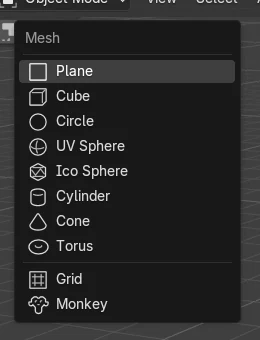
No Modo de objeto (Object Mode), passe o mouse sobre a Janela de Exibição 3D (3D Viewport), pressione Shift + A, escolha Malha (Mesh) e selecione uma forma, como Esfera UV (UV Sphere) ou Cone. O novo objeto aparece no cursor 3D. Pressione F9 logo em seguida para alterar o tamanho, os segmentos ou a posição. Se você adicionar uma malha no Modo de edição (Edit Mode), ela passa a fazer parte da malha que você está editando, em vez de virar um novo objeto.
- Modo
- Modo de objeto (Object Mode), Janela de Exibição 3D (3D Viewport)
- Menu
- Adicionar › Malha (Add › Mesh)
- Atalho
- Shift + A
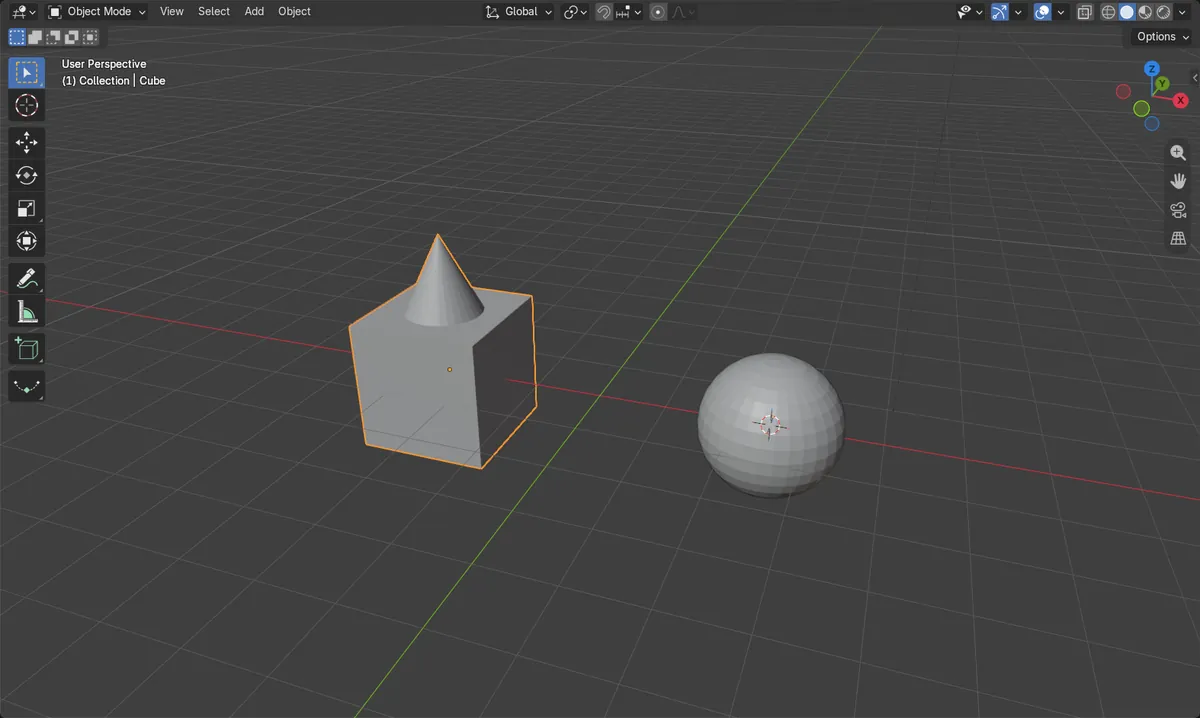
Shift + A > Malha (Mesh)
Adiciona um cubo, esfera, cone, cilindro e mais.
Junção no Modo de edição (Edit Mode)
Se for adicionada no Modo de edição (Edit Mode), a forma passa a fazer parte da malha atual.
F9
Altera o tamanho e os segmentos logo após adicionar.
Antes e depois

AI Scene Builder é um add-on para o Blender. Você digita o que quer e ele monta tudo na sua cena: prédios, letreiros de neon, chão molhado, neblina e luzes. Nada nesta imagem foi modelado à mão.
Está no celular? O add-on roda no Blender em um computador. Mande o link para você mesmo e abra no computador.
Passo a passo (Blender 5.x)
- Posicione o cursor 3D onde o objeto deve ficar usando Shift + clique com o botão direito, ou deixe-o onde está.
- Verifique se você está no Modo de objeto (Object Mode); pressione Tab se estiver no Modo de edição (Edit Mode).
- Passe o mouse sobre a Janela de Exibição 3D (3D Viewport), pressione Shift + A e escolha Malha › Esfera UV (Mesh › UV Sphere) (ou Cubo (Cube), Cone, Cilindro (Cylinder)).
- Pressione F9, ou abra o painel no canto inferior esquerdo, para definir Raio (Radius), Segmentos (Segments) e Anéis (Rings).
- Se precisar, mova o novo objeto com G.
Outras maneiras de fazer
- Adicionar › Malha (Add › Mesh) no cabeçalho da Janela de Exibição 3D (3D Viewport)
Problemas comuns
O novo objeto não está onde eu esperava
Novos objetos são colocados no cursor 3D, que pode ter sido movido antes. Mova o objeto com G, ou defina primeiro o cursor com Shift + clique com o botão direito.
A forma virou parte de outro objeto
No Modo de edição (Edit Mode), Shift + A adiciona a forma à malha que você está editando. No teste, um cone adicionado no Modo de edição (Edit Mode) aumentou o cubo de 8 para 41 vértices e nenhum objeto novo apareceu. Pressione Tab para ir ao Modo de objeto (Object Mode) primeiro.
O painel F9 sumiu
O painel Refazer (Redo) funciona somente logo após adicionar. Se você fez outra coisa depois, altere o tamanho com S.
Um add-on de IA para o Blender
O AI Scene Builder é um add-on do Blender que cria e edita sua cena a partir de um único pedido digitado. Os pedidos são escritos em inglês, por exemplo “a small wooden table with two chairs”. Cada pedido pode ser desfeito com um clique.
 Uma rua de feira ao entardecer criada com o add-on a partir de 11 pedidos digitados. Ver todos os pedidos →
Perguntas
Onde o Blender coloca um novo objeto?
No cursor 3D. Defina-o com Shift + clique com o botão direito antes de adicionar.
Como altero o número de segmentos de uma esfera?
Pressione F9 logo após adicioná-la e altere Segmentos (Segments) e Anéis (Rings).
Por que minha nova malha se juntou a outro objeto?
Ela foi adicionada no Modo de edição (Edit Mode). Adicione objetos no Modo de objeto (Object Mode) para mantê-los separados.
O que as imagens mostram
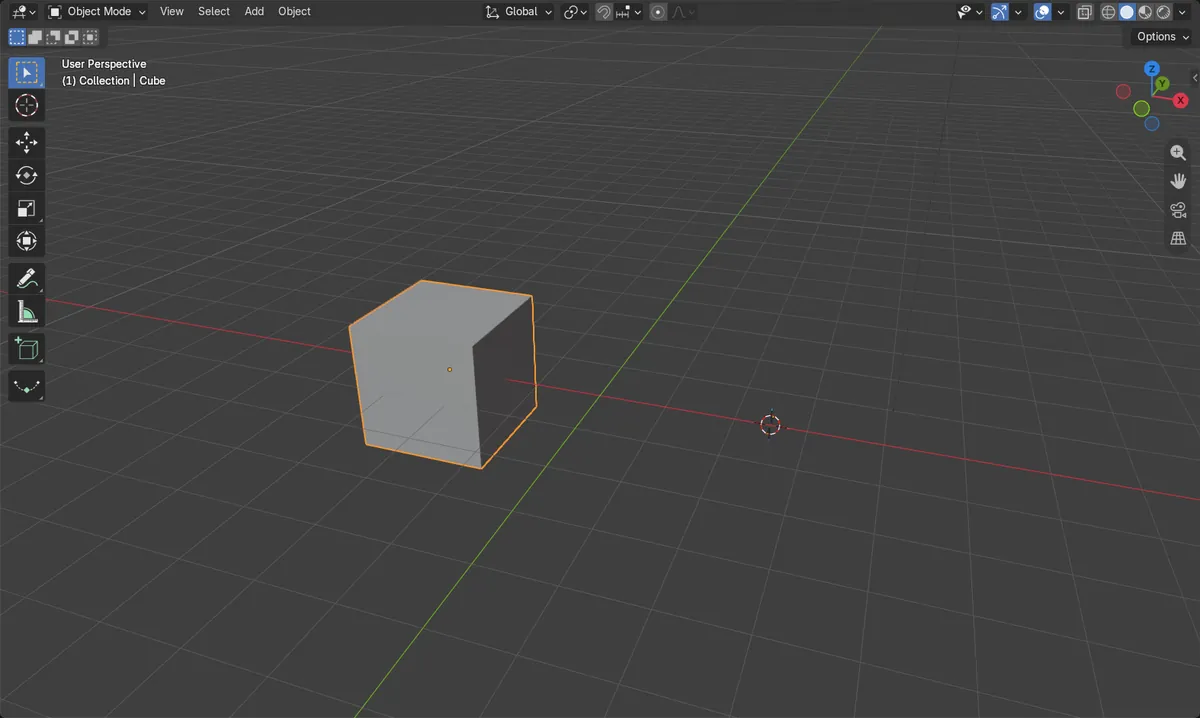
- Antes: um objeto de malha, o cubo.
- No Modo de objeto (Object Mode), Shift + A > Malha (Mesh) > Esfera UV (UV Sphere) adicionou uma nova esfera de 2 m (32 segmentos, 16 anéis, raio de 1 m) no cursor 3D, (2.5, 0, 0).
- No Modo de edição (Edit Mode), Adicionar (Add) > Malha (Mesh) > Cone juntou-se à malha do cubo: seus 8 vértices passaram a 41, e a cena continuou com dois objetos de malha.
- Os resultados foram idênticos no Blender 4.2 LTS e no Blender 5.x.