Cómo agregar un objeto de malla en Blender (Shift+A)
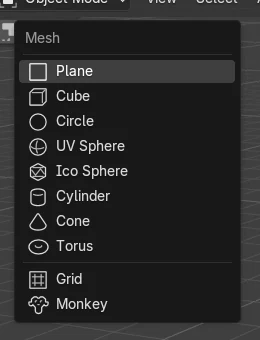
En Modo Objeto (Object Mode), coloca el puntero sobre la Vista 3D (3D Viewport), pulsa Shift + A, elige Malla (Mesh) y selecciona una forma como Esfera (UV Sphere) o Cono (Cone). El objeto nuevo aparece en el cursor 3D. Pulsa F9 enseguida para cambiar su tamaño, sus segmentos o su posición. Si agregas una malla estando en Modo Edición (Edit Mode), pasa a formar parte de la malla que estás editando en lugar de ser un objeto nuevo.
- Modo
- Modo Objeto (Object Mode), Vista 3D (3D Viewport)
- Menú
- Agregar › Malla (Add › Mesh)
- Atajo
- Shift + A
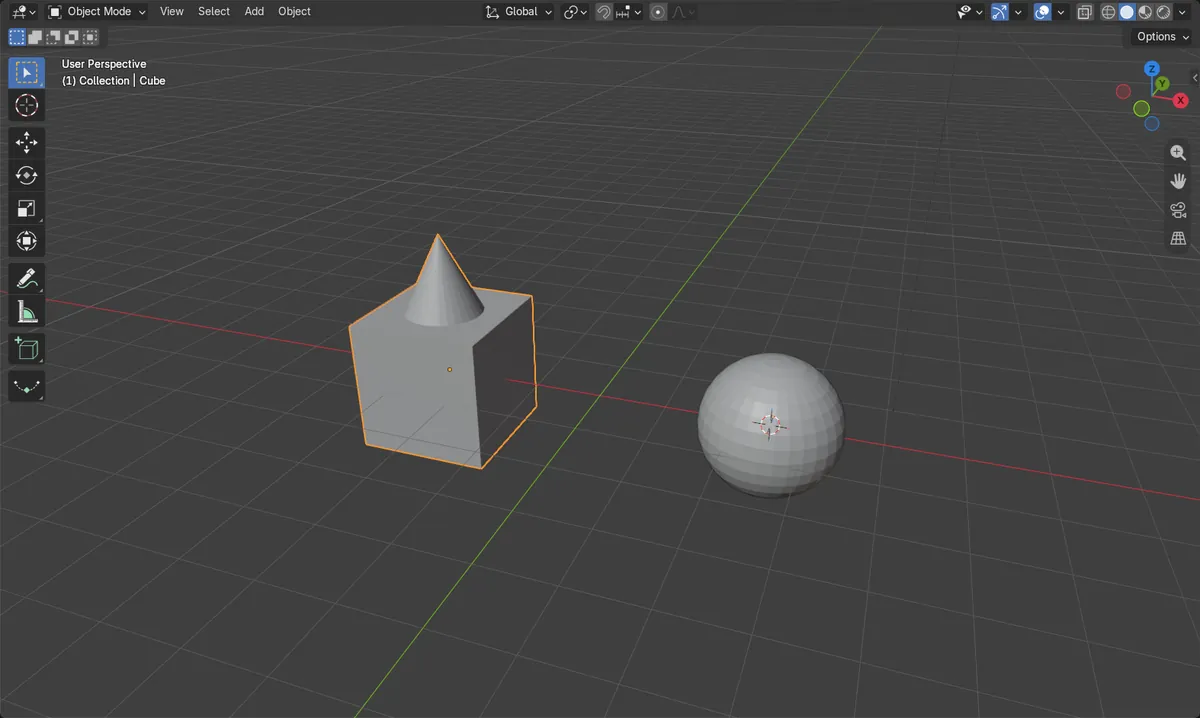
Shift + A > Malla (Mesh)
Agrega un cubo, una esfera, un cono, un cilindro y más.
En Modo Edición (Edit Mode) se une
Si se agrega en Modo Edición (Edit Mode), la forma pasa a formar parte de la malla actual.
F9
Cambia el tamaño y los segmentos justo después de agregar.
Antes y después

AI Scene Builder es un complemento para Blender. Escribes lo que quieres y lo monta en tu escena: edificios, letreros de neón, pavimento mojado, niebla y luces. En esta imagen nada se modeló a mano.
¿Estás en el móvil? El complemento funciona en Blender en un ordenador. Envíate el enlace y ábrelo allí.
Paso a paso (Blender 5.x)
- Coloca el cursor 3D donde quieras el objeto con Shift + clic derecho, o déjalo donde está.
- Asegúrate de estar en Modo Objeto (Object Mode); pulsa Tab si estás en Modo Edición (Edit Mode).
- Coloca el puntero sobre la Vista 3D (3D Viewport), pulsa Shift + A y elige Malla › Esfera (Mesh › UV Sphere) (o Cubo (Cube), Cono (Cone), Cilindro (Cylinder)).
- Pulsa F9, o abre el panel de la parte inferior izquierda, para ajustar Radio (Radius), Segmentos (Segments) y Anillos (Rings).
- Si hace falta, mueve el objeto nuevo con G.
Otras formas de hacerlo
- Agregar › Malla (Add › Mesh) en la cabecera de la Vista 3D (3D Viewport)
Problemas habituales
El objeto nuevo no está donde esperaba
Los objetos nuevos se colocan en el cursor 3D, que puede haberse movido antes. Mueve el objeto con G, o coloca primero el cursor con Shift + clic derecho.
La forma pasó a formar parte de otro objeto
En Modo Edición (Edit Mode), Shift + A agrega la forma a la malla que estás editando. En la prueba, un cono agregado en Modo Edición (Edit Mode) subió el cubo de 8 a 41 vértices y no apareció ningún objeto nuevo. Pulsa antes Tab para pasar a Modo Objeto (Object Mode).
El panel F9 ha desaparecido
El panel Rehacer (Redo) solo funciona justo después de agregar. Si has hecho otra cosa desde entonces, cambia el tamaño con S.
Un add-on de IA para Blender
AI Scene Builder es un add-on de Blender que crea y edita tu escena a partir de una única petición escrita. Las peticiones se escriben en inglés, por ejemplo «a small wooden table with two chairs». Cada petición se puede deshacer con un clic.
 Una calle de mercado al atardecer creada con el complemento a partir de 11 peticiones escritas. Ver todas las peticiones →
Preguntas
¿Dónde coloca Blender un objeto nuevo?
En el cursor 3D. Colócalo con Shift + clic derecho antes de agregar.
¿Cómo cambio el número de segmentos de una esfera?
Pulsa F9 justo después de agregarla y cambia Segmentos (Segments) y Anillos (Rings).
¿Por qué mi malla nueva se unió a otro objeto?
Se agregó en Modo Edición (Edit Mode). Agrega los objetos en Modo Objeto (Object Mode) para mantenerlos separados.
Qué muestran las imágenes
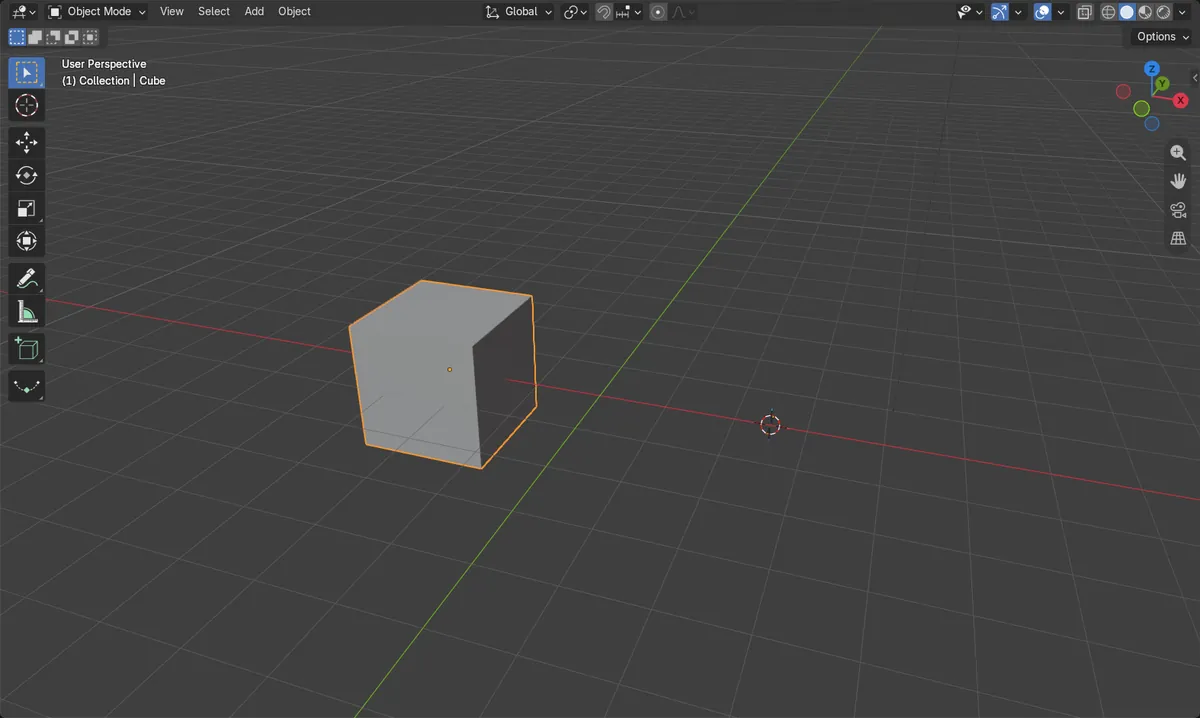
- Antes: un objeto de malla, el cubo.
- En Modo Objeto (Object Mode), Shift + A > Malla (Mesh) > Esfera (UV Sphere) agregó una esfera nueva de 2 m (32 segmentos, 16 anillos, radio de 1 m) en el cursor 3D, (2.5, 0, 0).
- En Modo Edición (Edit Mode), Agregar (Add) > Malla (Mesh) > Cono (Cone) se unió a la malla del cubo: sus 8 vértices pasaron a ser 41, y la escena seguía teniendo dos objetos de malla.
- Los resultados fueron idénticos en Blender 4.2 LTS y Blender 5.x.