Blenderでメッシュオブジェクトを追加する方法(Shift+A)
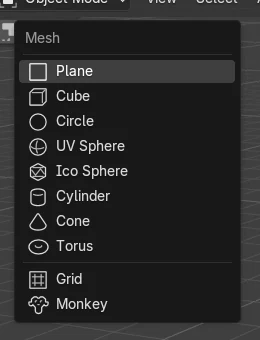
オブジェクトモード(Object Mode)で3Dビューポート(3D Viewport)にカーソルを合わせ、Shift + Aを押してメッシュ(Mesh)を選び、UV球(UV Sphere)や円錐(Cone)などの形状を選びます。新しいオブジェクトは3Dカーソルの位置に追加されます。すぐにF9を押すと、サイズ、セグメント数、位置を変更できます。編集モード(Edit Mode)でメッシュを追加すると、新しいオブジェクトにはならず、編集中のメッシュの一部になります。
- モード
- オブジェクトモード(Object Mode), 3Dビューポート(3D Viewport)
- メニュー
- 追加 › メッシュ(Add › Mesh)
- ショートカット
- Shift + A
Shift + A > メッシュ(Mesh)
立方体、球、円錐、円柱などを追加します。
編集モード(Edit Mode)では結合される
編集モード(Edit Mode)で追加すると、形状は現在のメッシュの一部になります。
F9
追加した直後にサイズとセグメント数を変更できます。
ビフォー・アフター

AI Scene Builder は Blender のアドオンです。作りたい物を文章で頼むと、建物・ネオン看板・濡れた路面・霧・光まで、シーンの中に組み立てます。この絵の中に、手でモデリングした所はありません。
スマホでご覧ですか? このアドオンはパソコンの Blender で動きます。リンクを自分に送って、パソコンで開いてください。
手順を順番に解説(Blender 5.x)
- オブジェクトを置きたい場所に、Shift + 右クリックで3Dカーソルを置きます。そのままでもかまいません。
- オブジェクトモード(Object Mode)になっていることを確認します。編集モード(Edit Mode)の場合はTabを押してください。
- 3Dビューポート(3D Viewport)にカーソルを合わせ、Shift + Aを押してメッシュ › UV球(Mesh › UV Sphere)を選びます(または立方体(Cube)、円錐(Cone)、円柱(Cylinder))。
- F9を押すか、左下のパネルを開いて、半径(Radius)、セグメント(Segments)、リング(Rings)を設定します。
- 必要に応じて、Gで新しいオブジェクトを移動します。
ほかの方法
- 3Dビューポート(3D Viewport)ヘッダーの追加 › メッシュ(Add › Mesh)
よくあるつまずき
新しいオブジェクトが思った場所にない
新しいオブジェクトは3Dカーソルの位置に配置されますが、カーソルが以前に動かされている場合があります。Gでオブジェクトを移動するか、先にShift + 右クリックでカーソルを設定してください。
形状が別のオブジェクトの一部になった
編集モード(Edit Mode)でShift + Aを使うと、編集中のメッシュに形状が追加されます。テストでは、編集モード(Edit Mode)で円錐を追加すると立方体の頂点が8個から41個に増え、新しいオブジェクトは現れませんでした。まずTabを押してオブジェクトモード(Object Mode)にしてください。
F9パネルが消えた
やり直す(Redo)パネルは追加した直後にのみ使えます。その後ほかの操作をした場合は、代わりにSでサイズを変更してください。
Blender の AI アドオン
AI Scene Builderは、入力した1つのリクエストから、シーンの作成や編集を行うBlenderアドオンです。リクエストは英語で入力します(例:“a small wooden table with two chairs”)。リクエストごとにワンクリックで元に戻せます。
 アドオンで作った夕方の屋台通り(入力した依頼は11回)。 依頼の全文を見る →
よくある質問
Blenderでは新しいオブジェクトはどこに配置されますか?
3Dカーソルの位置です。追加する前にShift + 右クリックで設定してください。
球のセグメント数を変更するにはどうすればいいですか?
追加した直後にF9を押して、セグメント(Segments)とリング(Rings)を変更します。
新しいメッシュが別のオブジェクトに結合されたのはなぜですか?
編集モード(Edit Mode)で追加されたためです。オブジェクトを別々に保つには、オブジェクトモード(Object Mode)で追加してください。
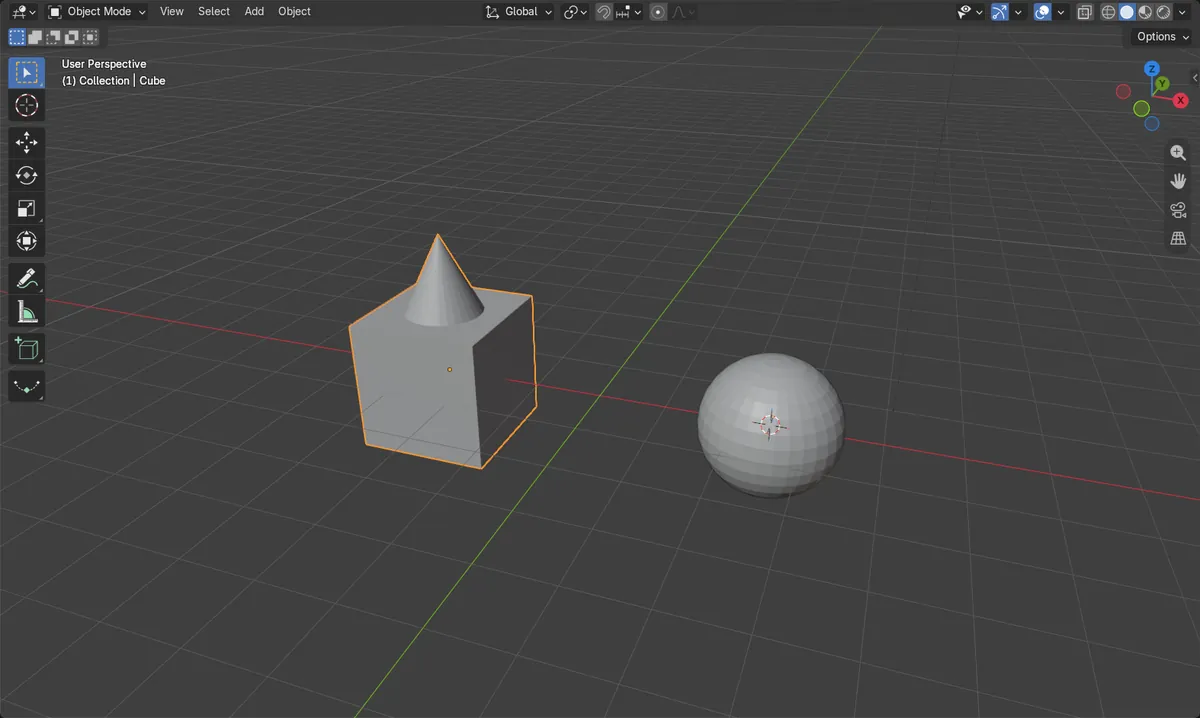
画像の説明
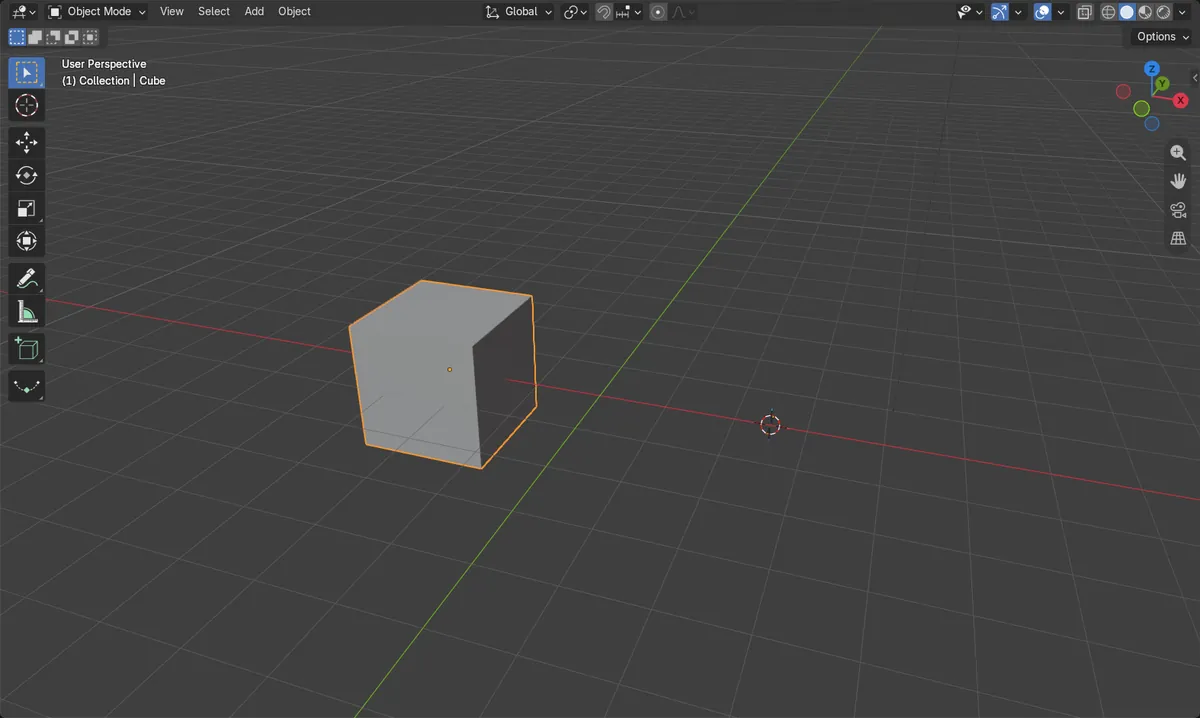
- 追加前:メッシュオブジェクトは立方体が1つ。
- オブジェクトモード(Object Mode)でShift + A > メッシュ(Mesh) > UV球(UV Sphere)を実行すると、3Dカーソルの位置(2.5, 0, 0)に、直径2 mの新しい球(32セグメント、16リング、半径1 m)が追加されました。
- 編集モード(Edit Mode)で追加(Add) > メッシュ(Mesh) > 円錐(Cone)を実行すると、立方体のメッシュに結合されました。頂点は8個から41個になり、シーン内のメッシュオブジェクトは2つのままでした。
- 結果はBlender 4.2 LTSとBlender 5.xで同じでした。