Como ocultar um objeto da renderização mantendo-o na janela de exibição no Blender
Selecione o objeto, abra a aba Objeto (Object) no editor Propriedades (Properties) e, em Visibilidade (Visibility), desmarque Renders. O objeto continua visível na janela de exibição 3D, mas deixa de aparecer na imagem renderizada.
Ou faça digitando uma única linha ↓
- Modo
- Modo de objeto (Object Mode), editor Propriedades (Properties) (aba Objeto (Object))
- Menu
- Propriedades › Objeto › Visibilidade › Renders (Properties › Object tab › Visibility › Renders)
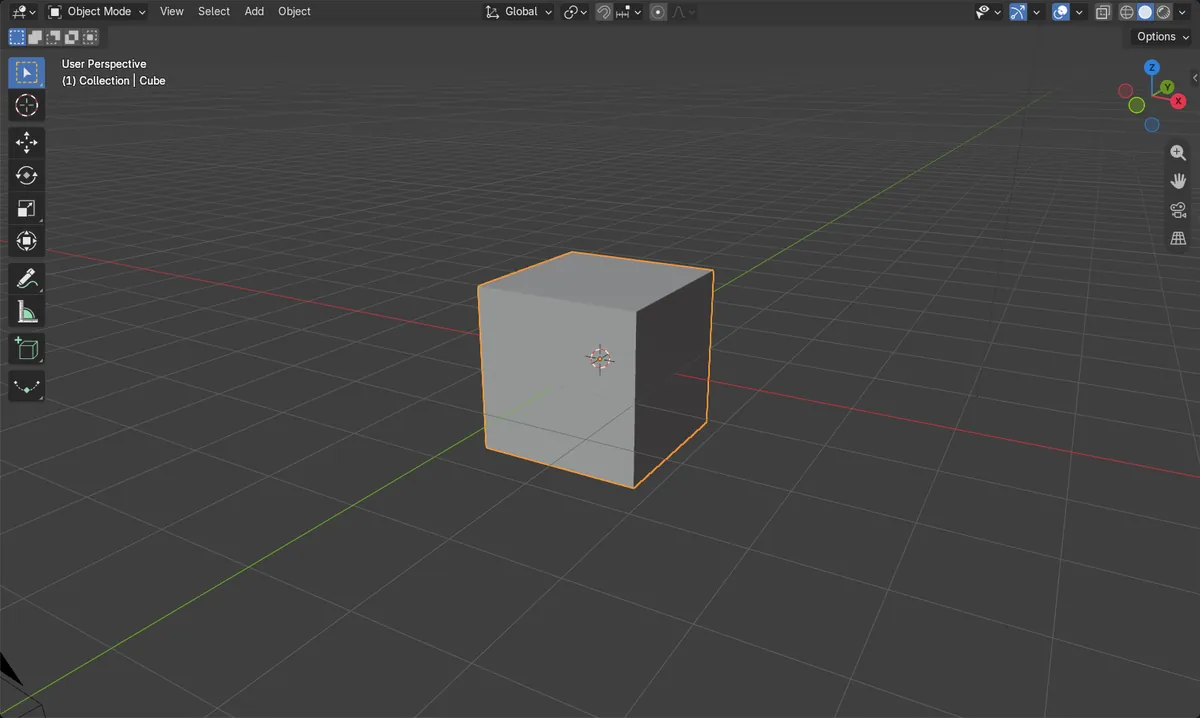
Desmarque Renders
Objeto › Visibilidade › Renders (Object tab › Visibility › Renders). O objeto é ignorado nas renderizações com F12.
Janela de exibição inalterada
A caixa de seleção Janelas de Exibição (Viewports) continua marcada, então o objeto permanece visível na janela de exibição 3D.
Não é a tecla H
H só oculta na janela de exibição. Ela não altera a configuração de renderização.
Antes e depois
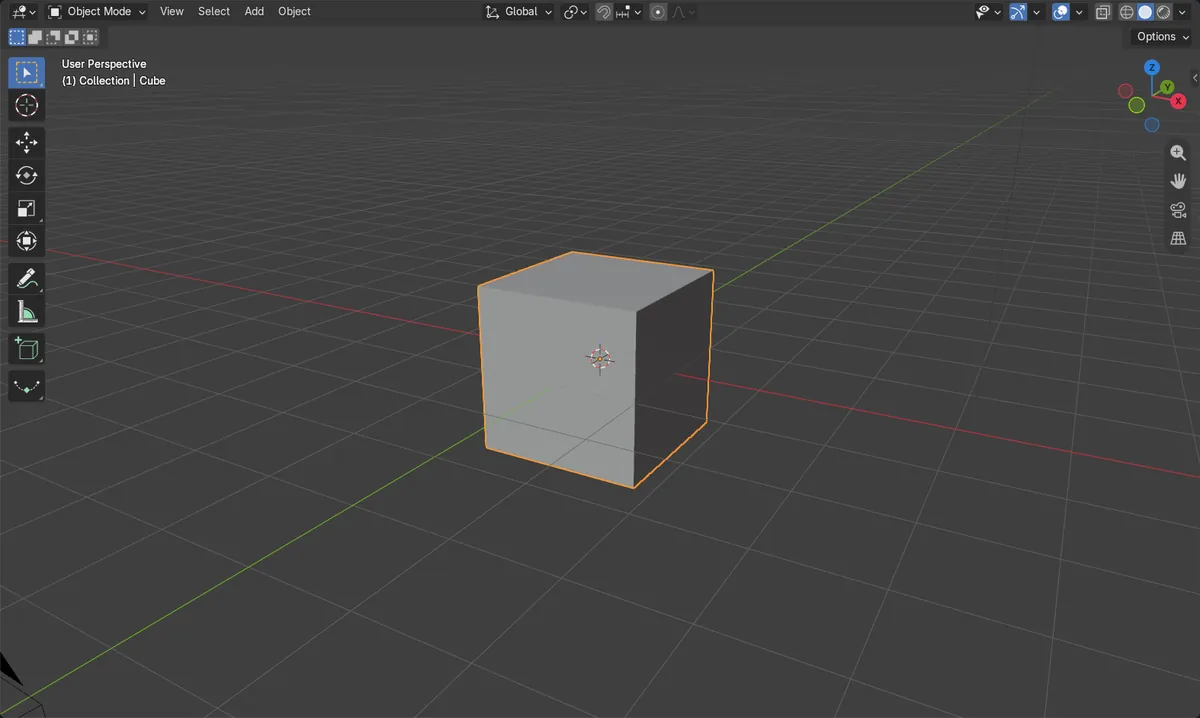

AI Scene Builder é um add-on para o Blender. Você digita o que quer e ele monta tudo na sua cena: prédios, letreiros de neon, chão molhado, neblina e luzes. Nada nesta imagem foi modelado à mão.
Está no celular? O add-on roda no Blender em um computador. Mande o link para você mesmo e abra no computador.
Passo a passo (Blender 5.x)
- Na Janela de Exibição 3D (3D Viewport), clique no objeto para selecioná-lo e torná-lo o objeto ativo.
- No editor Propriedades (Properties), abra a aba Objeto (Object).
- Expanda o painel Visibilidade (Visibility).
- Desmarque Renders. Deixe Janelas de Exibição (Viewports) marcado para que o objeto continue visível na janela de exibição 3D.
- Renderize com F12 (ou Renderizar › Renderizar imagem (Render › Render Image)). O objeto não aparece na imagem.
Outras maneiras de fazer
- Para um grupo inteiro, abra a aba Coleção (Collection) e desmarque Renders em Visibilidade (Visibility) (Blender 5.x) ou a caixa de seleção de renderização em Restrictions (Blender 4.2).
Blender 4.2 LTS x Blender 5.x
| O quê | Blender 4.2 LTS | Blender 5.x |
|---|---|---|
| Configuração de renderização na aba Coleção | O painel da coleção se chama Restrictions e a caixa de seleção de renderização não tem o nome 'Renders'. | O painel da coleção se chama Visibilidade (Visibility) e mostra Renders. |
Problemas comuns
Caixa errada
Se o objeto também desaparecer da janela de exibição, você desmarcou Janelas de Exibição (Viewports). Marque Janelas de Exibição (Viewports) novamente e desmarque somente Renders.
Nada selecionado
A aba Objeto (Object) mostra o objeto ativo. Clique primeiro no objeto, ou você alterará outro.
Usar H para ocultar
H (Ocultar objetos (Hide Objects)) só oculta temporariamente na janela de exibição. Alt + H mostra os objetos ocultos novamente; isso não afeta a renderização.
Ou digite uma linha no AI Scene Builder
O AI Scene Builder é um add-on do Blender que faz os passos para você a partir de um único pedido digitado. Para esta tarefa, digite um pedido como este, com os nomes dos seus próprios objetos:
Hide the selected object from the render but keep it visible in the viewport Uma rua de feira ao entardecer criada com o add-on a partir de 11 pedidos digitados. Ver todos os pedidos →
Perguntas
Como oculto um objeto na janela de exibição, mas não na renderização?
Desmarque Janelas de Exibição (Viewports) em Objeto › Visibilidade (Object tab › Visibility) e deixe Renders marcado.
Ocultar da renderização exclui o objeto?
Não. O objeto continua na cena e na janela de exibição; ele só é ignorado na renderização.
O que as imagens mostram
- Antes: o pixel no centro da imagem era opaco (alfa 1.0) com o cubo renderizado.
- Depois de desativar a opção Renders do cubo: o mesmo pixel ficou totalmente transparente (alfa 0.0).
- O cubo continuou visível na janela de exibição e Janelas de Exibição (Viewports) permaneceu ativado.