So blenden Sie in Blender ein Objekt im Render aus, lassen es aber im Ansichtsfenster sichtbar
Wählen Sie das Objekt aus, öffnen Sie den Tab Objekt (Object) im Editor Eigenschaften (Properties) und deaktivieren Sie unter Sichtbarkeit (Visibility) die Option Ausführungen (Renders). Das Objekt bleibt im 3D-Ansichtsfenster sichtbar, erscheint aber nicht mehr im gerenderten Bild.
Oder erledige es mit einer einzigen Zeile ↓
- Modus
- Objektmodus (Object Mode), Editor Eigenschaften (Properties) (Tab Objekt (Object))
- Menü
- Eigenschaften › Objekt › Sichtbarkeit › Ausführungen (Properties › Object tab › Visibility › Renders)
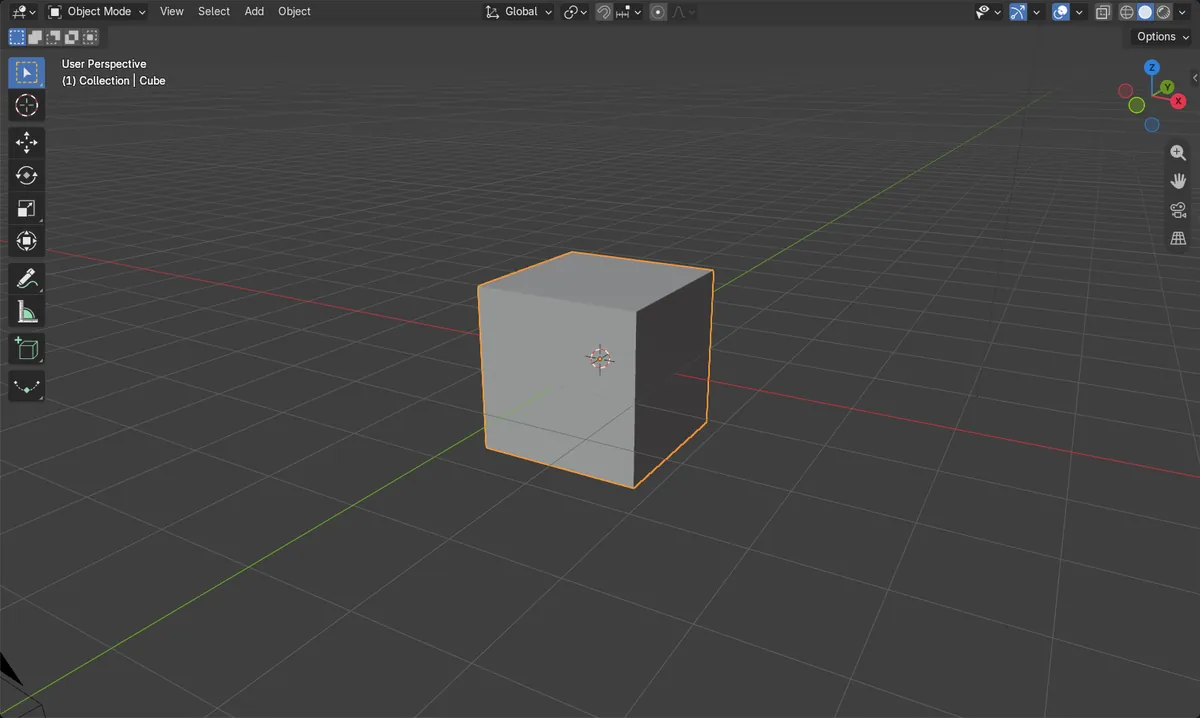
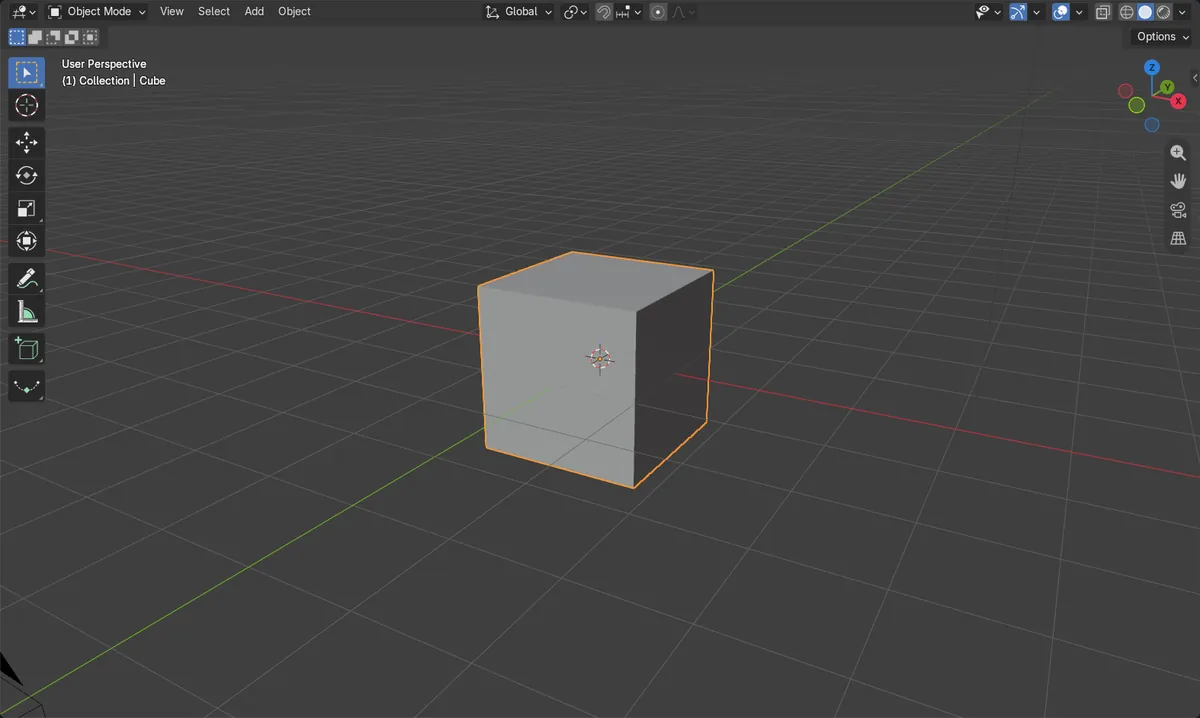
Ausführungen (Renders) deaktivieren
Objekt › Sichtbarkeit › Ausführungen (Object tab › Visibility › Renders). Das Objekt wird bei F12-Renders übersprungen.
Ansichtsfenster unverändert
Das Kontrollkästchen Ansichtsfenster (Viewports) bleibt aktiviert, daher bleibt das Objekt im 3D-Ansichtsfenster sichtbar.
Nicht die Taste H
H blendet nur im Ansichtsfenster aus. Die Render-Einstellung ändert sich dadurch nicht.
Vorher und nachher

AI Scene Builder ist ein Add-on für Blender. Du tippst ein, was du möchtest, und es baut es in deine Szene: Gebäude, Neonschilder, nasses Pflaster, Nebel und Lichter. Nichts in diesem Bild wurde von Hand modelliert.
Gerade am Handy? Das Add-on läuft in Blender auf einem Computer. Schick dir den Link und öffne ihn dort.
Schritt für Schritt (Blender 5.x)
- Klicken Sie im 3D Ansichtsfenster (3D Viewport) auf das Objekt, um es auszuwählen, damit es das aktive Objekt wird.
- Öffnen Sie im Editor Eigenschaften (Properties) den Tab Objekt (Object).
- Klappen Sie den Bereich Sichtbarkeit (Visibility) auf.
- Deaktivieren Sie Ausführungen (Renders). Lassen Sie Ansichtsfenster (Viewports) aktiviert, damit das Objekt im 3D-Ansichtsfenster sichtbar bleibt.
- Rendern Sie mit F12 (oder Rendern › Bild rendern (Render › Render Image)). Das Objekt fehlt im Bild.
Weitere Möglichkeiten
- Für eine ganze Gruppe öffnen Sie den Tab Sammlung (Collection) und deaktivieren unter Sichtbarkeit (Visibility) die Option Ausführungen (Renders) (Blender 5.x) bzw. das Render-Kontrollkästchen unter Einschränkungen (Restrictions) (Blender 4.2).
Blender 4.2 LTS und Blender 5.x im Vergleich
| Was | Blender 4.2 LTS | Blender 5.x |
|---|---|---|
| Render-Einstellung im Tab „Sammlung“ | Das Sammlungs-Panel heißt Einschränkungen (Restrictions), und sein Render-Kontrollkästchen trägt nicht die Bezeichnung „Renders“. | Das Sammlungs-Panel heißt Sichtbarkeit (Visibility) und zeigt Ausführungen (Renders). |
Häufige Stolpersteine
Falsches Kontrollkästchen
Wenn das Objekt auch im Ansichtsfenster verschwindet, haben Sie Ansichtsfenster (Viewports) deaktiviert. Aktivieren Sie Ansichtsfenster (Viewports) wieder und deaktivieren Sie nur Ausführungen (Renders).
Nichts ausgewählt
Der Tab Objekt (Object) zeigt das aktive Objekt. Klicken Sie zuerst auf das Objekt, sonst ändern Sie ein anderes.
Ausblenden mit H
H (Objekte ausblenden (Hide Objects)) blendet nur vorübergehend im Ansichtsfenster aus. Alt + H zeigt ausgeblendete Objekte wieder an; das Rendern wird dadurch nicht beeinflusst.
Oder gib eine Zeile in AI Scene Builder ein
AI Scene Builder ist ein Blender-Add-on, das die Schritte für dich aus einer einzigen eingegebenen Anfrage erledigt. Gib für diese Aufgabe eine Anfrage wie diese ein und setze die Namen deiner eigenen Objekte ein:
Hide the selected object from the render but keep it visible in the viewport Eine abendliche Marktstraße, mit dem Add-on aus 11 getippten Anfragen gebaut. Alle Anfragen ansehen →
Fragen
Wie blende ich ein Objekt im Ansichtsfenster aus, aber nicht im Render?
Deaktivieren Sie Ansichtsfenster (Viewports) unter Objekt › Sichtbarkeit (Object tab › Visibility) und lassen Sie Ausführungen (Renders) aktiviert.
Wird das Objekt gelöscht, wenn ich es im Render ausblende?
Nein. Das Objekt bleibt in der Szene und im Ansichtsfenster; es wird nur beim Rendern übersprungen.
Was die Bilder zeigen
- Vorher: Der Pixel in der Bildmitte war deckend (Alpha 1.0), als der Würfel gerendert wurde.
- Nach dem Deaktivieren der Option Ausführungen (Renders) des Würfels: Derselbe Pixel war vollständig transparent (Alpha 0.0).
- Der Würfel blieb im Ansichtsfenster sichtbar und Ansichtsfenster (Viewports) blieb aktiviert.