Cómo ocultar un objeto en el procesado pero mantenerlo en la vista en Blender
Selecciona el objeto, abre la pestaña Objeto (Object) en el editor Propiedades (Properties) y, en Visibilidad (Visibility), desmarca Procesamiento (Renders). El objeto sigue visible en la vista 3D, pero ya no aparece en la imagen procesada.
O hazlo escribiendo una sola línea ↓
- Modo
- Modo Objeto (Object Mode), editor Propiedades (Properties) (pestaña Objeto (Object))
- Menú
- Propiedades › Objeto › Visibilidad › Procesamiento (Properties › Object tab › Visibility › Renders)
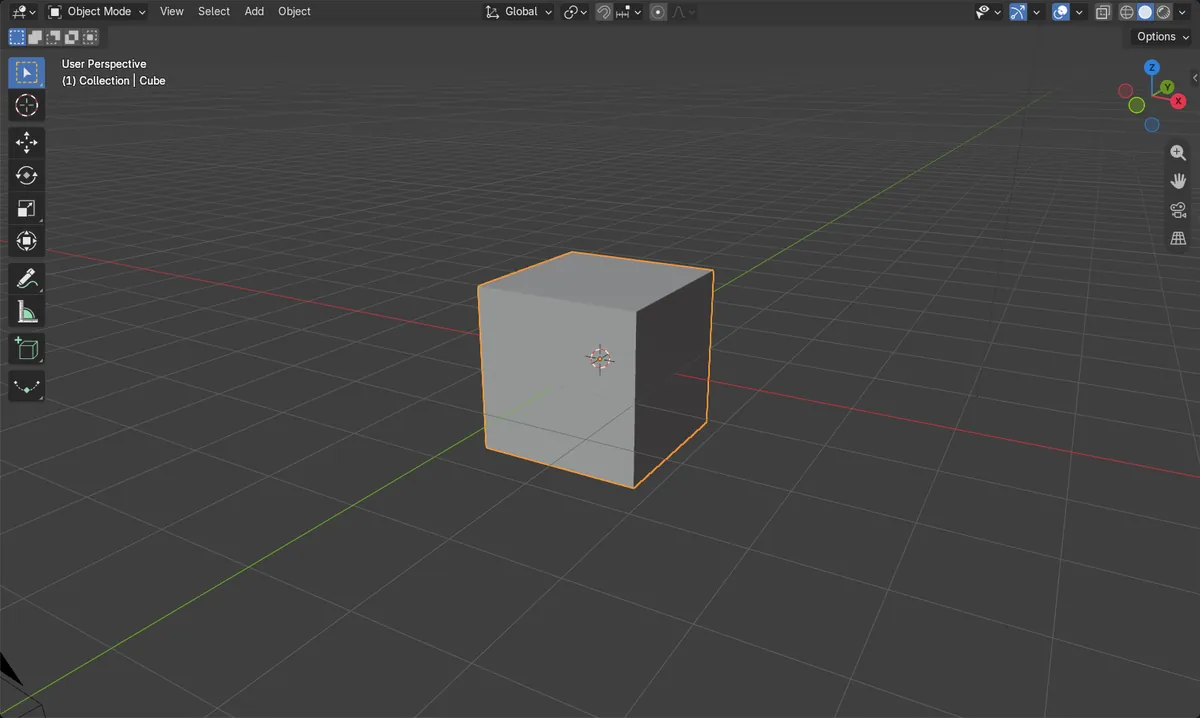
Desmarca Procesamiento (Renders)
Objeto › Visibilidad › Procesamiento (Object tab › Visibility › Renders). El objeto se omite en los procesados con F12.
La vista no cambia
La casilla Vistas (Viewports) sigue marcada, así que el objeto permanece visible en la vista 3D.
No es la tecla H
H solo oculta en la vista. No cambia el ajuste de procesado.
Antes y después

AI Scene Builder es un complemento para Blender. Escribes lo que quieres y lo monta en tu escena: edificios, letreros de neón, pavimento mojado, niebla y luces. En esta imagen nada se modeló a mano.
¿Estás en el móvil? El complemento funciona en Blender en un ordenador. Envíate el enlace y ábrelo allí.
Paso a paso (Blender 5.x)
- En la Vista 3D (3D Viewport), haz clic en el objeto para seleccionarlo y que pase a ser el objeto activo.
- En el editor Propiedades (Properties), abre la pestaña Objeto (Object).
- Expande el panel Visibilidad (Visibility).
- Desmarca Procesamiento (Renders). Deja Vistas (Viewports) marcado para que el objeto siga visible en la vista 3D.
- Procesa con F12 (o Procesar › Procesar imagen (Render › Render Image)). El objeto no aparece en la imagen.
Otras formas de hacerlo
- Para un grupo entero, abre la pestaña Colección (Collection) y desmarca Procesamiento (Renders) en Visibilidad (Visibility) (Blender 5.x) o la casilla de procesado en Restricciones (Restrictions) (Blender 4.2).
Blender 4.2 LTS frente a Blender 5.x
| Qué | Blender 4.2 LTS | Blender 5.x |
|---|---|---|
| Ajuste de procesado en la pestaña Colección | El panel de la colección se llama Restricciones (Restrictions) y su casilla de procesado no se llama «Renders». | El panel de la colección se llama Visibilidad (Visibility) y muestra Procesamiento (Renders). |
Problemas habituales
Casilla equivocada
Si el objeto también desaparece de la vista, has desmarcado Vistas (Viewports). Vuelve a marcar Vistas (Viewports) y desmarca solo Procesamiento (Renders).
No hay nada seleccionado
La pestaña Objeto (Object) muestra el objeto activo. Haz clic primero en el objeto o cambiarás otro distinto.
Usar H para ocultar
H (Ocultar objetos (Hide Objects)) solo oculta de forma temporal en la vista. Alt + H vuelve a mostrar los objetos ocultos; no afecta al procesado.
O escribe una sola línea en AI Scene Builder
AI Scene Builder es un add-on de Blender que hace los pasos por ti a partir de una única petición escrita. Para esta tarea, escribe una petición como esta, con los nombres de tus propios objetos:
Hide the selected object from the render but keep it visible in the viewport Una calle de mercado al atardecer creada con el complemento a partir de 11 peticiones escritas. Ver todas las peticiones →
Preguntas
¿Cómo oculto un objeto en la vista pero no en el procesado?
Desmarca Vistas (Viewports) en Objeto › Visibilidad (Object tab › Visibility) y deja Procesamiento (Renders) marcado.
¿Ocultar un objeto del procesado lo elimina?
No. El objeto permanece en la escena y en la vista; simplemente se omite al procesar.
Qué muestran las imágenes
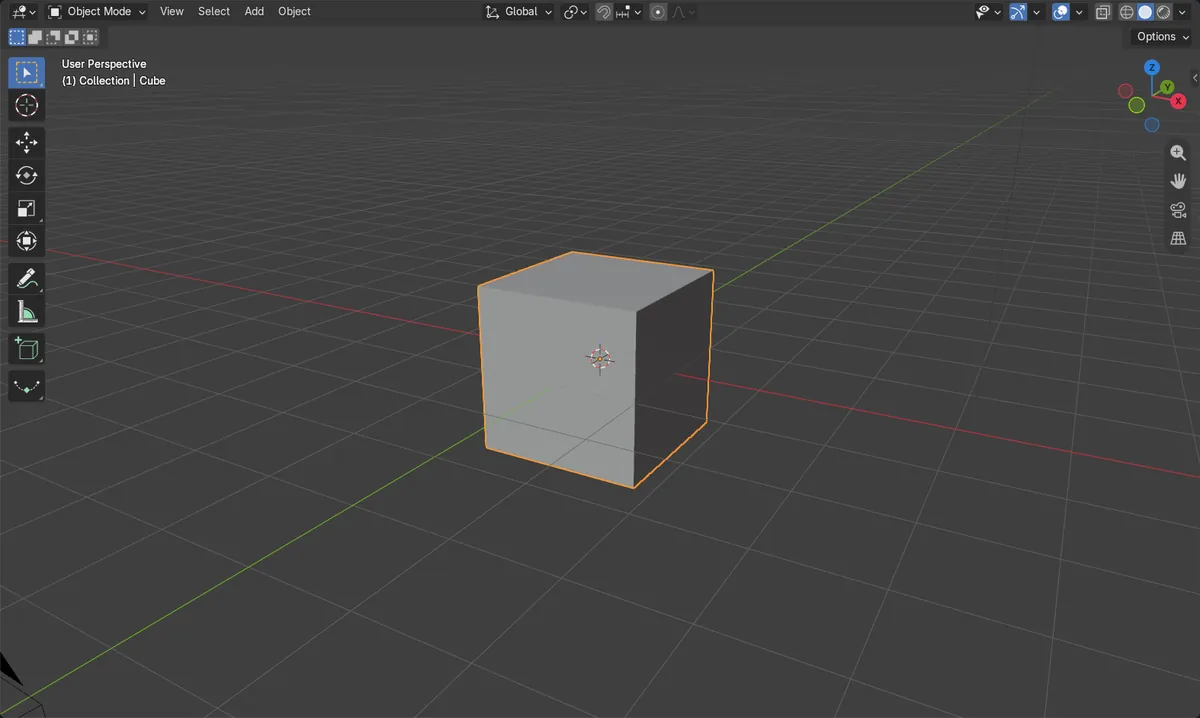
- Antes: el píxel del centro de la imagen era opaco (alfa 1.0) con el cubo procesado.
- Tras desactivar la opción Procesamiento (Renders) del cubo: el mismo píxel era totalmente transparente (alfa 0.0).
- El cubo siguió visible en la vista y Vistas (Viewports) siguió activado.