Blenderでオブジェクトをレンダーでは隠し、ビューポートには残す方法
オブジェクトを選択し、プロパティ(Properties)エディターでオブジェクト(Object)タブを開いて、可視性(Visibility)のレンダー(Renders)のチェックを外します。オブジェクトは3Dビューポートには表示されたままですが、レンダリングした画像には表示されなくなります。
- モード
- オブジェクトモード(Object Mode)、プロパティ(Properties)エディター(オブジェクト(Object)タブ)
- メニュー
- プロパティ › オブジェクト › 可視性 › レンダー(Properties › Object tab › Visibility › Renders)
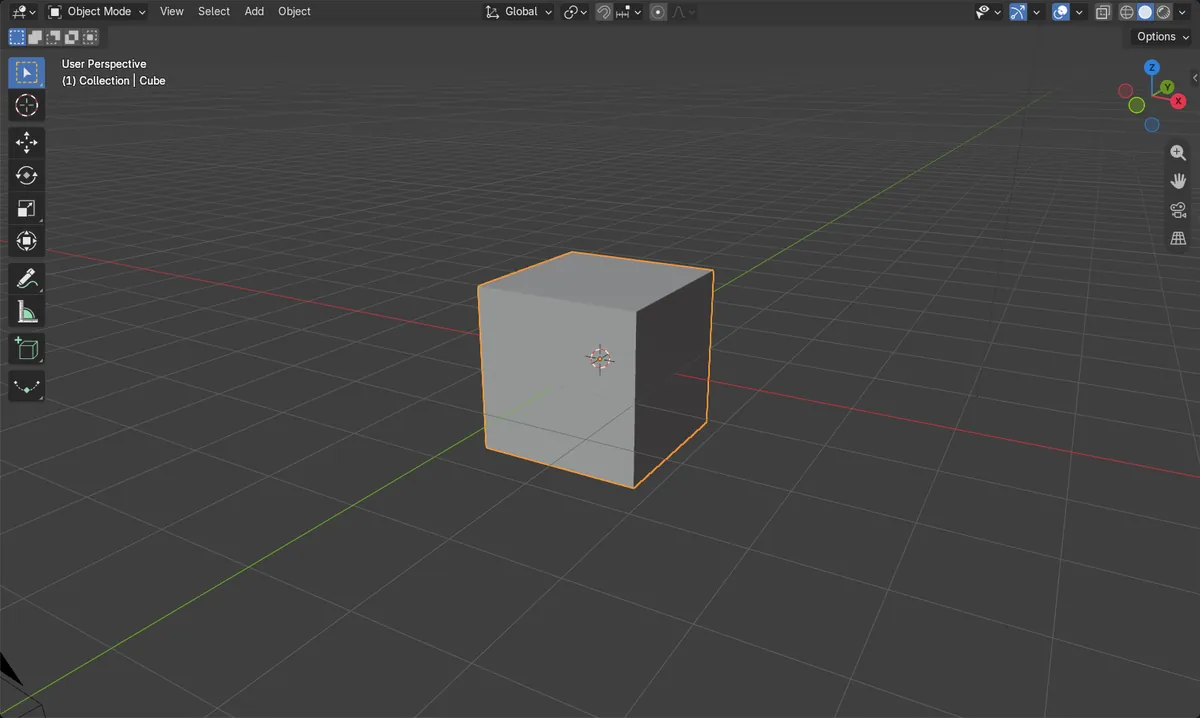
レンダー(Renders)のチェックを外す
オブジェクト › 可視性 › レンダー(Object tab › Visibility › Renders)。オブジェクトはF12のレンダーでは除外されます。
ビューポートは変わらない
ビューポート(Viewports)のチェックボックスはオンのままなので、オブジェクトは3Dビューポートに表示されたままです。
Hキーではない
Hはビューポートで隠すだけです。レンダーの設定は変わりません。
ビフォー・アフター

AI Scene Builder は Blender のアドオンです。作りたい物を文章で頼むと、建物・ネオン看板・濡れた路面・霧・光まで、シーンの中に組み立てます。この絵の中に、手でモデリングした所はありません。
スマホでご覧ですか? このアドオンはパソコンの Blender で動きます。リンクを自分に送って、パソコンで開いてください。
手順を順番に解説(Blender 5.x)
- 3Dビューポート(3D Viewport)でオブジェクトをクリックして選択し、アクティブオブジェクトにします。
- プロパティ(Properties)エディターでオブジェクト(Object)タブを開きます。
- 可視性(Visibility)パネルを展開します。
- レンダー(Renders)のチェックを外します。ビューポート(Viewports)はオンのままにして、オブジェクトを3Dビューポートに表示したままにします。
- F12(またはレンダー › 画像をレンダリング(Render › Render Image))でレンダーします。画像からオブジェクトが消えています。
ほかの方法
- グループ全体を対象にするには、コレクション(Collection)タブを開き、可視性(Visibility)のレンダー(Renders)(Blender 5.x)、または制限(Restrictions)のレンダー用チェックボックス(Blender 4.2)のチェックを外します。
Blender 4.2 LTS と Blender 5.x の違い
| 項目 | Blender 4.2 LTS | Blender 5.x |
|---|---|---|
| コレクションタブのレンダー設定 | コレクションのパネルは制限(Restrictions)という名前で、レンダー用のチェックボックスは「Renders」という表記ではありません。 | コレクションのパネルは可視性(Visibility)という名前で、レンダー(Renders)が表示されます。 |
よくあるつまずき
チェックボックスの間違い
ビューポートでもオブジェクトが消える場合は、ビューポート(Viewports)のチェックを外しています。ビューポート(Viewports)をもう一度オンにして、レンダー(Renders)だけをオフにしてください。
何も選択されていない
オブジェクト(Object)タブにはアクティブオブジェクトが表示されます。先にオブジェクトをクリックしてください。そうしないと別のオブジェクトを変更してしまいます。
Hキーで隠す場合
H(オブジェクトを隠す(Hide Objects))はビューポートで一時的に隠すだけです。Alt + Hで隠したオブジェクトを再表示できます。レンダリングには影響しません。
AI Scene Builderに1行入力する方法もあります
AI Scene Builderは、入力した1つのリクエストをもとに作業の手順を代わりに実行するBlenderアドオンです。このタスクでは、たとえば次のように入力します(オブジェクト名はご自分のシーンの名前に置き換えてください)。
Hide the selected object from the render but keep it visible in the viewport アドオンで作った夕方の屋台通り(入力した依頼は11回)。 依頼の全文を見る →
よくある質問
ビューポートではオブジェクトを隠し、レンダーには表示したままにするにはどうすればよいですか?
オブジェクト › 可視性(Object tab › Visibility)でビューポート(Viewports)のチェックを外し、レンダー(Renders)はオンのままにします。
レンダーから隠すと、オブジェクトは削除されますか?
いいえ。オブジェクトはシーンとビューポートに残り、レンダリング時だけ除外されます。
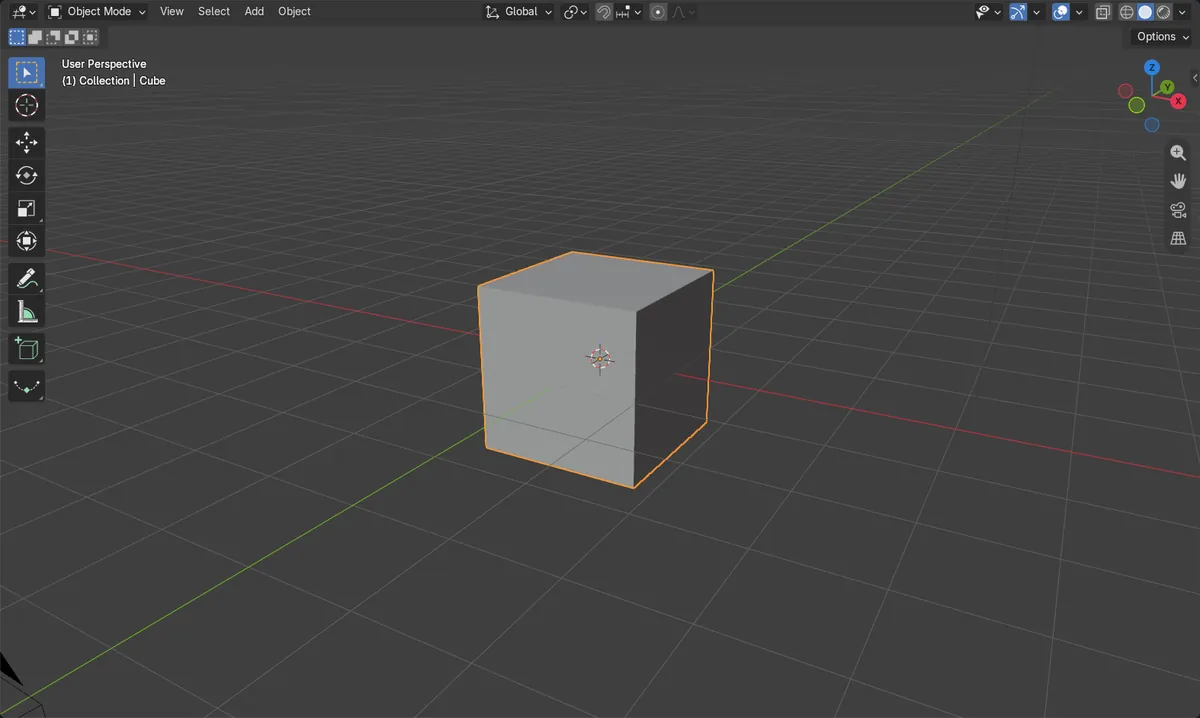
画像の説明
- 変更前:キューブをレンダリングした状態では、画像中央のピクセルは不透明(アルファ1.0)でした。
- キューブのレンダー(Renders)オプションをオフにした後:同じピクセルは完全に透明(アルファ0.0)になりました。
- キューブはビューポートに表示されたままで、ビューポート(Viewports)も有効なままでした。