Como fazer um objeto brilhar (Emission) no Blender
Selecione o objeto, abra a aba Materiais (Material) no editor Propriedades (Properties) e, no painel Superfície (Surface), defina a Cor de emissão (Emission Color) do BSDF - Pré-fundamentado (Principled BSDF) e aumente a Emission Strength para um valor acima de 0. Uma cor laranja com intensidade 5 deixa o objeto visivelmente mais brilhante em um render.
Ou faça digitando uma única linha ↓
- Modo
- Modo de objeto (Object Mode), editor Propriedades (Properties) (aba Materiais (Material))
- Menu
- Propriedades › Materiais › Superfície (Properties › Material tab › Surface)
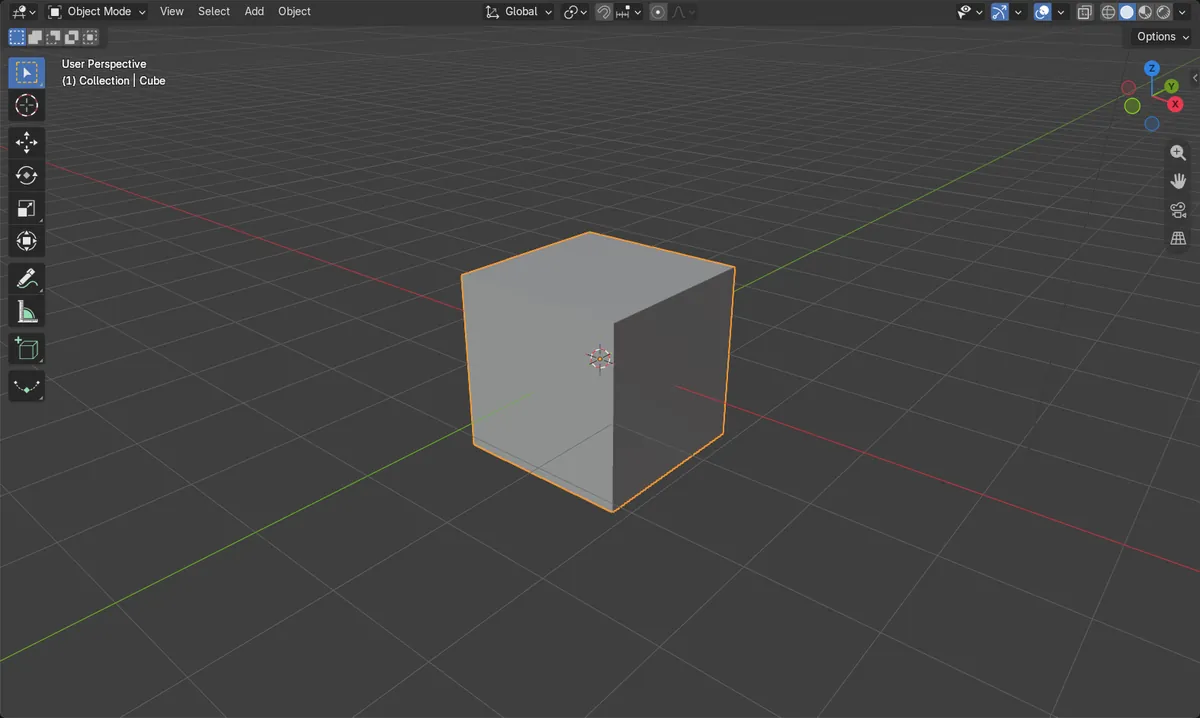
Aba Materiais
O painel Superfície contém as configurações de emissão do BSDF - Pré-fundamentado (Principled BSDF).
Intensidade acima de 0
Com Emission Strength em 0, não há brilho, seja qual for a cor.
Escolha uma cor
Cor de emissão (Emission Color) define o tom do brilho, por exemplo laranja.
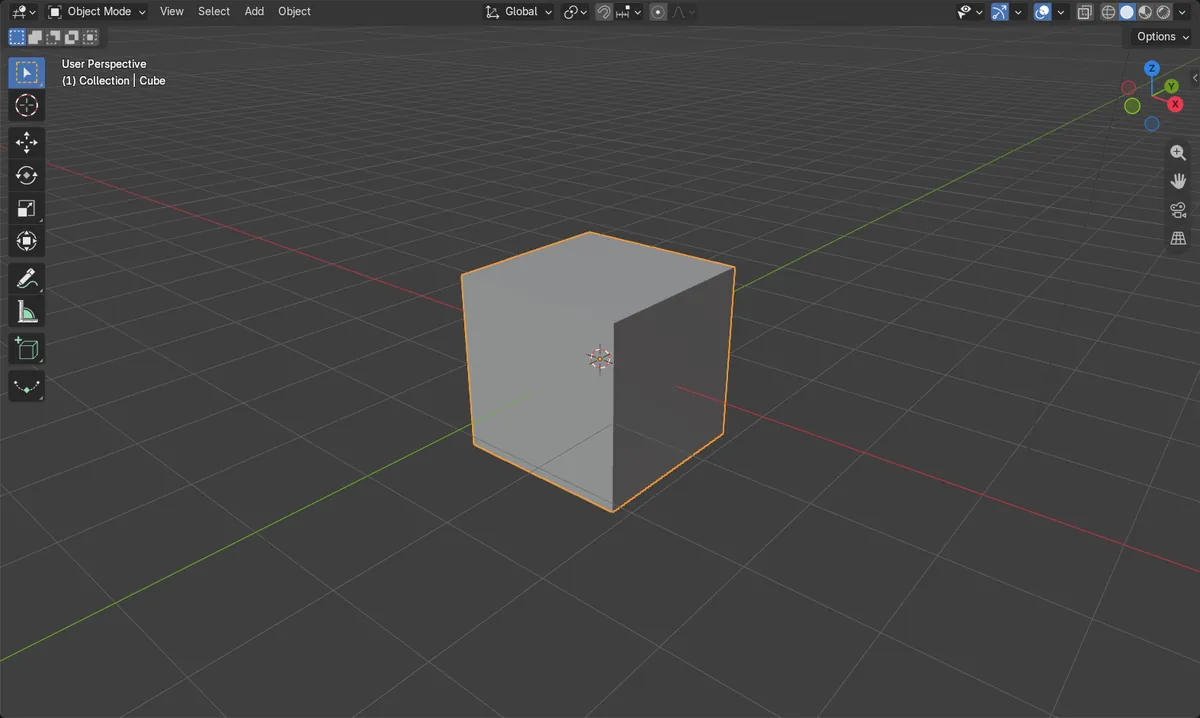
Antes e depois

AI Scene Builder é um add-on para o Blender. Você digita o que quer e ele monta tudo na sua cena: prédios, letreiros de neon, chão molhado, neblina e luzes. Nada nesta imagem foi modelado à mão.
Está no celular? O add-on roda no Blender em um computador. Mande o link para você mesmo e abra no computador.
Passo a passo (Blender 5.x)
- Clique no objeto na Janela de Exibição 3D (3D Viewport) para selecioná-lo.
- Abra a aba Materiais (Material) no editor Propriedades (Properties). Se o objeto não tiver material, clique em Novo(a) (New) (o botão Novo material (New Material)) ao lado do nome do material.
- No painel Superfície (Surface), encontre as configurações do BSDF - Pré-fundamentado (Principled BSDF) e procure os campos Cor de emissão (Emission Color) e Emission Strength.
- Defina Cor de emissão (Emission Color) com a cor de brilho que você quiser, por exemplo laranja (1.0, 0.5, 0.0).
- Defina Emission Strength com um valor acima de 0, por exemplo 5.
- Pressione F12 (ou use Renderizar › Renderizar imagem (Render › Render Image)) para ver o objeto brilhante em uma renderização.
Outras maneiras de fazer
- Use Renderizar › Renderizar imagem (Render › Render Image) na barra superior para renderizar o resultado.
Problemas comuns
Nenhum brilho
Emission Strength é 0 por padrão, então a cor não tem efeito. Aumente Emission Strength para mais de 0.
Cor de emissão (Emission Color) está preto
Um Cor de emissão (Emission Color) preto não emite nada, mesmo com intensidade alta. Escolha uma cor mais clara.
Aba Materiais (Material) sem conteúdo
Se nada estiver selecionado ou o objeto não tiver material, a aba fica vazia ou mostra Novo(a) (New). Selecione o objeto e clique em Novo(a) (New).
Ou digite uma linha no AI Scene Builder
O AI Scene Builder é um add-on do Blender que faz os passos para você a partir de um único pedido digitado. Para esta tarefa, digite um pedido como este, com os nomes dos seus próprios objetos:
Make the selected object glow orange with emission strength 5 Uma ilha com farol ao pôr do sol criada com o add-on a partir de 10 pedidos digitados. Ver todos os pedidos →
Perguntas
Por que minha emissão não está brilhando no Blender?
Verifique se Emission Strength está acima de 0 e se Cor de emissão (Emission Color) não está preto. Ambos ficam no painel Superfície (Surface) da aba Materiais (Material).
O objeto brilhante ilumina outros objetos?
O brilho mostrado aqui está no próprio objeto. A iluminação de outros objetos depende das suas configurações de renderização.
O que as imagens mostram
- Emission Strength mudou de 0 para 5.
- Cor de emissão (Emission Color) mudou de preto (0, 0, 0) para laranja (1, 0.5, 0).
- A soma do brilho do pixel central renderizado subiu de cerca de 0,17 para cerca de 2,50 no Blender 5.x, e de cerca de 0,18 para cerca de 2,51 no 4.2 LTS.