如何在 Blender 中让物体发光(自发光)
选中物体,在属性(Properties)编辑器中打开材质(Material)选项卡,然后在表(曲)面(Surface)面板中设置原理化 BSDF(Principled BSDF)的自发光颜色(Emission Color),并将自发光强度(Emission Strength)调到大于 0 的值。把颜色设为橙色、强度设为 5,物体在渲染中会明显更亮。
- 模式
- 物体模式(Object Mode),属性(Properties)编辑器(材质(Material)选项卡)
- 菜单
- 属性 › 材质 › 表(曲)面(Properties › Material tab › Surface)
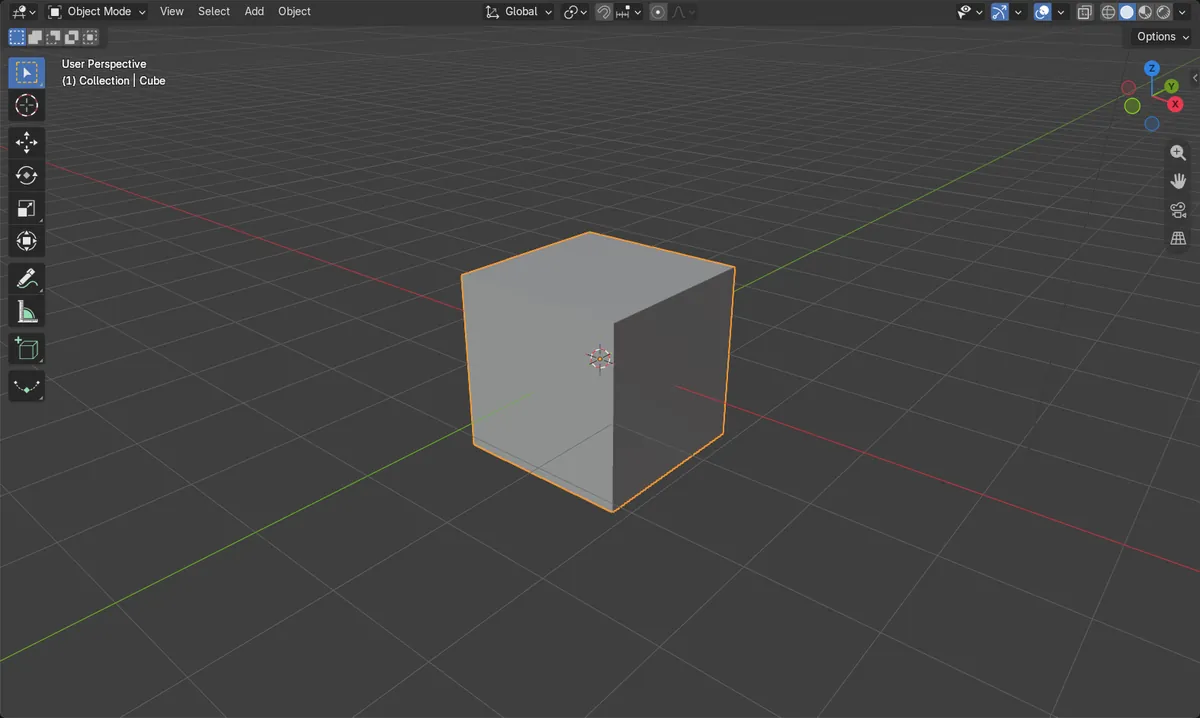
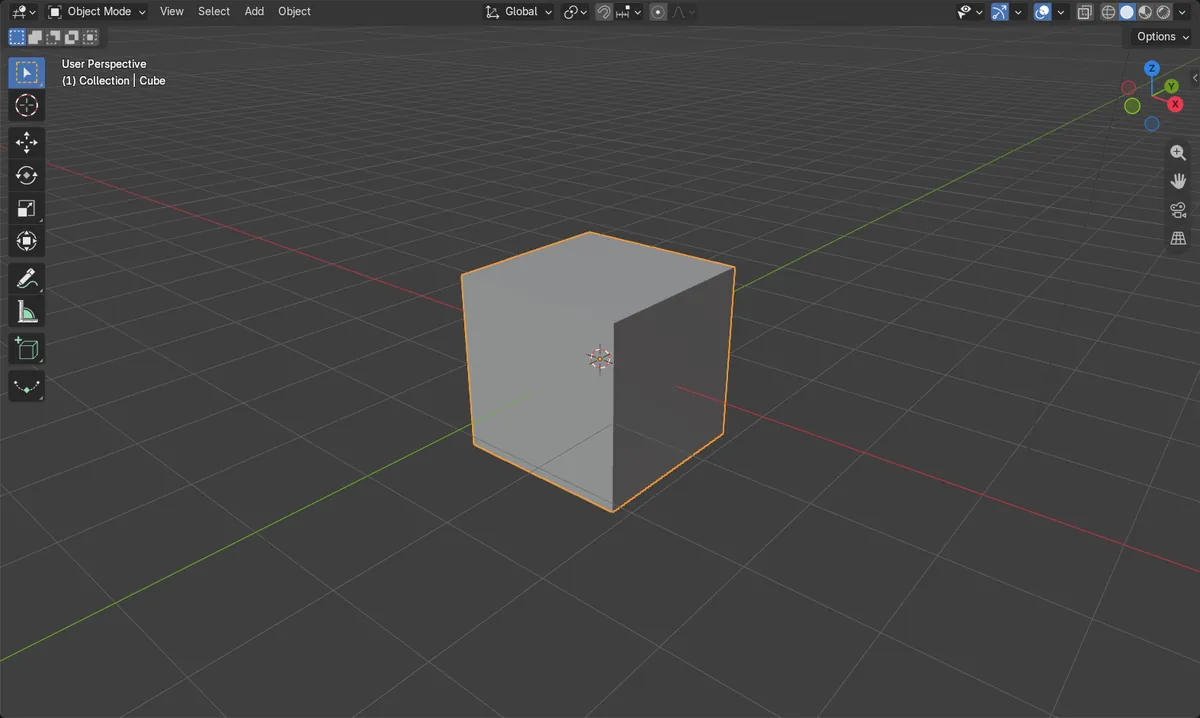
材质选项卡
表(曲)面面板中包含原理化 BSDF(Principled BSDF)的自发光设置。
强度大于 0
自发光强度(Emission Strength)为 0 时,无论什么颜色都不会发光。
选择颜色
自发光颜色(Emission Color)决定发光的色调,例如橙色。
前后对比

AI Scene Builder 是一款 Blender 插件。输入你想要的内容,它会在场景中搭建出来:建筑、霓虹招牌、潮湿的路面、雾气和灯光。这张图里没有手工建模的部分。
正在用手机?这款插件在电脑上的 Blender 中运行。把链接发给自己,然后在电脑上打开。
操作步骤(Blender 5.x)
- 在3D 视图(3D Viewport)中点击物体将其选中。
- 在属性(Properties)编辑器中打开材质(Material)选项卡。如果物体没有材质,点击材质名称旁边的新建(New)(即新材质(New Material)按钮)。
- 在表(曲)面(Surface)面板中找到原理化 BSDF(Principled BSDF)设置,再找到自发光颜色(Emission Color)和自发光强度(Emission Strength)字段。
- 将自发光颜色(Emission Color)设置为你想要的发光颜色,例如橙色 (1.0, 0.5, 0.0)。
- 将自发光强度(Emission Strength)设置为大于 0 的值,例如 5。
- 按 F12(或使用渲染 › 渲染图像(Render › Render Image))即可在渲染中看到发光的物体。
其他方法
- 从顶部栏使用渲染 › 渲染图像(Render › Render Image)来渲染结果。
常见问题
完全不发光
自发光强度(Emission Strength)默认为 0,所以颜色不起作用。请将自发光强度(Emission Strength)调到 0 以上。
自发光颜色(Emission Color)是黑色
黑色的自发光颜色(Emission Color)即使强度很高也不会发光。请选择更亮的颜色。
材质(Material)选项卡没有内容
如果没有选中任何东西,或物体没有材质,选项卡会是空的或显示新建(New)。请选中物体并点击新建(New)。
或者在 AI Scene Builder 中输入一句话
AI Scene Builder 是一款 Blender 插件,只需输入一句请求,就能替你完成这些步骤。针对这个任务,可以输入类似下面的请求,并换成你自己的物体名称:
Make the selected object glow orange with emission strength 5 用这个插件制作的日落时分的灯塔小岛(共输入10条请求)。 查看全部请求 →
常见疑问
为什么我的自发光在 Blender 中不发光?
检查自发光强度(Emission Strength)是否大于 0,且自发光颜色(Emission Color)不是黑色。两者都在材质(Material)选项卡的表(曲)面(Surface)面板中。
发光的物体会照亮其他物体吗?
这里显示的亮度只体现在物体本身。其他物体的光照取决于你的渲染设置。
图片说明
- 自发光强度(Emission Strength)从 0 改为 5。
- 自发光颜色(Emission Color)从黑色 (0, 0, 0) 改为橙色 (1, 0.5, 0)。
- 渲染中心像素的亮度总和,在 Blender 5.x 中从约 0.17 升至约 2.50,在 4.2 LTS 中从约 0.18 升至约 2.51。