So lassen Sie in Blender ein Objekt leuchten (Emission)
Wählen Sie das Objekt aus, öffnen Sie im Editor Eigenschaften (Properties) den Reiter Material und stellen Sie im Bereich Oberfläche (Surface) bei Principled BSDF die Emissionsfarbe (Emission Color) ein. Erhöhen Sie außerdem die Emissionsstärke (Emission Strength) auf einen Wert über 0. Eine orange Farbe mit der Stärke 5 lässt das Objekt im Render deutlich heller wirken.
Oder erledige es mit einer einzigen Zeile ↓
- Modus
- Objektmodus (Object Mode), Editor Eigenschaften (Properties) (Tab Material)
- Menü
- Eigenschaften › Material › Oberfläche (Properties › Material tab › Surface)
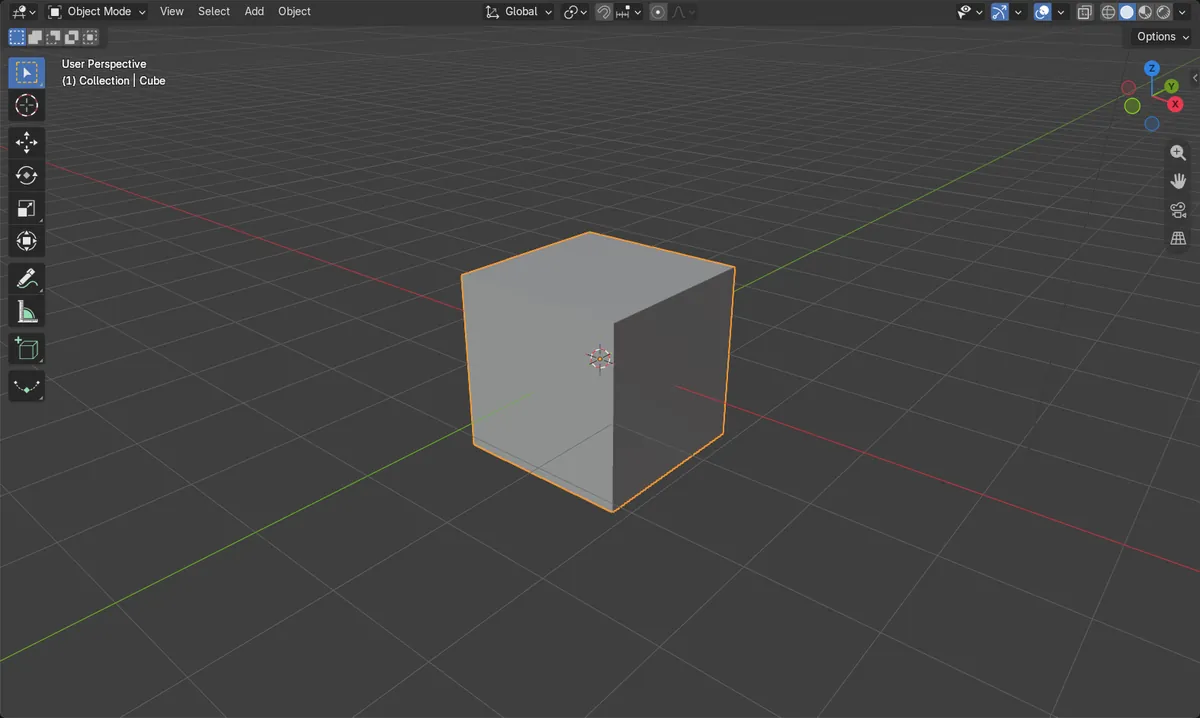
Material-Tab
Der Bereich Oberfläche enthält die Emissionseinstellungen des Principled BSDF.
Stärke über 0
Bei Emissionsstärke (Emission Strength) 0 gibt es kein Leuchten, egal welche Farbe.
Farbe wählen
Emissionsfarbe (Emission Color) legt den Farbton des Leuchtens fest, z. B. Orange.
Vorher und nachher
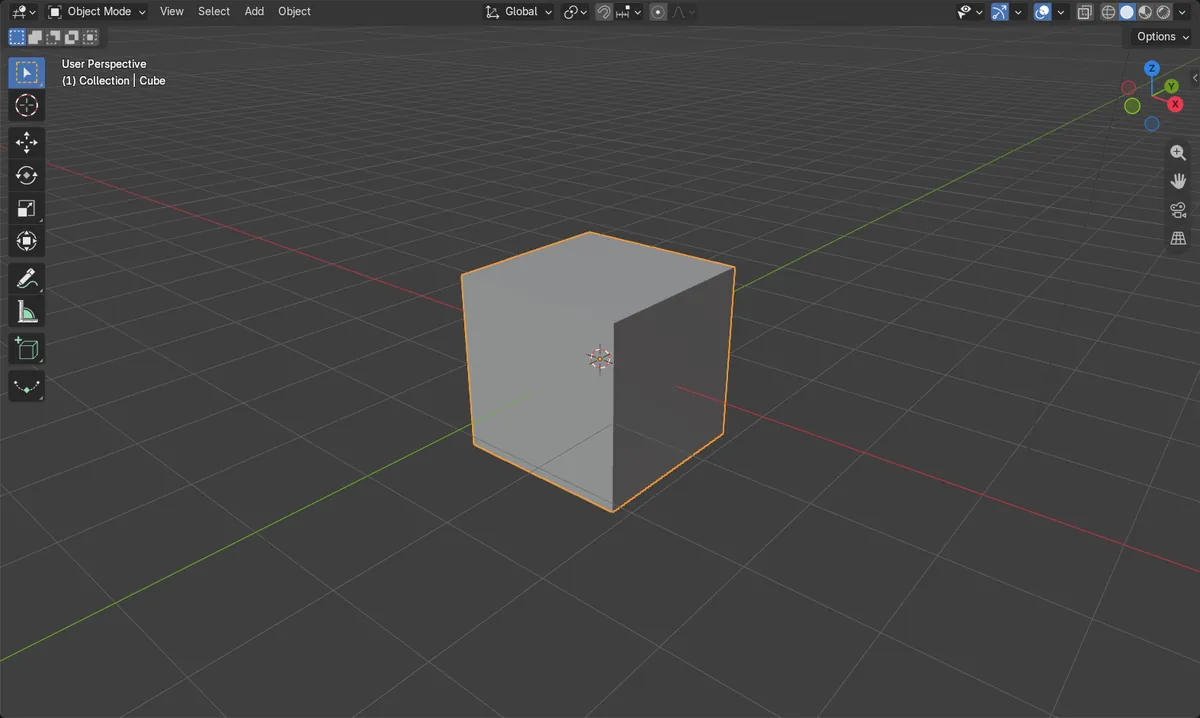

AI Scene Builder ist ein Add-on für Blender. Du tippst ein, was du möchtest, und es baut es in deine Szene: Gebäude, Neonschilder, nasses Pflaster, Nebel und Lichter. Nichts in diesem Bild wurde von Hand modelliert.
Gerade am Handy? Das Add-on läuft in Blender auf einem Computer. Schick dir den Link und öffne ihn dort.
Schritt für Schritt (Blender 5.x)
- Klicken Sie im 3D Ansichtsfenster (3D Viewport) auf das Objekt, um es auszuwählen.
- Öffnen Sie den Tab Material im Editor Eigenschaften (Properties). Hat das Objekt kein Material, klicken Sie neben dem Materialnamen auf Neu (New) (die Schaltfläche Neues Material (New Material)).
- Suchen Sie im Bereich Oberfläche (Surface) die Einstellungen des Principled BSDF und die Felder Emissionsfarbe (Emission Color) und Emissionsstärke (Emission Strength).
- Stellen Sie Emissionsfarbe (Emission Color) auf die gewünschte Leuchtfarbe ein, zum Beispiel Orange (1.0, 0.5, 0.0).
- Stellen Sie Emissionsstärke (Emission Strength) auf einen Wert über 0 ein, zum Beispiel 5.
- Drücken Sie F12 (oder Rendern › Bild rendern (Render › Render Image)), um das leuchtende Objekt in einem Render zu sehen.
Weitere Möglichkeiten
- Verwenden Sie Rendern › Bild rendern (Render › Render Image) in der oberen Leiste, um das Ergebnis zu rendern.
Häufige Stolpersteine
Überhaupt kein Leuchten
Emissionsstärke (Emission Strength) ist standardmäßig 0, daher hat die Farbe keine Wirkung. Erhöhen Sie Emissionsstärke (Emission Strength) über 0.
Emissionsfarbe (Emission Color) ist schwarz
Eine schwarze Emissionsfarbe (Emission Color) strahlt selbst bei hoher Stärke nichts ab. Wählen Sie eine hellere Farbe.
Tab Material ist leer
Ist nichts ausgewählt oder hat das Objekt kein Material, ist der Tab leer oder zeigt Neu (New). Wählen Sie das Objekt aus und klicken Sie auf Neu (New).
Oder gib eine Zeile in AI Scene Builder ein
AI Scene Builder ist ein Blender-Add-on, das die Schritte für dich aus einer einzigen eingegebenen Anfrage erledigt. Gib für diese Aufgabe eine Anfrage wie diese ein und setze die Namen deiner eigenen Objekte ein:
Make the selected object glow orange with emission strength 5 Eine Leuchtturminsel bei Sonnenuntergang, mit dem Add-on aus 10 getippten Anfragen gebaut. Alle Anfragen ansehen →
Fragen
Warum leuchtet meine Emission in Blender nicht?
Prüfen Sie, dass Emissionsstärke (Emission Strength) über 0 liegt und Emissionsfarbe (Emission Color) nicht schwarz ist. Beides finden Sie im Bereich Oberfläche (Surface) des Tabs Material.
Beleuchtet das leuchtende Objekt andere Objekte?
Die hier gezeigte Helligkeit gilt für das Objekt selbst. Die Beleuchtung anderer Objekte hängt von Ihren Render-Einstellungen ab.
Was die Bilder zeigen
- Emissionsstärke (Emission Strength) wurde von 0 auf 5 geändert.
- Emissionsfarbe (Emission Color) wurde von Schwarz (0, 0, 0) auf Orange (1, 0.5, 0) geändert.
- Die Helligkeitssumme des gerenderten mittleren Pixels stieg in Blender 5.x von etwa 0.17 auf etwa 2.50 und in 4.2 LTS von etwa 0.18 auf etwa 2.51.