Cómo hacer que un objeto brille (emisión) en Blender
Selecciona el objeto, abre la pestaña Material en el editor Propiedades (Properties), y en el panel Superficie (Surface) ajusta el Color de emisión (Emission Color) del BSDF Principista (Principled BSDF) y sube la Intensidad de emisión (Emission Strength) por encima de 0. Un color naranja con una intensidad de 5 hace que el objeto se vea claramente más brillante en un procesado.
O hazlo escribiendo una sola línea ↓
- Modo
- Modo Objeto (Object Mode), editor Propiedades (Properties) (pestaña Material)
- Menú
- Propiedades › Material › Superficie (Properties › Material tab › Surface)
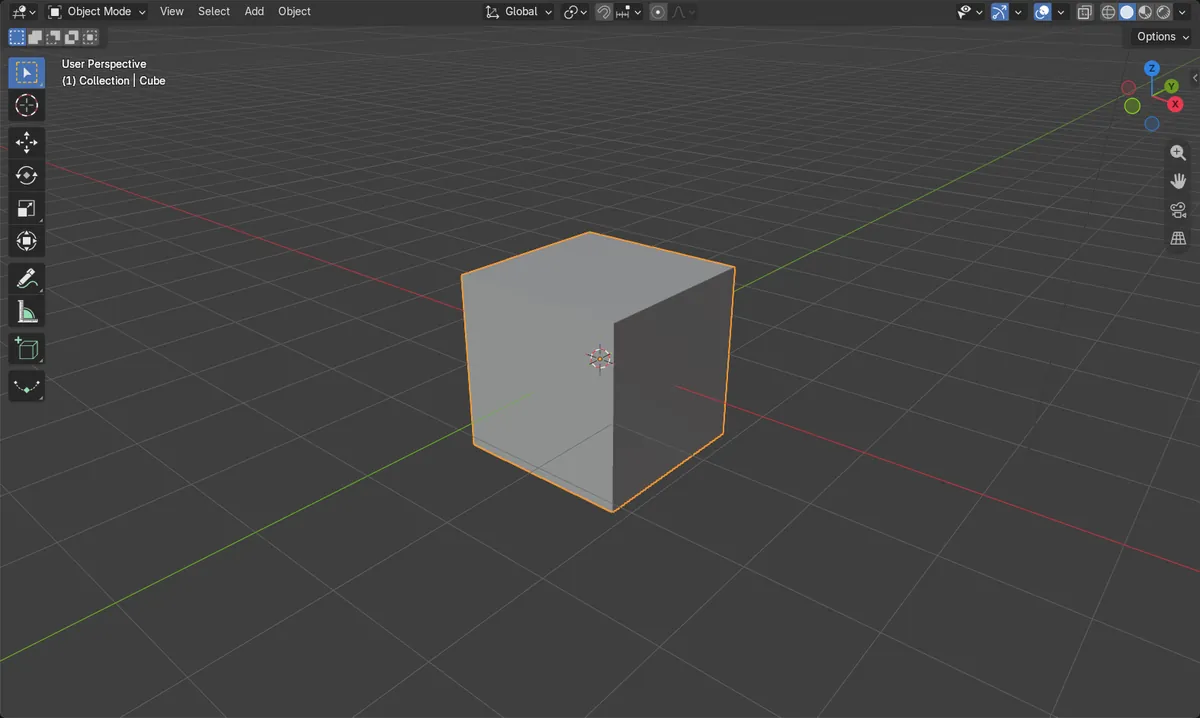
Pestaña Material
El panel Superficie contiene los ajustes de emisión del BSDF Principista (Principled BSDF).
Intensidad por encima de 0
Con Intensidad de emisión (Emission Strength) a 0 no hay brillo, sea cual sea el color.
Elige un color
Color de emisión (Emission Color) define el tono del brillo, por ejemplo naranja.
Antes y después
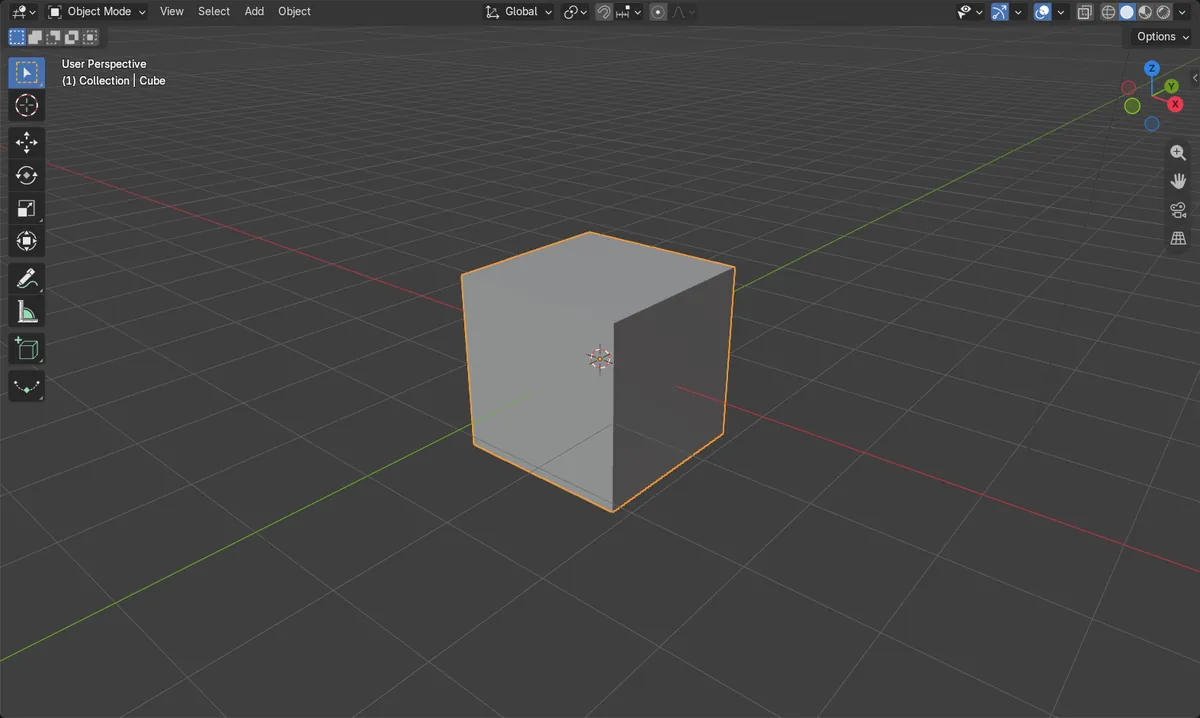

AI Scene Builder es un complemento para Blender. Escribes lo que quieres y lo monta en tu escena: edificios, letreros de neón, pavimento mojado, niebla y luces. En esta imagen nada se modeló a mano.
¿Estás en el móvil? El complemento funciona en Blender en un ordenador. Envíate el enlace y ábrelo allí.
Paso a paso (Blender 5.x)
- Haz clic en el objeto en la Vista 3D (3D Viewport) para seleccionarlo.
- Abre la pestaña Material en el editor Propiedades (Properties). Si el objeto no tiene material, haz clic en Nueva (New) (el botón Nuevo material (New Material)) junto al nombre del material.
- En el panel Superficie (Surface), busca los ajustes del BSDF Principista (Principled BSDF) y localiza los campos Color de emisión (Emission Color) y Intensidad de emisión (Emission Strength).
- Define Color de emisión (Emission Color) con el color de brillo que quieras, por ejemplo naranja (1.0, 0.5, 0.0).
- Define Intensidad de emisión (Emission Strength) con un valor superior a 0, por ejemplo 5.
- Pulsa F12 (o Procesar › Procesar imagen (Render › Render Image)) para ver el objeto brillante en un procesado.
Otras formas de hacerlo
- Usa Procesar › Procesar imagen (Render › Render Image) en la barra superior para procesar el resultado.
Problemas habituales
Ningún brillo
Intensidad de emisión (Emission Strength) vale 0 por defecto, así que el color no tiene efecto. Sube Intensidad de emisión (Emission Strength) por encima de 0.
Color de emisión (Emission Color) es negro
Un Color de emisión (Emission Color) negro no emite nada, incluso con una intensidad alta. Elige un color más claro.
La pestaña Material está vacía
Si no hay nada seleccionado o el objeto no tiene material, la pestaña aparece vacía o muestra Nueva (New). Selecciona el objeto y haz clic en Nueva (New).
O escribe una sola línea en AI Scene Builder
AI Scene Builder es un add-on de Blender que hace los pasos por ti a partir de una única petición escrita. Para esta tarea, escribe una petición como esta, con los nombres de tus propios objetos:
Make the selected object glow orange with emission strength 5 Una isla con faro al atardecer creada con el complemento a partir de 10 peticiones escritas. Ver todas las peticiones →
Preguntas
¿Por qué mi emisión no brilla en Blender?
Comprueba que Intensidad de emisión (Emission Strength) está por encima de 0 y que Color de emisión (Emission Color) no es negro. Ambos están en el panel Superficie (Surface) de la pestaña Material.
¿El objeto brillante ilumina a otros objetos?
El brillo que se muestra aquí es el del propio objeto. La iluminación de otros objetos depende de los ajustes de procesado.
Qué muestran las imágenes
- Intensidad de emisión (Emission Strength) cambió de 0 a 5.
- Color de emisión (Emission Color) cambió de negro (0, 0, 0) a naranja (1, 0.5, 0).
- La suma del brillo del píxel central procesado subió de aproximadamente 0.17 a aproximadamente 2.50 en Blender 5.x, y de aproximadamente 0.18 a aproximadamente 2.51 en 4.2 LTS.