Como fazer buracos em uma malha no Blender
No Modo de edição (Edit Mode), selecione uma face, pressione I para fazer o inset e depois pressione X e escolha Faces para apagar a face interna. Isso deixa um buraco aberto cercado por um anel de novas faces.
- Modo
- Modo de edição (Edit Mode) (modo de seleção de Faces (Face)), Janela de Exibição 3D (3D Viewport)
- Menu
- Faces › Insertar faces (Face › Inset Faces), depois Malha › Apagar › Faces (Mesh › Delete › Faces)
- Atalho
- I
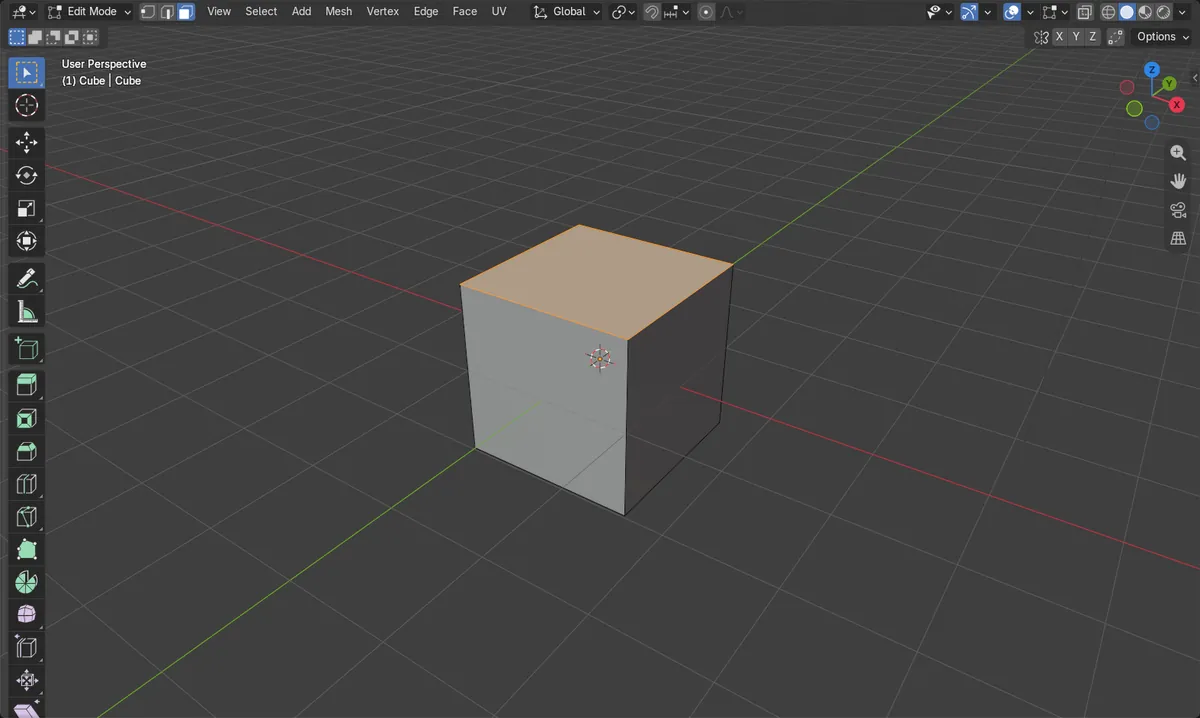
Inset com I
Pressione I no Modo de edição (Edit Mode) para fazer o inset da face selecionada.
Apagar com X
Pressione X e depois escolha Faces para remover a face interna.
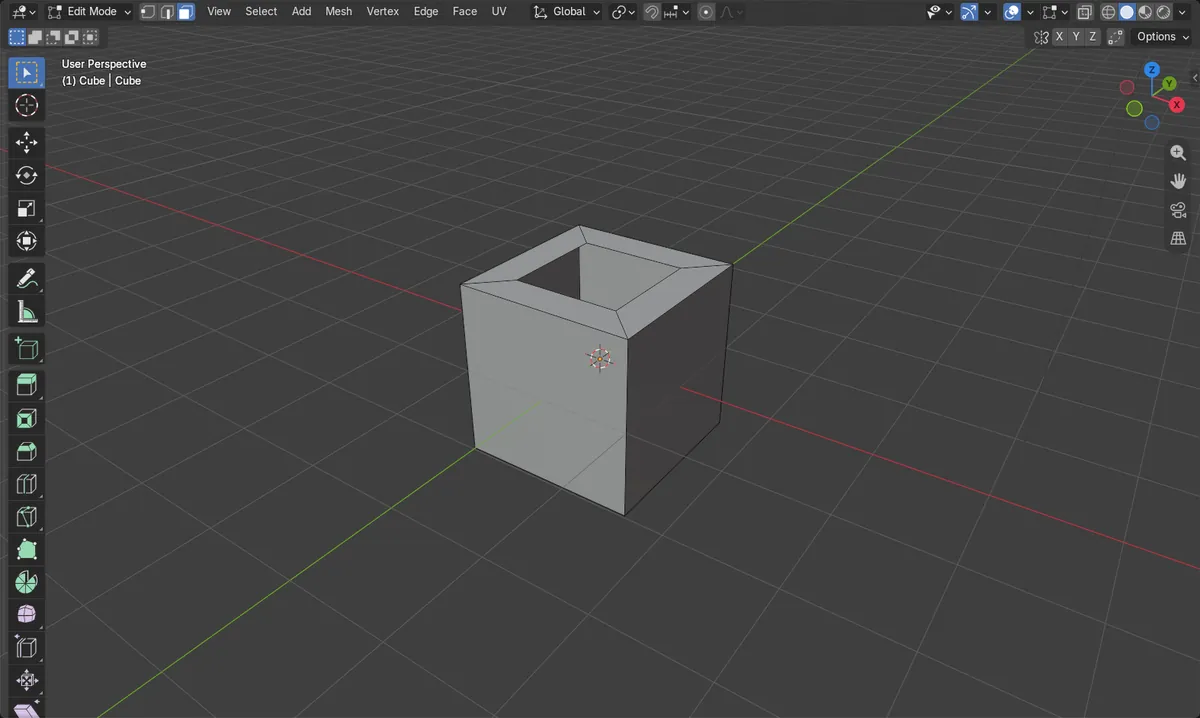
O resultado é aberto
O buraco aparece como 4 arestas de contorno em um cubo.
Antes e depois

AI Scene Builder é um add-on para o Blender. Você digita o que quer e ele monta tudo na sua cena: prédios, letreiros de neon, chão molhado, neblina e luzes. Nada nesta imagem foi modelado à mão.
Está no celular? O add-on roda no Blender em um computador. Mande o link para você mesmo e abra no computador.
Passo a passo (Blender 5.x)
- Selecione o objeto e pressione Tab para entrar no Modo de edição (Edit Mode).
- Mude para o modo de seleção de Faces (Face) usando os botões de modo de seleção no cabeçalho.
- Clique na face onde você quer o buraco.
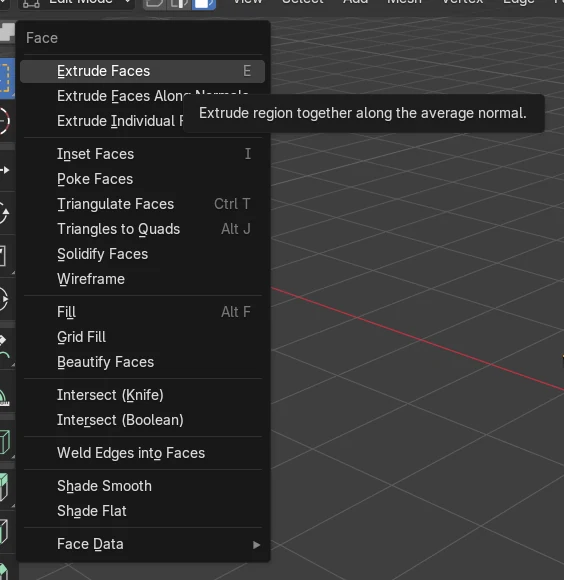
- Escolha Faces › Insertar faces (Face › Inset Faces) ou pressione I, depois mova o mouse (ou digite um valor) e clique para confirmar o tamanho do anel.
- Com a face interna ainda selecionada, pressione X e escolha Faces (ou escolha Malha › Apagar › Faces (Mesh › Delete › Faces)).
- Pressione Tab para voltar ao Modo de objeto (Object Mode). O buraco está aberto e você consegue ver através dele.
Outras maneiras de fazer
- Clique com o botão direito na janela de exibição no Modo de edição (Edit Mode) e escolha Insertar faces (Inset Faces) no menu de contexto.
- Pressione Ctrl + F para abrir o menu Faces (Face) e escolha Insertar faces (Inset Faces).
- Pressione Delete em vez de X para abrir o mesmo menu Apagar.
Problemas comuns
Nada acontece
Inset e apagar só funcionam no Modo de edição (Edit Mode) com algo selecionado. Pressione Tab com o mouse sobre a Janela de Exibição 3D (3D Viewport) e selecione uma face primeiro.
Face interna não selecionada
Depois do inset, a face interna deve continuar selecionada antes de apagar. Se você clicou em outro lugar, selecione a face interna novamente.
Um add-on de IA para o Blender
O AI Scene Builder é um add-on do Blender que cria e edita sua cena a partir de um único pedido digitado. Os pedidos são escritos em inglês, por exemplo “a small wooden table with two chairs”. Cada pedido pode ser desfeito com um clique.
 Uma rua de feira ao entardecer criada com o add-on a partir de 11 pedidos digitados. Ver todos os pedidos →
Perguntas
Como faço para preencher o buraco novamente?
Selecione as arestas ao redor do buraco e use Preencher lacunas (Fill Holes), ou selecione o contorno e preencha com uma face.
Como faço um buraco maior ou menor?
Altere a espessura do inset enquanto a operação Insertar faces (Inset Faces) estiver ativa, ou no painel do operador, antes de apagar a face.
O que as imagens mostram
- Um cubo padrão começava com 6 faces, 8 vértices, 12 arestas e 0 arestas abertas.
- Depois do inset e de apagar a face interna, ele ficou com 9 faces, 12 vértices e 20 arestas.
- O buraco aparece como 4 arestas abertas (de contorno).