Löcher in ein Netz in Blender machen
Wählen Sie im Bearbeitungsmodus (Edit Mode) eine Fläche aus, drücken Sie I für Inset, drücken Sie dann X und wählen Sie Flächen (Faces), um die innere Fläche zu löschen. So bleibt ein offenes Loch, umgeben von einem Ring aus neuen Flächen.
- Modus
- Bearbeitungsmodus (Edit Mode) (Auswahlmodus Fläche (Face)), 3D Ansichtsfenster (3D Viewport)
- Menü
- Fläche › Inset Faces (Face › Inset Faces), dann Masche › Löschen › Flächen (Mesh › Delete › Faces)
- Tastenkürzel
- I
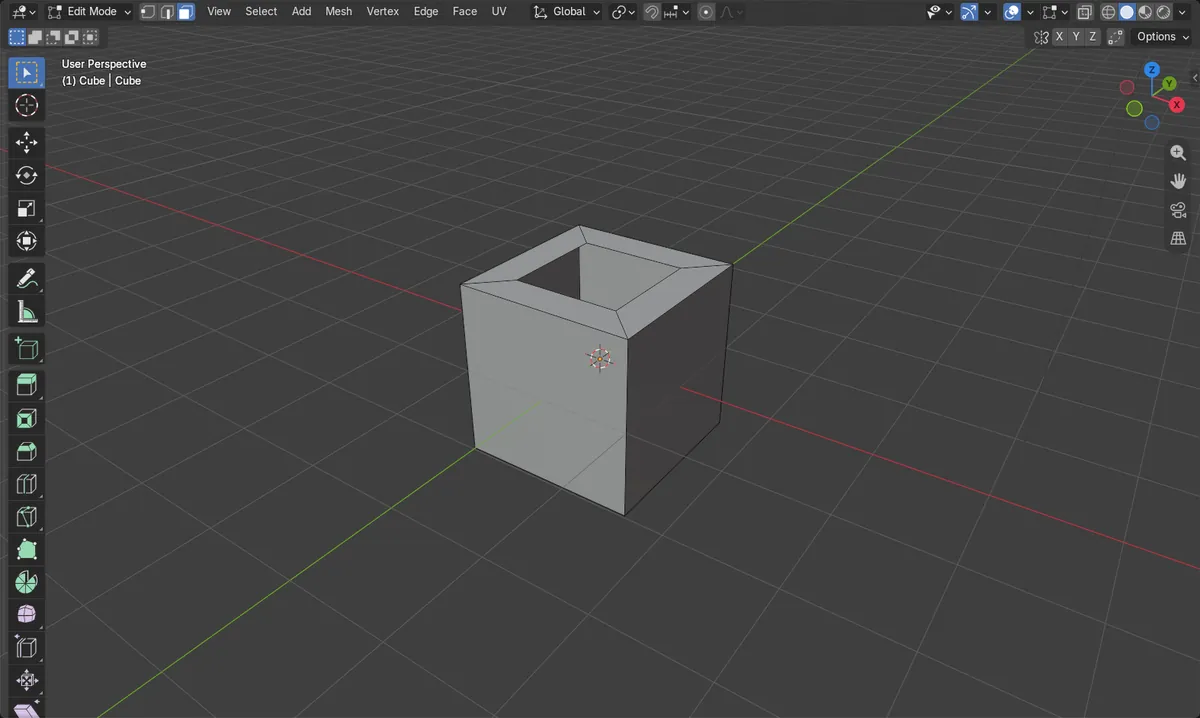
Inset mit I
Drücken Sie I im Bearbeitungsmodus (Edit Mode), um die ausgewählte Fläche per Inset einzuziehen.
Löschen mit X
Drücken Sie X und wählen Sie dann Flächen (Faces), um die innere Fläche zu entfernen.
Ergebnis ist offen
Das Loch zeigt sich als 4 Randkanten an einem Würfel.
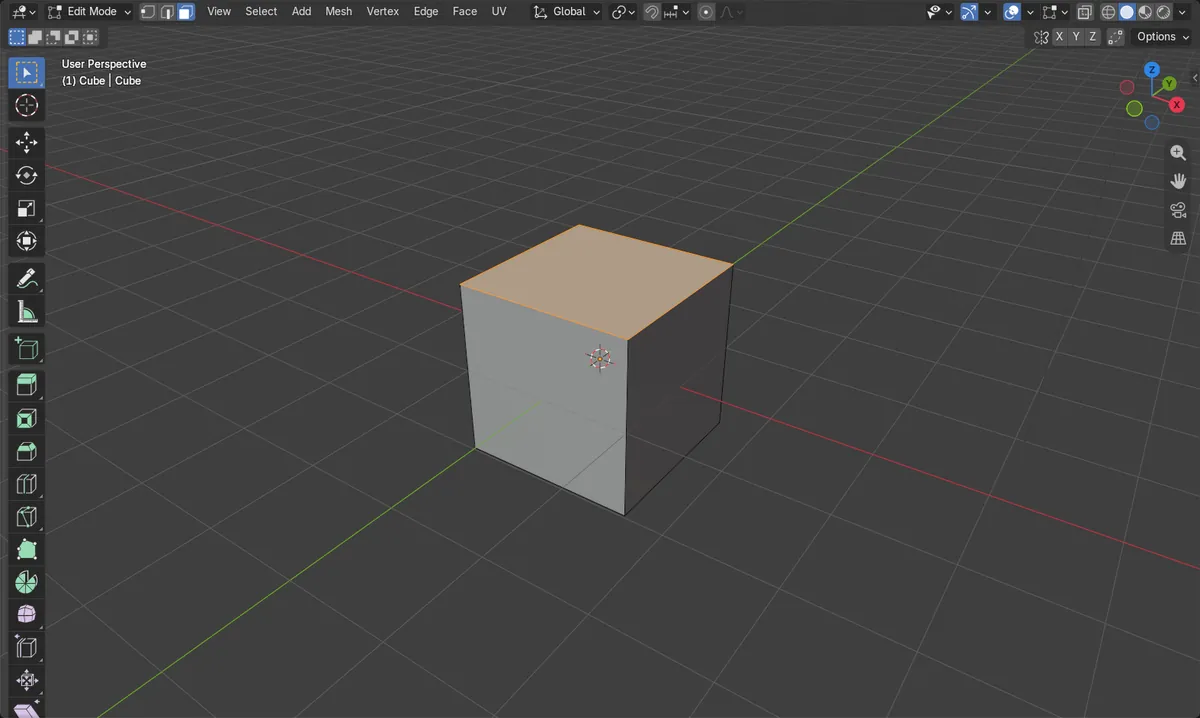
Vorher und nachher

AI Scene Builder ist ein Add-on für Blender. Du tippst ein, was du möchtest, und es baut es in deine Szene: Gebäude, Neonschilder, nasses Pflaster, Nebel und Lichter. Nichts in diesem Bild wurde von Hand modelliert.
Gerade am Handy? Das Add-on läuft in Blender auf einem Computer. Schick dir den Link und öffne ihn dort.
Schritt für Schritt (Blender 5.x)
- Wählen Sie das Objekt aus und drücken Sie Tab, um in den Bearbeitungsmodus (Edit Mode) zu wechseln.
- Wechseln Sie mit den Schaltflächen für den Auswahlmodus in der Kopfzeile in den Auswahlmodus Fläche (Face).
- Klicken Sie auf die Fläche, in der das Loch entstehen soll.
- Wählen Sie Fläche › Inset Faces (Face › Inset Faces) oder drücken Sie I, bewegen Sie dann die Maus (oder geben Sie einen Wert ein) und klicken Sie, um die Größe des Rings zu bestätigen.
- Drücken Sie bei weiterhin ausgewählter innerer Fläche X und wählen Sie Flächen (Faces) (oder wählen Sie Masche › Löschen › Flächen (Mesh › Delete › Faces)).
- Drücken Sie Tab, um zum Objektmodus (Object Mode) zurückzukehren. Das Loch ist offen und Sie können hindurchsehen.
Weitere Möglichkeiten
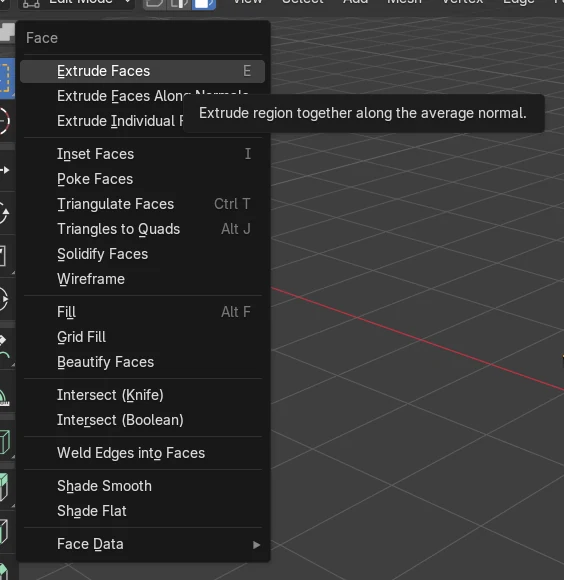
- Klicken Sie im Bearbeitungsmodus (Edit Mode) mit der rechten Maustaste in das Ansichtsfenster und wählen Sie im Kontextmenü Inset Faces.
- Drücken Sie Ctrl + F, um das Menü Fläche (Face) zu öffnen, und wählen Sie Inset Faces.
- Drücken Sie Delete statt X, um dasselbe Löschen-Menü zu öffnen.
Häufige Stolpersteine
Nichts passiert
Inset und Löschen funktionieren nur im Bearbeitungsmodus (Edit Mode) bei bestehender Auswahl. Drücken Sie Tab, während sich die Maus über dem 3D Ansichtsfenster (3D Viewport) befindet, und wählen Sie zuerst eine Fläche aus.
Innere Fläche nicht ausgewählt
Nach dem Inset muss die innere Fläche vor dem Löschen ausgewählt bleiben. Falls Sie woanders geklickt haben, wählen Sie die innere Fläche erneut aus.
Ein KI-Add-on für Blender
AI Scene Builder ist ein Blender-Add-on, das deine Szene aus einer eingegebenen Anfrage erstellt und bearbeitet. Anfragen schreibst du auf Englisch, zum Beispiel „a small wooden table with two chairs“. Jede Anfrage lässt sich mit einem Klick rückgängig machen.
 Eine abendliche Marktstraße, mit dem Add-on aus 11 getippten Anfragen gebaut. Alle Anfragen ansehen →
Fragen
Wie fülle ich das Loch wieder?
Wählen Sie die Kanten rund um das Loch aus und verwenden Sie Löcher füllen (Fill Holes), oder wählen Sie den Rand aus und füllen Sie ihn mit einer Fläche.
Wie mache ich ein größeres oder kleineres Loch?
Ändern Sie die Inset-Stärke, solange die Operation Inset Faces aktiv ist, oder in ihrem Operator-Bedienfeld, bevor Sie die Fläche löschen.
Was die Bilder zeigen
- Ein Standardwürfel hatte anfangs 6 Flächen, 8 Punkte, 12 Kanten und 0 offene Kanten.
- Nach dem Inset und dem Löschen der inneren Fläche hatte er 9 Flächen, 12 Punkte und 20 Kanten.
- Das Loch zeigt sich als 4 offene Kanten (Randkanten).