Hacer agujeros en una malla en Blender
En Modo Edición (Edit Mode), selecciona una cara, pulsa I para incrustarla, después pulsa X y elige Caras (Faces) para borrar la cara interior. Así queda un agujero abierto rodeado por un anillo de caras nuevas.
- Modo
- Modo Edición (Edit Mode) (modo de selección de Cara (Face)), Vista 3D (3D Viewport)
- Menú
- Cara › Incrustar caras (Face › Inset Faces) y después Malla › Borrar › Caras (Mesh › Delete › Faces)
- Atajo
- I
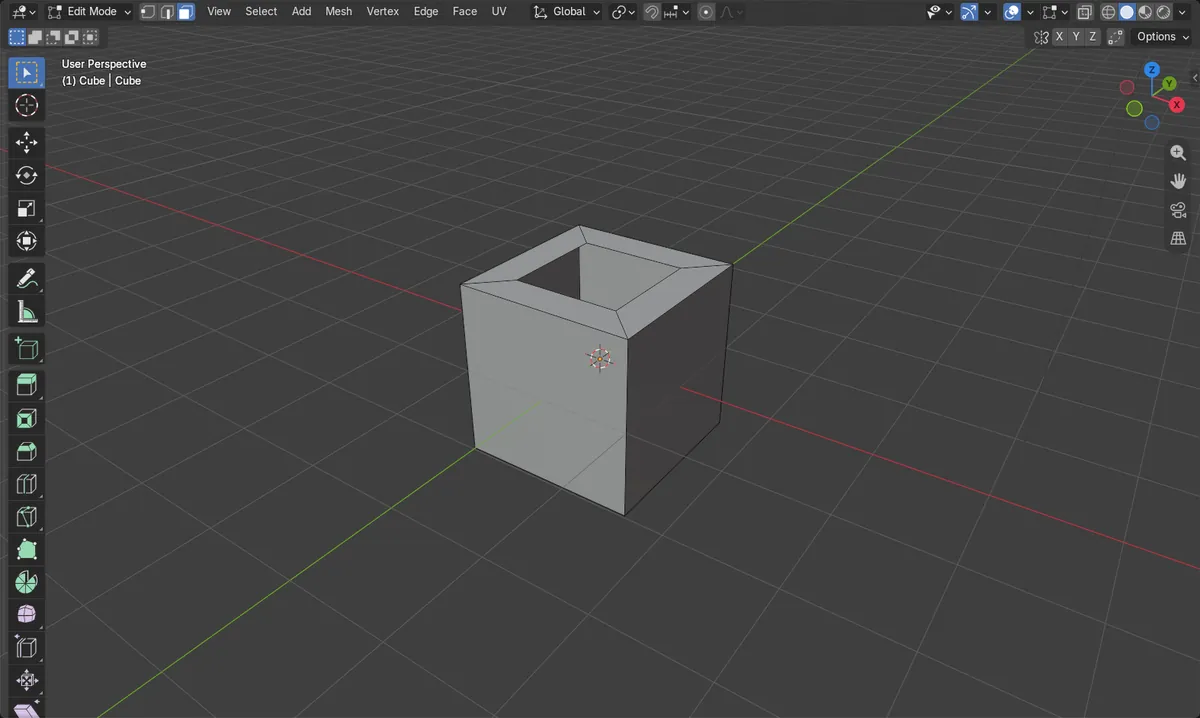
Incrustar con I
Pulsa I en Modo Edición (Edit Mode) para incrustar la cara seleccionada.
Borrar con X
Pulsa X y elige Caras (Faces) para quitar la cara interior.
El resultado queda abierto
El agujero aparece como 4 bordes límite en un cubo.
Antes y después
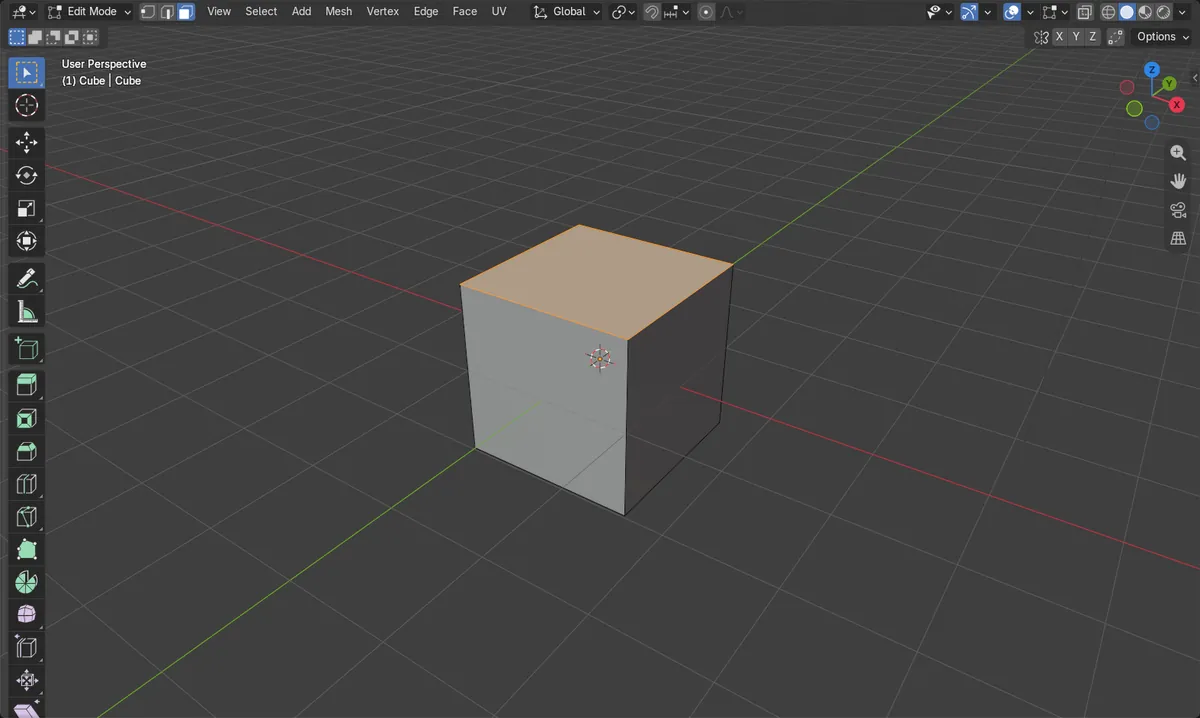

AI Scene Builder es un complemento para Blender. Escribes lo que quieres y lo monta en tu escena: edificios, letreros de neón, pavimento mojado, niebla y luces. En esta imagen nada se modeló a mano.
¿Estás en el móvil? El complemento funciona en Blender en un ordenador. Envíate el enlace y ábrelo allí.
Paso a paso (Blender 5.x)
- Selecciona el objeto y pulsa Tab para entrar en Modo Edición (Edit Mode).
- Cambia al modo de selección de Cara (Face) con los botones de modo de selección de la cabecera.
- Haz clic en la cara donde quieras el agujero.
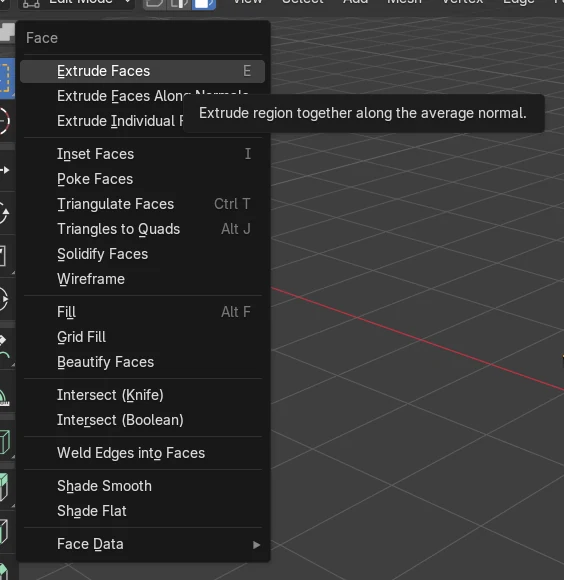
- Elige Cara › Incrustar caras (Face › Inset Faces) o pulsa I, luego mueve el ratón (o escribe un valor) y haz clic para confirmar el tamaño del anillo.
- Con la cara interior aún seleccionada, pulsa X y elige Caras (Faces) (o elige Malla › Borrar › Caras (Mesh › Delete › Faces)).
- Pulsa Tab para volver a Modo Objeto (Object Mode). El agujero está abierto y se ve a través de él.
Otras formas de hacerlo
- Haz clic derecho en la vista en Modo Edición (Edit Mode) y elige Incrustar caras (Inset Faces) en el menú contextual.
- Pulsa Ctrl + F para abrir el menú Cara (Face) y elige Incrustar caras (Inset Faces).
- Pulsa Delete en lugar de X para abrir el mismo menú Borrar.
Problemas habituales
No pasa nada
Incrustar y borrar solo funcionan en Modo Edición (Edit Mode) con algo seleccionado. Pulsa Tab con el ratón sobre la Vista 3D (3D Viewport) y selecciona primero una cara.
Cara interior sin seleccionar
Tras incrustar, la cara interior debe seguir seleccionada antes de borrar. Si has hecho clic en otro sitio, vuelve a seleccionar la cara interior.
Un add-on de IA para Blender
AI Scene Builder es un add-on de Blender que crea y edita tu escena a partir de una única petición escrita. Las peticiones se escriben en inglés, por ejemplo «a small wooden table with two chairs». Cada petición se puede deshacer con un clic.
 Una calle de mercado al atardecer creada con el complemento a partir de 11 peticiones escritas. Ver todas las peticiones →
Preguntas
¿Cómo vuelvo a rellenar el agujero?
Selecciona los bordes alrededor del agujero y usa Rellenar huecos (Fill Holes), o selecciona el límite y rellénalo con una cara.
¿Cómo hago un agujero más grande o más pequeño?
Cambia el grosor del incrustado mientras la operación Incrustar caras (Inset Faces) está activa, o en su panel de operador, antes de borrar la cara.
Qué muestran las imágenes
- Un cubo por defecto empezaba con 6 caras, 8 vértices, 12 bordes y 0 bordes abiertos.
- Tras incrustar y borrar la cara interior tenía 9 caras, 12 vértices y 20 bordes.
- El agujero aparece como 4 bordes abiertos (límite).