Blenderでメッシュに穴を開ける方法
編集モード(Edit Mode)で面を選択し、Iを押して面を差し込み、Xを押して面(Faces)を選び、内側の面を削除します。すると、新しい面のリングに囲まれた開いた穴ができます。
- モード
- 編集モード(Edit Mode)(面(Face)選択モード)、3Dビューポート(3D Viewport)
- メニュー
- 面 › 面を差し込む(Face › Inset Faces)、続けてメッシュ › 削除 › 面(Mesh › Delete › Faces)
- ショートカット
- I
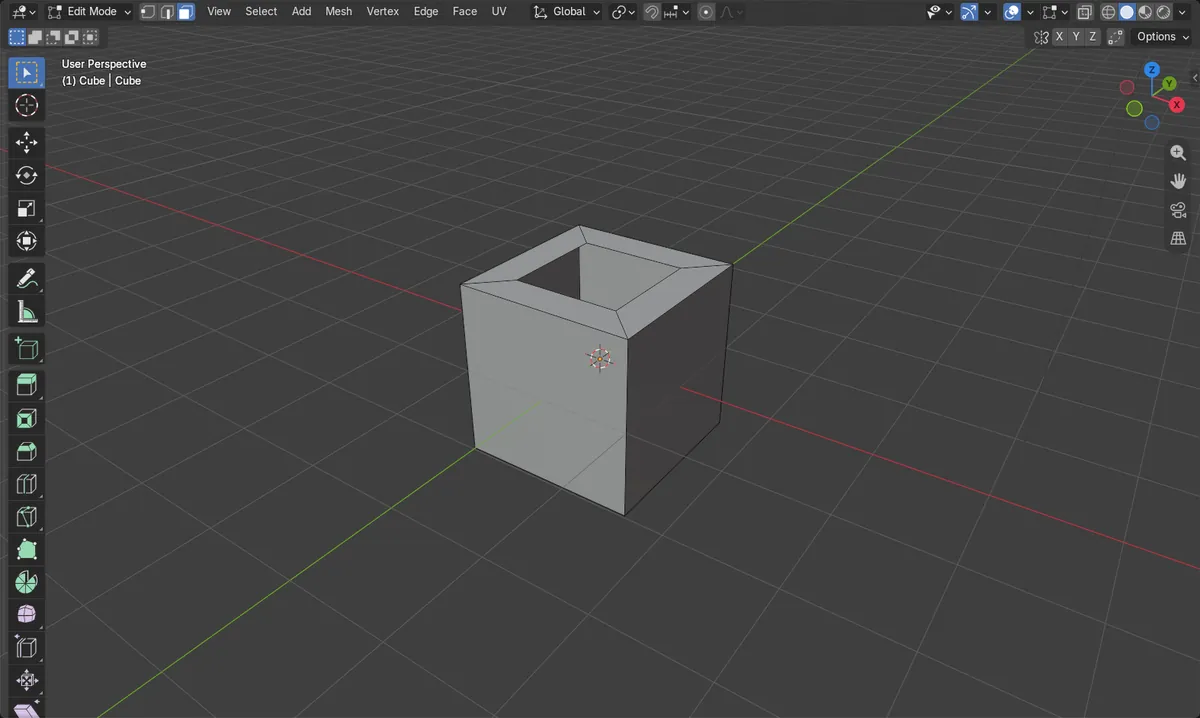
Iで面を差し込む
編集モード(Edit Mode)でIを押すと、選択した面を差し込みます。
Xで削除する
Xを押し、面(Faces)を選んで内側の面を取り除きます。
結果は開いた状態
穴はキューブ上に4本の境界の辺として表示されます。
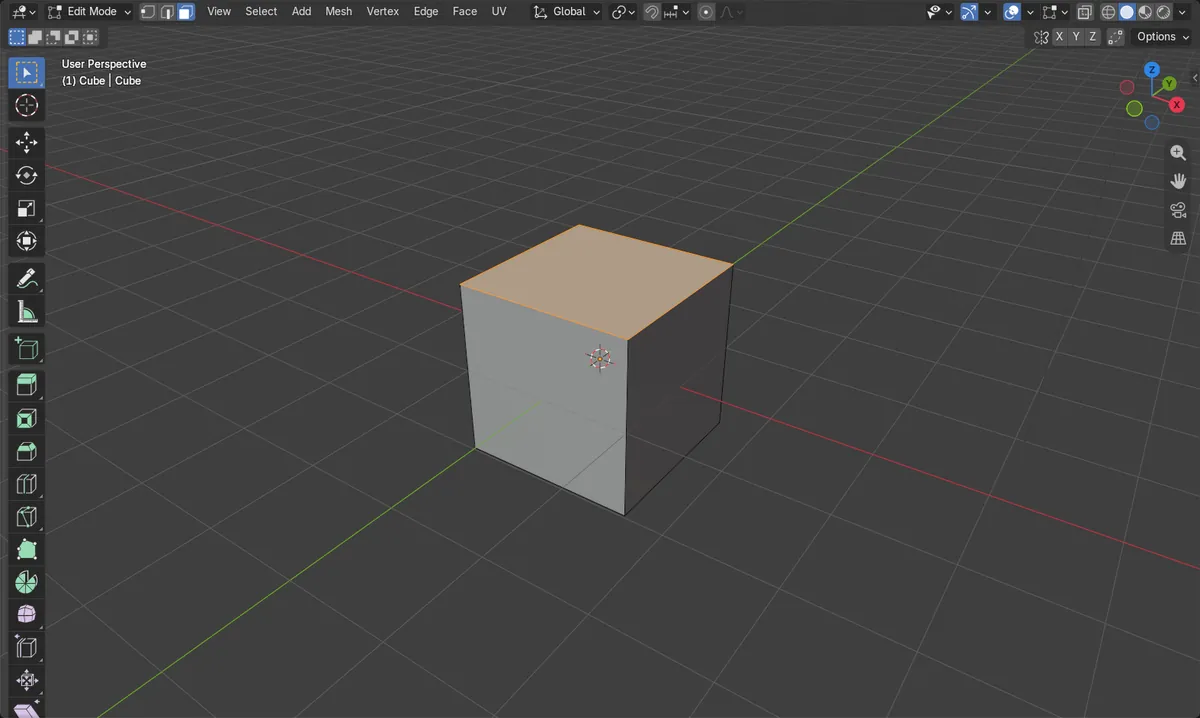
ビフォー・アフター

AI Scene Builder は Blender のアドオンです。作りたい物を文章で頼むと、建物・ネオン看板・濡れた路面・霧・光まで、シーンの中に組み立てます。この絵の中に、手でモデリングした所はありません。
スマホでご覧ですか? このアドオンはパソコンの Blender で動きます。リンクを自分に送って、パソコンで開いてください。
手順を順番に解説(Blender 5.x)
- オブジェクトを選択し、Tabを押して編集モード(Edit Mode)に入ります。
- ヘッダーの選択モードボタンで面(Face)選択モードに切り替えます。
- 穴を開けたい面をクリックします。
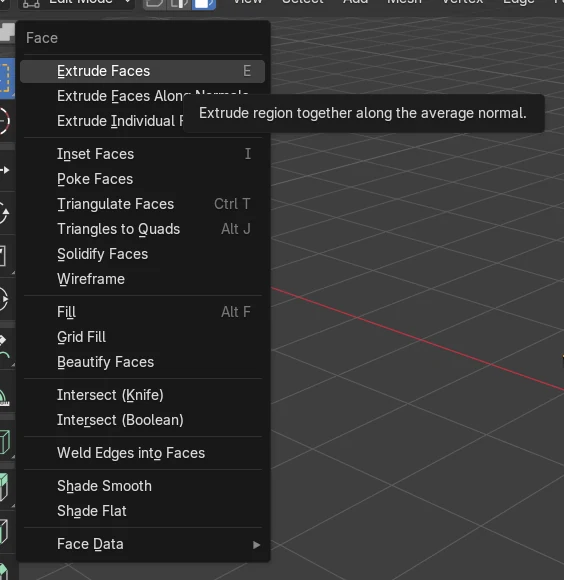
- 面 › 面を差し込む(Face › Inset Faces)を選ぶかIを押し、マウスを動かす(または数値を入力する)とリングの大きさが変わるので、クリックして確定します。
- 内側の面が選択されたままXを押して面(Faces)を選びます(またはメッシュ › 削除 › 面(Mesh › Delete › Faces)を選びます)。
- Tabを押してオブジェクトモード(Object Mode)に戻ります。穴が開いていて、向こう側が見えます。
ほかの方法
- 編集モード(Edit Mode)でビューポート内を右クリックし、コンテキストメニューから面を差し込む(Inset Faces)を選びます。
- Ctrl + Fを押して面(Face)メニューを開き、面を差し込む(Inset Faces)を選びます。
- Xの代わりにDeleteを押しても、同じ削除メニューが開きます。
よくあるつまずき
何も起こらない
面を差し込む操作と削除は、編集モード(Edit Mode)で何かを選択している場合にのみ使えます。マウスを3Dビューポート(3D Viewport)の上に置いてTabを押し、先に面を選択してください。
内側の面が未選択
面を差し込んだ後、削除する前に内側の面が選択されたままである必要があります。ほかの場所をクリックした場合は、内側の面をもう一度選択してください。
Blender の AI アドオン
AI Scene Builderは、入力した1つのリクエストから、シーンの作成や編集を行うBlenderアドオンです。リクエストは英語で入力します(例:“a small wooden table with two chairs”)。リクエストごとにワンクリックで元に戻せます。
 アドオンで作った夕方の屋台通り(入力した依頼は11回)。 依頼の全文を見る →
よくある質問
開けた穴をもう一度埋めるには?
穴の周囲の辺を選択して穴を埋める(Fill Holes)を使うか、境界を選択して面で埋めます。
穴を大きく、または小さくするには?
面を削除する前に、面を差し込む(Inset Faces)の操作中、またはオペレーターパネルで差し込みの幅を変更できます。
画像の説明
- 初期状態のキューブは、6つの面、8つの頂点、12本の辺、開いた辺0本でした。
- 面を差し込んで内側の面を削除すると、9つの面、12個の頂点、20本の辺になりました。
- 穴は4本の開いた(境界の)辺として表示されます。