Como selecionar um loop de arestas no Blender
No Modo de edição (Edit Mode), segure Alt e clique com o botão esquerdo em uma aresta: o Blender seleciona o anel completo ao qual essa aresta pertence. Em vez disso, segure Ctrl + Alt e clique para selecionar o aro de arestas (as arestas paralelas que cruzam o anel). Para arestas que você já selecionou, use Selecionar › Selecionar anéis › Anéis de arestas (Select › Select Loops › Edge Loops) ou Aros de arestas (Edge Rings).
- Modo
- Modo de edição (Edit Mode), Janela de Exibição 3D (3D Viewport) (a seleção em Arestas (Edge) funciona melhor)
- Menu
- Selecionar › Selecionar anéis › Anéis de arestas (Select › Select Loops › Edge Loops)
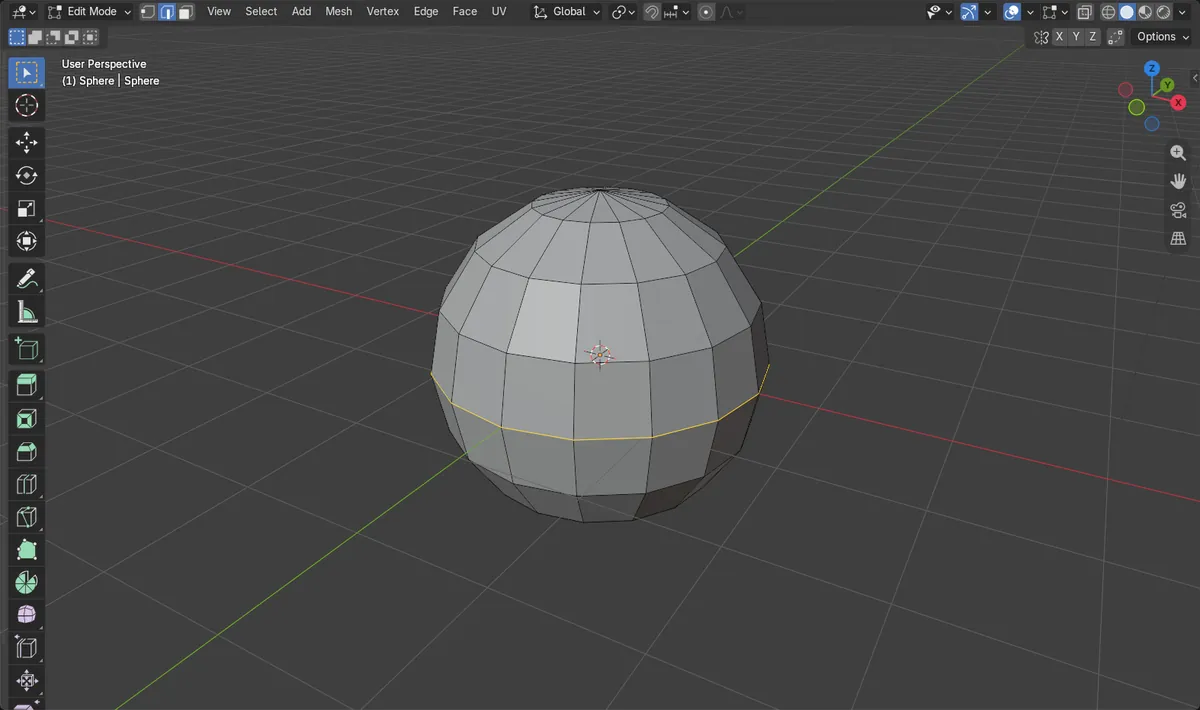
Alt + clique
Clique em uma aresta segurando Alt para selecionar o anel completo dela.
Ctrl + Alt + clique
Seleciona o aro de arestas que cruza o anel.
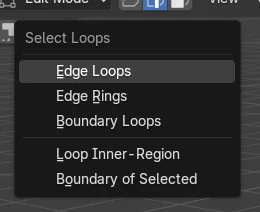
Menu Selecionar anéis (Select Loops)
Transforma cada aresta selecionada no anel ou aro correspondente.
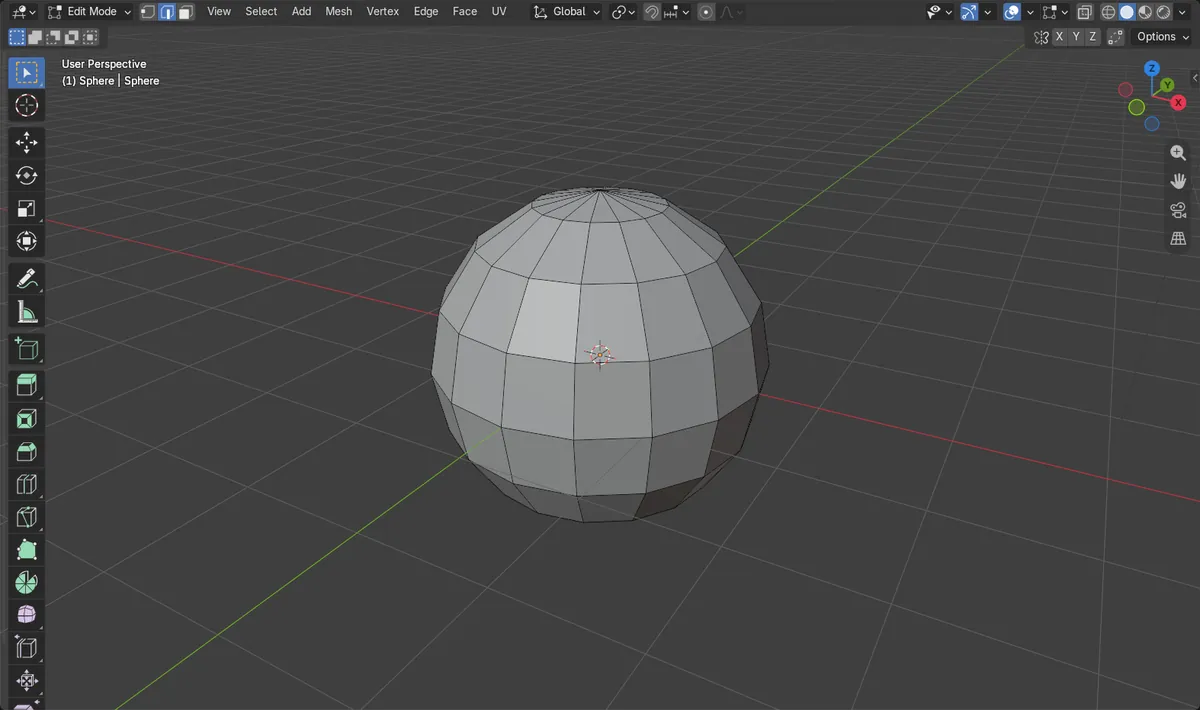
Antes e depois

AI Scene Builder é um add-on para o Blender. Você digita o que quer e ele monta tudo na sua cena: prédios, letreiros de neon, chão molhado, neblina e luzes. Nada nesta imagem foi modelado à mão.
Está no celular? O add-on roda no Blender em um computador. Mande o link para você mesmo e abra no computador.
Passo a passo (Blender 5.x)
- Selecione a malha e pressione Tab para entrar no Modo de edição (Edit Mode).
- Pressione 2 para mudar para o modo de seleção de Arestas (Edge).
- Segure Alt e clique com o botão esquerdo em uma aresta. O anel completo que passa por essa aresta é selecionado.
- Para adicionar outro anel à seleção, segure Shift + Alt e clique em uma segunda aresta.
- Para um aro de arestas, segure Ctrl + Alt e clique em uma aresta em vez disso.
- Se já houver arestas selecionadas, abra Selecionar › Selecionar anéis (Select › Select Loops) e escolha Anéis de arestas (Edge Loops) (ou Aros de arestas (Edge Rings)) para expandir cada uma até o seu anel.
Outras maneiras de fazer
- Selecionar › Selecionar anéis › Anéis de arestas (Select › Select Loops › Edge Loops) (funciona nas arestas que já estão selecionadas)
- Selecionar › Selecionar anéis › Aros de arestas (Select › Select Loops › Edge Rings) para aros em vez de anéis
Problemas comuns
Alt + clique orbita a visualização
Se a opção Emulate 3 Button Mouse estiver ativada na seção Entrada (Input) das Preferências (Preferences), Alt + botão esquerdo do mouse funciona como o botão do meio e orbita a visualização. Desative essa opção ou use Selecionar › Selecionar anéis › Anéis de arestas (Select › Select Loops › Edge Loops) em uma aresta selecionada.
Só parte do anel está selecionada
Um anel termina onde a malha tem um vértice com mais ou menos de quatro arestas, como um polo ou um triângulo. É ali que o anel realmente acaba; selecione o resto com outro clique Shift + Alt.
Um anel de faces em vez de arestas
No modo de seleção de Faces (Face), Alt + clique seleciona um anel de faces. Pressione 2 antes se quiser apenas as arestas.
Um add-on de IA para o Blender
O AI Scene Builder é um add-on do Blender que cria e edita sua cena a partir de um único pedido digitado. Os pedidos são escritos em inglês, por exemplo “a small wooden table with two chairs”. Cada pedido pode ser desfeito com um clique.
 Uma sala de cabana com lareira criada com o add-on a partir de 9 pedidos digitados. Ver todos os pedidos →
Perguntas
Qual é o atalho para selecionar um anel de arestas no Blender?
No Modo de edição (Edit Mode), use Alt + clique com o botão esquerdo em uma aresta. Shift + Alt + clique adiciona outro anel à seleção.
Como seleciono um aro de arestas no Blender?
Segure Ctrl + Alt e clique com o botão esquerdo em uma aresta no Modo de edição (Edit Mode), ou use Selecionar › Selecionar anéis › Aros de arestas (Select › Select Loops › Edge Rings) para arestas que já estão selecionadas.
Por que meu anel de arestas para na metade?
Os anéis terminam em vértices que não têm exatamente quatro arestas, como polos ou triângulos. Adicione o resto do anel com Shift + Alt + clique.
O que as imagens mostram
- Antes: em uma esfera UV com 240 arestas, 1 aresta do equador estava selecionada.
- Depois de executar Anéis de arestas (Edge Loops): 16 arestas foram selecionadas, todas as 16 no equador.
- O número de arestas continuou em 240, então nada foi adicionado nem removido.
- Os resultados foram idênticos no Blender 4.2 LTS e no Blender 5.x.