So wählen Sie in Blender eine Kantenschleife aus
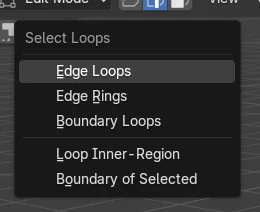
Halten Sie im Bearbeitungsmodus (Edit Mode) die Taste Alt gedrückt und klicken Sie mit der linken Maustaste auf eine Kante: Blender wählt die ganze Schleife aus, zu der diese Kante gehört. Halten Sie stattdessen Ctrl + Alt gedrückt und klicken Sie, um den Kantenring (die parallelen Kanten quer zur Schleife) auszuwählen. Für bereits ausgewählte Kanten verwenden Sie Auswählen › Schleifen auswählen › Kantenschleife (Select › Select Loops › Edge Loops) oder Kantenring (Edge Rings).
- Modus
- Bearbeitungsmodus (Edit Mode), 3D Ansichtsfenster (3D Viewport) (Auswahl im Modus Kante (Edge) funktioniert am besten)
- Menü
- Auswählen › Schleifen auswählen › Kantenschleife (Select › Select Loops › Edge Loops)
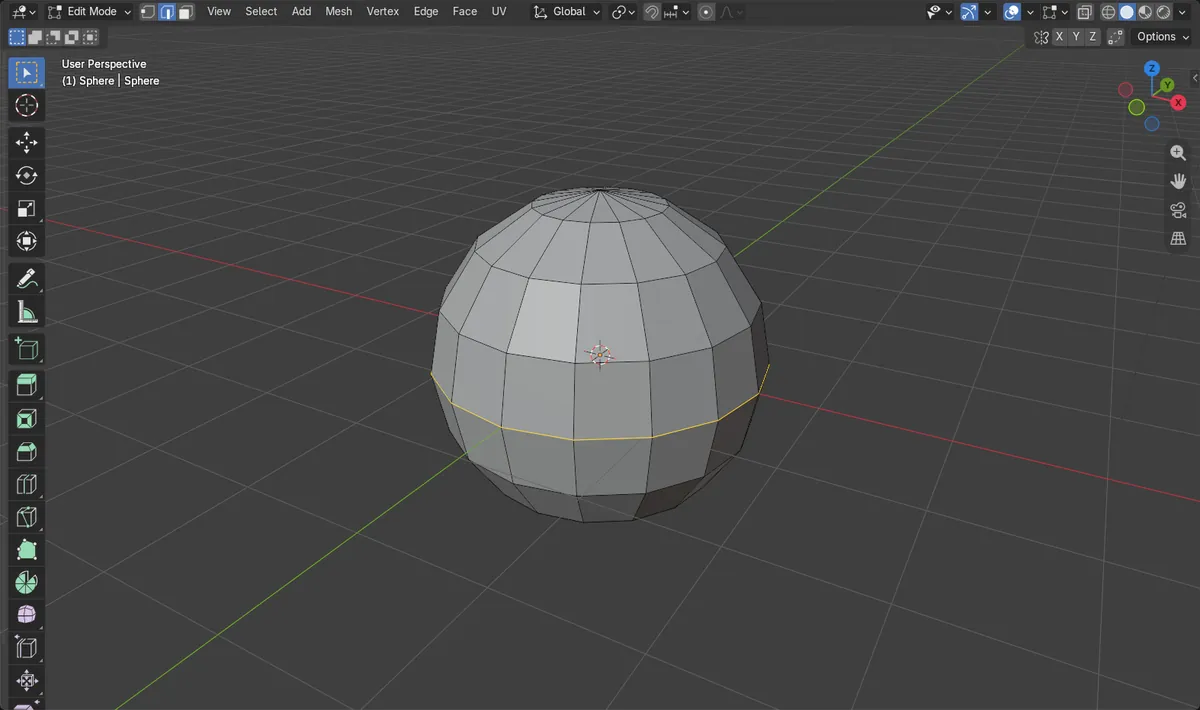
Alt + Klick
Klicken Sie bei gedrückter Alt-Taste auf eine Kante, um ihre ganze Schleife auszuwählen.
Ctrl + Alt + Klick
Wählt den Kantenring quer zur Schleife aus.
Menü Schleifen auswählen (Select Loops)
Macht aus jeder ausgewählten Kante ihre Schleife bzw. ihren Ring.
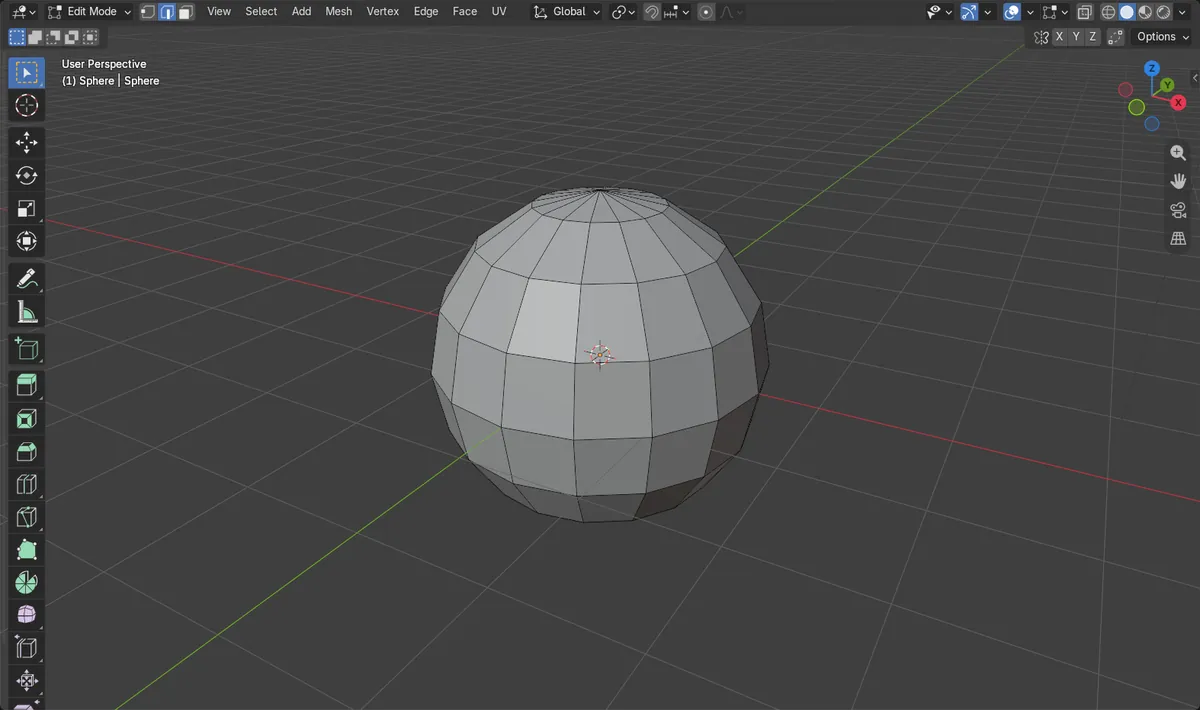
Vorher und nachher

AI Scene Builder ist ein Add-on für Blender. Du tippst ein, was du möchtest, und es baut es in deine Szene: Gebäude, Neonschilder, nasses Pflaster, Nebel und Lichter. Nichts in diesem Bild wurde von Hand modelliert.
Gerade am Handy? Das Add-on läuft in Blender auf einem Computer. Schick dir den Link und öffne ihn dort.
Schritt für Schritt (Blender 5.x)
- Wählen Sie die Masche aus und drücken Sie Tab, um in den Bearbeitungsmodus (Edit Mode) zu wechseln.
- Drücken Sie 2, um in den Kante (Edge)-Auswahlmodus zu wechseln.
- Halten Sie Alt gedrückt und klicken Sie mit der linken Maustaste auf eine Kante. Die ganze Schleife durch diese Kante ist ausgewählt.
- Um der Auswahl eine weitere Schleife hinzuzufügen, halten Sie Shift + Alt gedrückt und klicken Sie auf eine zweite Kante.
- Für einen Kantenring halten Sie stattdessen Ctrl + Alt gedrückt und klicken auf eine Kante.
- Wenn bereits Kanten ausgewählt sind, öffnen Sie Auswählen › Schleifen auswählen (Select › Select Loops) und wählen Sie Kantenschleife (Edge Loops) (oder Kantenring (Edge Rings)), um jede davon zu ihrer Schleife zu erweitern.
Weitere Möglichkeiten
- Auswählen › Schleifen auswählen › Kantenschleife (Select › Select Loops › Edge Loops) (wirkt auf die bereits ausgewählten Kanten)
- Auswählen › Schleifen auswählen › Kantenring (Select › Select Loops › Edge Rings) für Ringe statt Schleifen
Häufige Stolpersteine
Alt + Klick dreht die Ansicht
Wenn „Emulate 3 Button Maus (Mouse)“ im Bereich Eingabe (Input) der Benutzereinstellungen (Preferences) aktiviert ist, wirkt Alt + linke Maustaste wie die mittlere Maustaste und dreht die Ansicht. Schalten Sie diese Einstellung aus oder verwenden Sie Auswählen › Schleifen auswählen › Kantenschleife (Select › Select Loops › Edge Loops) bei einer ausgewählten Kante.
Nur ein Teil der Schleife ist ausgewählt
Eine Schleife endet dort, wo die Masche einen Punkt mit mehr oder weniger als vier Kanten hat, etwa einen Pol oder ein Dreieck. Dort endet die Schleife tatsächlich; wählen Sie den Rest mit einem weiteren Shift + Alt + Klick aus.
Eine Flächenschleife statt Kanten
Im Auswahlmodus Fläche (Face) wählt Alt + Klick eine Schleife aus Flächen aus. Drücken Sie zuerst 2, wenn Sie nur die Kanten möchten.
Ein KI-Add-on für Blender
AI Scene Builder ist ein Blender-Add-on, das deine Szene aus einer eingegebenen Anfrage erstellt und bearbeitet. Anfragen schreibst du auf Englisch, zum Beispiel „a small wooden table with two chairs“. Jede Anfrage lässt sich mit einem Klick rückgängig machen.
 Ein Blockhüttenzimmer mit Kamin, mit dem Add-on aus 9 getippten Anfragen gebaut. Alle Anfragen ansehen →
Fragen
Wie lautet das Tastenkürzel, um in Blender eine Kantenschleife auszuwählen?
Alt + Linksklick auf eine Kante im Bearbeitungsmodus (Edit Mode). Mit Shift + Alt + Klick fügen Sie der Auswahl eine weitere Schleife hinzu.
Wie wähle ich in Blender einen Kantenring aus?
Halten Sie Ctrl + Alt gedrückt und klicken Sie im Bearbeitungsmodus (Edit Mode) mit links auf eine Kante, oder verwenden Sie Auswählen › Schleifen auswählen › Kantenring (Select › Select Loops › Edge Rings) für bereits ausgewählte Kanten.
Warum endet meine Kantenschleife auf halber Strecke?
Schleifen enden an Punkten, die nicht genau vier Kanten haben, etwa Polen oder Dreiecken. Den Rest der Schleife fügen Sie mit Shift + Alt + Klick hinzu.
Was die Bilder zeigen
- Vorher: Bei einer UV-Kugel mit 240 Kanten war 1 Kante am Äquator ausgewählt.
- Nach Kantenschleife (Edge Loops): 16 Kanten waren ausgewählt, alle 16 liegen am Äquator.
- Die Anzahl der Kanten blieb bei 240, es wurde also nichts hinzugefügt oder entfernt.
- Die Ergebnisse waren in Blender 4.2 LTS und Blender 5.x identisch.