Cómo seleccionar un bucle de bordes en Blender
En Modo Edición (Edit Mode), mantén pulsado Alt y haz clic con el botón izquierdo en un borde: Blender selecciona todo el bucle al que pertenece ese borde. Mantén pulsado Ctrl + Alt y haz clic para seleccionar en su lugar el anillo de bordes (los bordes paralelos que atraviesan el bucle). Para bordes que ya has seleccionado, usa Seleccionar › Seleccionar bucles › Bucles de bordes (Select › Select Loops › Edge Loops) o Anillos de bordes (Edge Rings).
- Modo
- Modo Edición (Edit Mode), Vista 3D (3D Viewport) (lo mejor es el modo de selección de Borde (Edge))
- Menú
- Seleccionar › Seleccionar bucles › Bucles de bordes (Select › Select Loops › Edge Loops)
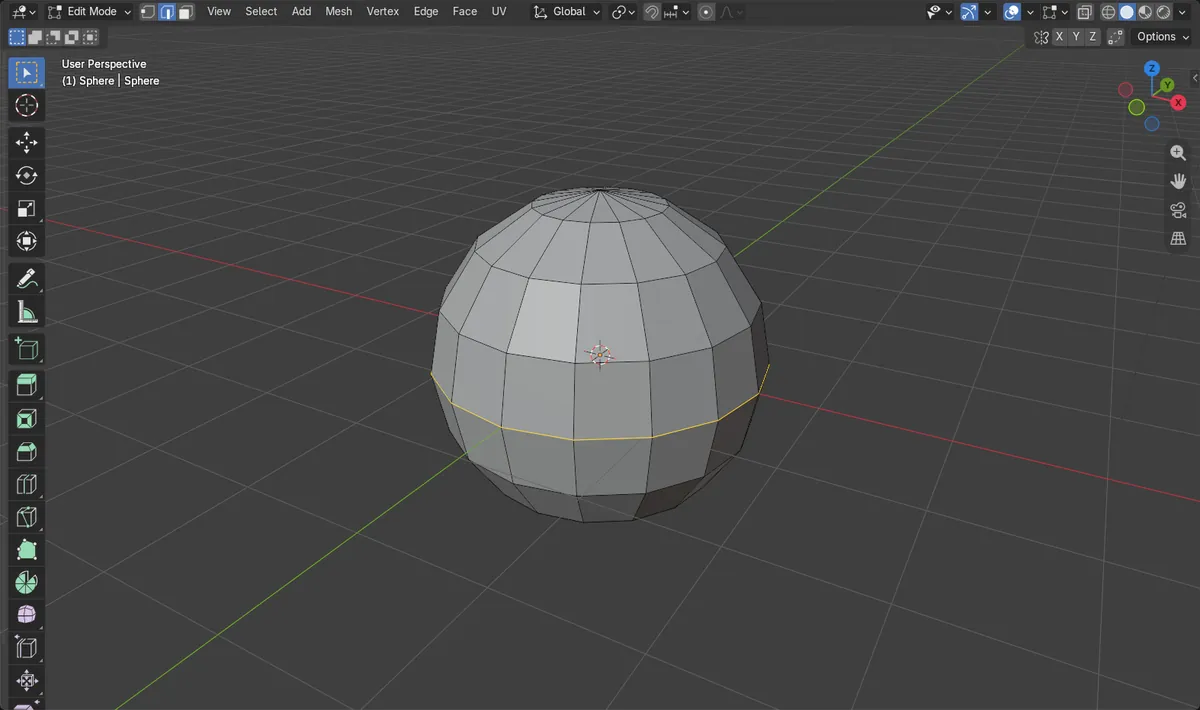
Alt + clic
Haz clic en un borde con Alt pulsado para seleccionar su bucle completo.
Ctrl + Alt + clic
Selecciona el anillo de bordes que atraviesa el bucle.
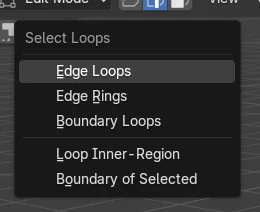
Menú Seleccionar bucles (Select Loops)
Convierte cada borde seleccionado en su bucle o anillo.
Antes y después

AI Scene Builder es un complemento para Blender. Escribes lo que quieres y lo monta en tu escena: edificios, letreros de neón, pavimento mojado, niebla y luces. En esta imagen nada se modeló a mano.
¿Estás en el móvil? El complemento funciona en Blender en un ordenador. Envíate el enlace y ábrelo allí.
Paso a paso (Blender 5.x)
- Selecciona la malla y pulsa Tab para entrar en Modo Edición (Edit Mode).
- Pulsa 2 para cambiar al modo de selección de Borde (Edge).
- Mantén pulsado Alt y haz clic con el botón izquierdo en un borde. Se selecciona todo el bucle que pasa por ese borde.
- Para añadir otro bucle a la selección, mantén pulsado Shift + Alt y haz clic en un segundo borde.
- Para un anillo de bordes, mantén pulsado Ctrl + Alt y haz clic en un borde en su lugar.
- Si ya hay bordes seleccionados, abre Seleccionar › Seleccionar bucles (Select › Select Loops) y elige Bucles de bordes (Edge Loops) (o Anillos de bordes (Edge Rings)) para ampliar cada uno a su bucle.
Otras formas de hacerlo
- Seleccionar › Seleccionar bucles › Bucles de bordes (Select › Select Loops › Edge Loops) (funciona con los bordes que ya están seleccionados)
- Seleccionar › Seleccionar bucles › Anillos de bordes (Select › Select Loops › Edge Rings) para anillos en lugar de bucles
Problemas habituales
Alt + clic orbita la vista
Si Emulate 3 Button Ratón (Mouse) está activado en la sección Entrada (Input) de Preferencias (Preferences), Alt + botón izquierdo del ratón funciona como el botón central del ratón y orbita la vista. Desactiva esa opción o usa Seleccionar › Seleccionar bucles › Bucles de bordes (Select › Select Loops › Edge Loops) con un borde seleccionado.
Solo se selecciona una parte del bucle
Un bucle se detiene donde la malla tiene un vértice con más o menos de cuatro bordes, como un polo o un triángulo. Ahí es donde el bucle termina de verdad; selecciona el resto con otro clic de Shift + Alt.
Un bucle de caras en lugar de bordes
En el modo de selección de Cara (Face), Alt + clic selecciona un bucle de caras. Pulsa antes 2 si solo quieres los bordes.
Un add-on de IA para Blender
AI Scene Builder es un add-on de Blender que crea y edita tu escena a partir de una única petición escrita. Las peticiones se escriben en inglés, por ejemplo «a small wooden table with two chairs». Cada petición se puede deshacer con un clic.
 Una sala de cabaña con chimenea creada con el complemento a partir de 9 peticiones escritas. Ver todas las peticiones →
Preguntas
¿Cuál es el atajo para seleccionar un bucle de bordes en Blender?
En Modo Edición (Edit Mode), haz Alt + clic izquierdo en un borde. Shift + Alt + clic añade otro bucle a la selección.
¿Cómo selecciono un anillo de bordes en Blender?
Mantén pulsado Ctrl + Alt y haz clic izquierdo en un borde en Modo Edición (Edit Mode), o usa Seleccionar › Seleccionar bucles › Anillos de bordes (Select › Select Loops › Edge Rings) para bordes que ya están seleccionados.
¿Por qué mi bucle de bordes se detiene a la mitad?
Los bucles terminan en vértices que no tienen exactamente cuatro bordes, como polos o triángulos. Añade el resto del bucle con Shift + Alt + clic.
Qué muestran las imágenes
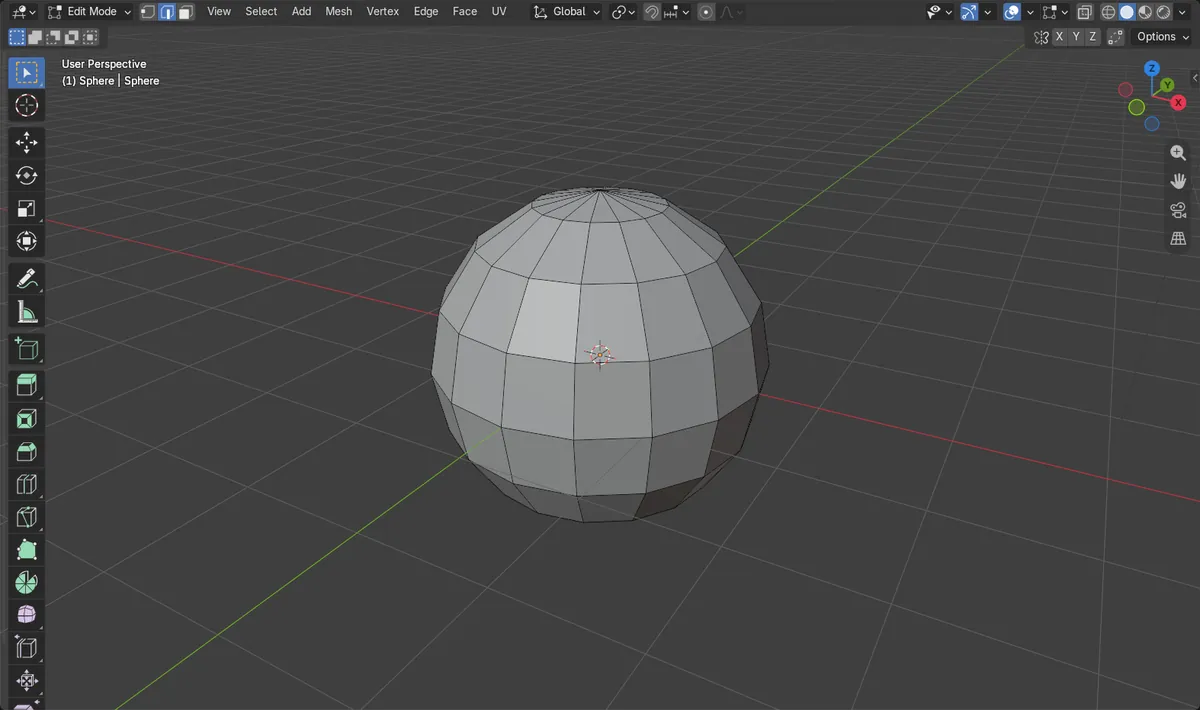
- Antes: en una esfera UV con 240 bordes, había 1 borde seleccionado en el ecuador.
- Después de usar Bucles de bordes (Edge Loops): se seleccionaron 16 bordes, los 16 situados en el ecuador.
- El número de bordes se mantuvo en 240, así que no se añadió ni se quitó nada.
- Los resultados fueron idénticos en Blender 4.2 LTS y Blender 5.x.