Como vincular um objeto a um osso no Blender
Clique no objeto, clique na armação com Shift pressionado, mude para o Modo de pose (Pose Mode), clique no osso desejado e pressione Ctrl + P, depois escolha Osso(s) (Bone): o objeto passa a seguir somente esse osso e permanece exatamente onde estava. Você também pode definir isso na aba Objeto (Object), em Relações (Relations), com Tipo de parente (Parent Type) definido como Osso(s) (Bone).
- Modo
- Modo de pose (Pose Mode), Janela de Exibição 3D (3D Viewport)
- Menu
- Pose › Parente › Osso(s) (Pose › Parent › Bone)
- Atalho
- Ctrl + P
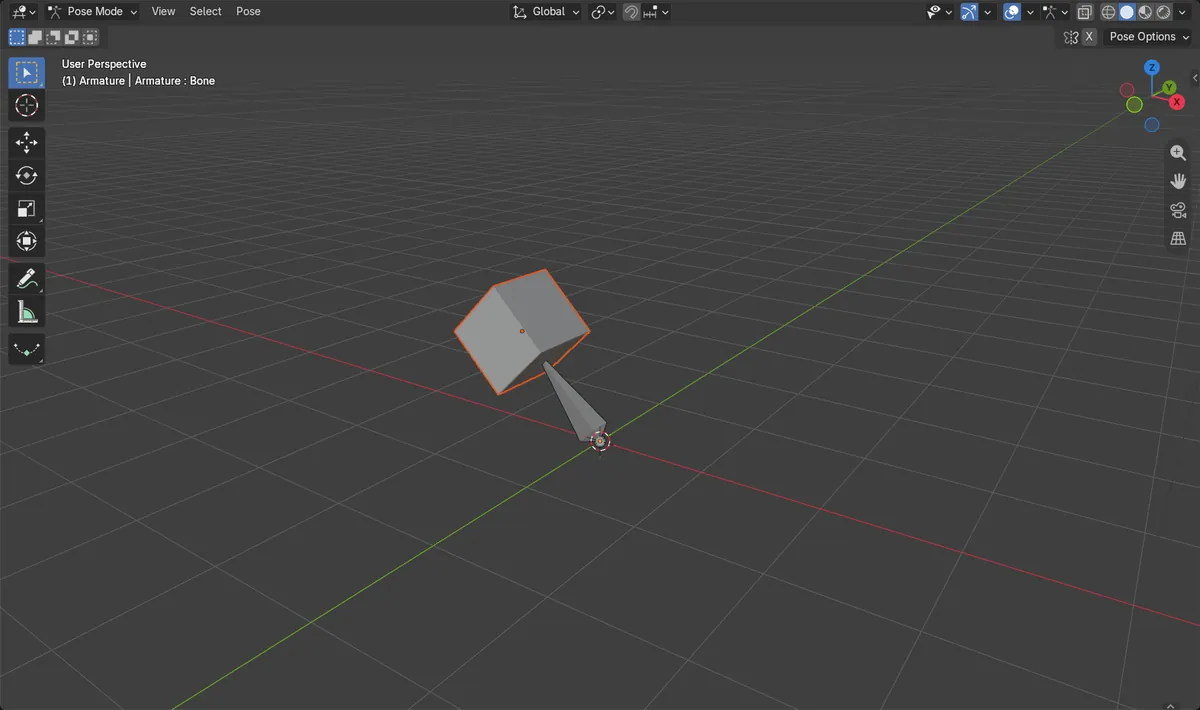
Ctrl + P, depois Osso(s) (Bone)
Define o objeto selecionado como filho do osso ativo, e não da armação inteira.
Painel Relações
O parentesco, Tipo de parente (Parent Type) e Osso parente (Parent Bone) podem ser definidos manualmente na aba Objeto (Object).
Alt + P limpa
Remove o parentesco novamente no Modo de objeto (Object Mode).
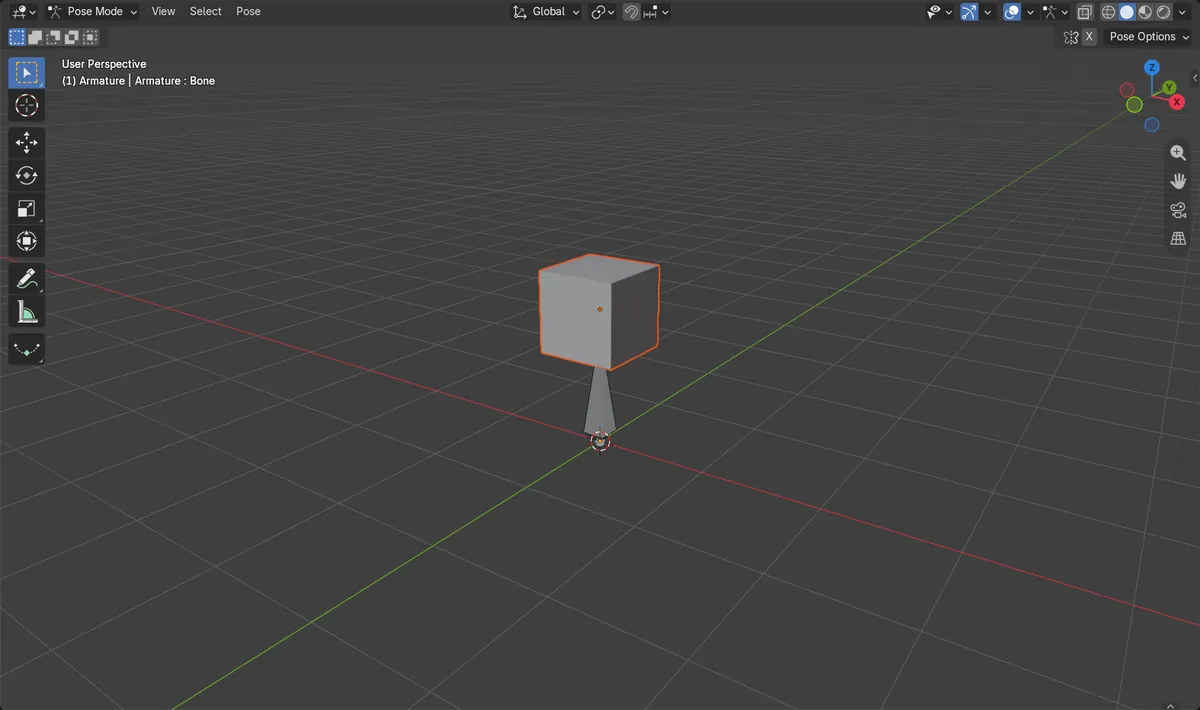
Antes e depois

AI Scene Builder é um add-on para o Blender. Você digita o que quer e ele monta tudo na sua cena: prédios, letreiros de neon, chão molhado, neblina e luzes. Nada nesta imagem foi modelado à mão.
Está no celular? O add-on roda no Blender em um computador. Mande o link para você mesmo e abra no computador.
Passo a passo (Blender 5.x)
- No Modo de objeto (Object Mode), clique no objeto que deve seguir o osso, por exemplo uma espada ou um chapéu.
- Clique na armação com Shift pressionado para que ela se torne o objeto ativo, mantendo o primeiro objeto selecionado.
- Mude para o Modo de pose (Pose Mode) usando o menu suspenso de modo no cabeçalho da Janela de Exibição 3D (3D Viewport).
- Clique no osso que o objeto deve seguir, como o osso da mão ou da cabeça.
- Pressione Ctrl + P e escolha Osso(s) (Bone). O objeto mantém sua posição e agora se move com esse osso.
- Gire o osso para conferir: o objeto gira junto, e os outros ossos não o afetam.
Outras maneiras de fazer
- Objeto › Relações (Object tab › Relations): defina Parentesco (Parent) como a armação, Tipo de parente (Parent Type) como Osso(s) (Bone) e escolha o osso em Osso parente (Parent Bone)
- Pose › Parente › Osso(s) (Pose › Parent › Bone) no cabeçalho da Janela de Exibição 3D (3D Viewport) no Modo de pose (Pose Mode)
Problemas comuns
O objeto segue a armação inteira
Foi escolhido Objeto em vez de Osso(s) (Bone) no menu Ctrl + P, ou o parentesco foi feito no Modo de objeto (Object Mode). Limpe com Alt + P e faça o parentesco novamente a partir do Modo de pose (Pose Mode).
O objeto salta para a ponta do osso
Definir Tipo de parente (Parent Type) como Osso(s) (Bone) no painel Relações (Relations) não mantém o deslocamento. Use Ctrl + P e depois Osso(s) (Bone) no Modo de pose (Pose Mode), o que mantém o objeto no lugar.
O osso errado foi usado
O Blender usa o osso ativo, aquele clicado por último. Clique novamente no osso certo antes de pressionar Ctrl + P.
Um add-on de IA para o Blender
O AI Scene Builder é um add-on do Blender que cria e edita sua cena a partir de um único pedido digitado. Os pedidos são escritos em inglês, por exemplo “a small wooden table with two chairs”. Cada pedido pode ser desfeito com um clique.
 Uma ilha com farol ao pôr do sol criada com o add-on a partir de 10 pedidos digitados. Ver todos os pedidos →
Perguntas
Como prender um objeto a um osso no Blender?
Selecione o objeto, clique na armação com Shift pressionado, entre no Modo de pose (Pose Mode), clique no osso e pressione Ctrl + P, depois Osso(s) (Bone).
Qual é a diferença entre Osso(s) (Bone) e Relativos (Bone Relative)?
Osso mantém o objeto no lugar ao criar o parentesco. Relativos (Bone Relative) mantém o deslocamento de repouso do osso, o que ajuda quando o osso é movido depois no Modo de edição (Edit Mode).
Como desfazer o parentesco de um objeto com um osso?
Selecione-o no Modo de objeto (Object Mode), pressione Alt + P e escolha Limpar e manter as transformações (Clear and Keep Transformation).
O que as imagens mostram
- Antes: um cubo sem parentesco a uma altura de 1.2 m ao lado de uma armação.
- Depois de Ctrl + P, então Osso(s) (Bone) no Modo de pose (Pose Mode): o parentesco do cubo é Armação (Armature), Tipo de parente (Parent Type) é Osso(s) (Bone) e Osso parente (Parent Bone) é Osso(s) (Bone).
- O cubo permaneceu a 1.2 m no espaço global, então não saltou.
- Os resultados foram idênticos no Blender 4.2 LTS e no Blender 5.x.