Cómo emparentar un objeto a un hueso en Blender
Haz clic en el objeto, haz clic con Shift en el esqueleto, cambia a Modo Pose (Pose Mode), haz clic en el hueso que quieras y pulsa Ctrl + P, luego elige Hueso (Bone): el objeto sigue ahora solo a ese hueso y se queda exactamente donde estaba. También puedes ajustarlo en la pestaña Objeto (Object), en Relaciones (Relations), con Tipo de jerarquía (Parent Type) establecido en Hueso (Bone).
- Modo
- Modo Pose (Pose Mode), Vista 3D (3D Viewport)
- Menú
- Pose › Asignar superior › Hueso (Pose › Parent › Bone)
- Atajo
- Ctrl + P
Ctrl + P, después Hueso (Bone)
Asigna el objeto seleccionado como hijo del hueso activo, no de todo el esqueleto.
Panel Relaciones
Superior, Tipo de jerarquía (Parent Type) y Hueso superior (Parent Bone) se pueden ajustar a mano en la pestaña Objeto (Object).
Alt + P borra
Vuelve a quitar el superior en Modo Objeto (Object Mode).
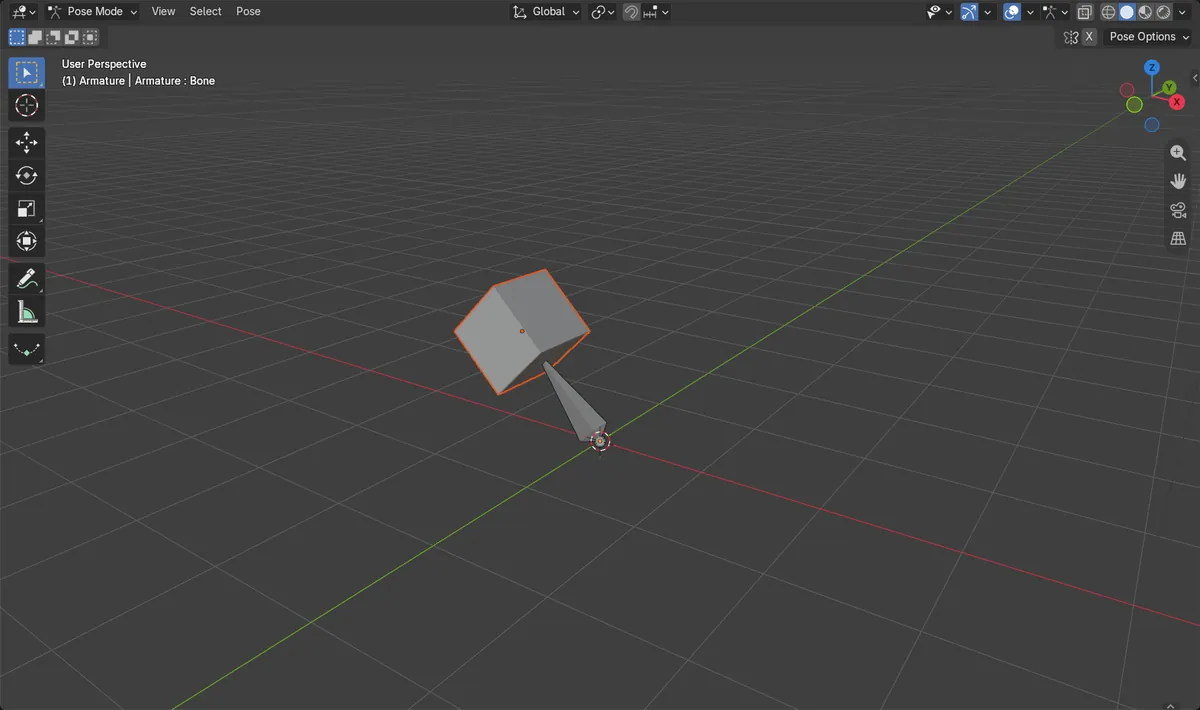
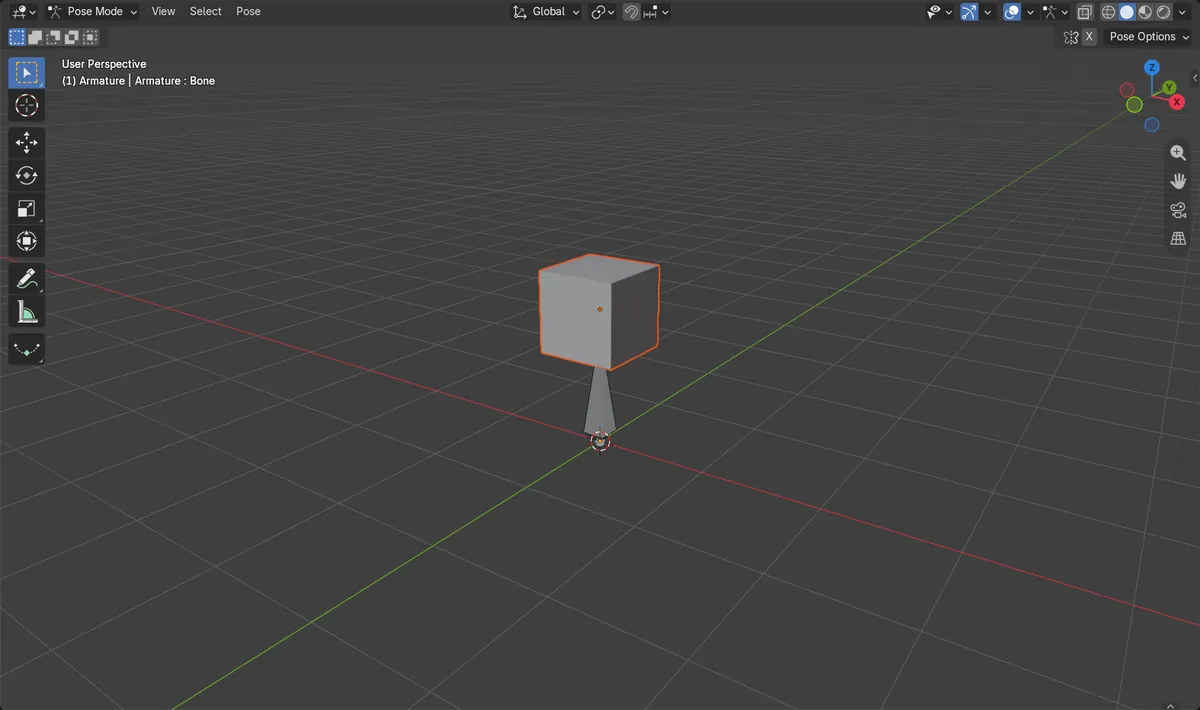
Antes y después

AI Scene Builder es un complemento para Blender. Escribes lo que quieres y lo monta en tu escena: edificios, letreros de neón, pavimento mojado, niebla y luces. En esta imagen nada se modeló a mano.
¿Estás en el móvil? El complemento funciona en Blender en un ordenador. Envíate el enlace y ábrelo allí.
Paso a paso (Blender 5.x)
- En Modo Objeto (Object Mode), haz clic en el objeto que debe seguir al hueso, por ejemplo una espada o un sombrero.
- Haz clic con Shift en el esqueleto para que sea el objeto activo, manteniendo seleccionado el primer objeto.
- Cambia a Modo Pose (Pose Mode) con el menú desplegable de modo en la cabecera de Vista 3D (3D Viewport).
- Haz clic en el hueso que debe seguir el objeto, como el hueso de la mano o de la cabeza.
- Pulsa Ctrl + P y elige Hueso (Bone). El objeto conserva su sitio y ahora se mueve con ese hueso.
- Rota el hueso para comprobarlo: el objeto gira con él, mientras que los demás huesos no le afectan.
Otras formas de hacerlo
- Objeto › Relaciones (Object tab › Relations): establece Superior (Parent) en el esqueleto, Tipo de jerarquía (Parent Type) en Hueso (Bone) y elige el hueso en Hueso superior (Parent Bone)
- Pose › Asignar superior › Hueso (Pose › Parent › Bone) en la cabecera de Vista 3D (3D Viewport) estando en Modo Pose (Pose Mode)
Problemas habituales
El objeto sigue a todo el esqueleto
Se eligió Objeto en lugar de Hueso (Bone) en el menú Ctrl + P, o la asignación se hizo en Modo Objeto (Object Mode). Quítala con Alt + P y vuelve a asignarla desde Modo Pose (Pose Mode).
El objeto salta a la punta del hueso
Establecer Tipo de jerarquía (Parent Type) en Hueso (Bone) en el panel Relaciones (Relations) no mantiene el desplazamiento. Usa Ctrl + P y luego Hueso (Bone) desde Modo Pose (Pose Mode), lo que mantiene el objeto en su sitio.
Se usó un hueso equivocado
Blender usa el hueso activo, el último en el que hiciste clic. Vuelve a hacer clic en el hueso correcto antes de pulsar Ctrl + P.
Un add-on de IA para Blender
AI Scene Builder es un add-on de Blender que crea y edita tu escena a partir de una única petición escrita. Las peticiones se escriben en inglés, por ejemplo «a small wooden table with two chairs». Cada petición se puede deshacer con un clic.
 Una isla con faro al atardecer creada con el complemento a partir de 10 peticiones escritas. Ver todas las peticiones →
Preguntas
¿Cómo asigno un objeto a un hueso en Blender?
Selecciona el objeto, haz clic con Shift en el esqueleto, entra en Modo Pose (Pose Mode), haz clic en el hueso y pulsa Ctrl + P, después Hueso (Bone).
¿Cuál es la diferencia entre Hueso (Bone) y Hueso (relativo) (Bone Relative)?
Bone (Hueso) mantiene el objeto en su sitio al asignarlo. Hueso (relativo) (Bone Relative) conserva el desplazamiento de reposo del hueso, lo que ayuda cuando el hueso se mueve más tarde en Modo Edición (Edit Mode).
¿Cómo quito la relación de superior de un objeto con un hueso?
Selecciónalo en Modo Objeto (Object Mode), pulsa Alt + P y elige Quitar y mantener transformación (Clear and Keep Transformation).
Qué muestran las imágenes
- Antes: un cubo sin superior a una altura de 1.2 m junto a un esqueleto.
- Después de Ctrl + P, luego Hueso (Bone) en Modo Pose (Pose Mode): el superior del cubo es Esqueleto (Armature), Tipo de jerarquía (Parent Type) es Hueso (Bone) y Hueso superior (Parent Bone) es Hueso (Bone).
- El cubo se quedó a 1.2 m en el espacio global, así que no saltó.
- Los resultados fueron idénticos en Blender 4.2 LTS y Blender 5.x.