So machen Sie in Blender ein Objekt zum Kind eines Bones (Knochen)
Klicken Sie auf das Objekt, klicken Sie mit Shift auf das Skelett, wechseln Sie in den Posenmodus (Pose Mode), klicken Sie auf den gewünschten Knochen und drücken Sie Ctrl + P, dann wählen Sie Knochen (Bone): Das Objekt folgt nun nur diesem Knochen und bleibt genau an seiner Stelle. Sie können es auch im Tab Objekt (Object) unter Beziehungen (Relations) einstellen, indem Sie Elterntyp (Parent Type) auf Knochen (Bone) setzen.
- Modus
- Posenmodus (Pose Mode), 3D Ansichtsfenster (3D Viewport)
- Menü
- Pose › Elternteil › Knochen (Pose › Parent › Bone)
- Tastenkürzel
- Ctrl + P
Ctrl + P, dann Knochen (Bone)
Ordnet das ausgewählte Objekt dem aktiven Knochen zu, nicht dem ganzen Skelett.
Bereich Beziehungen
Elternteil, Elterntyp (Parent Type) und Elternknochen (Parent Bone) lassen sich im Tab Objekt (Object) von Hand einstellen.
Alt + P löscht
Entfernt die Elternbeziehung wieder im Objektmodus (Object Mode).
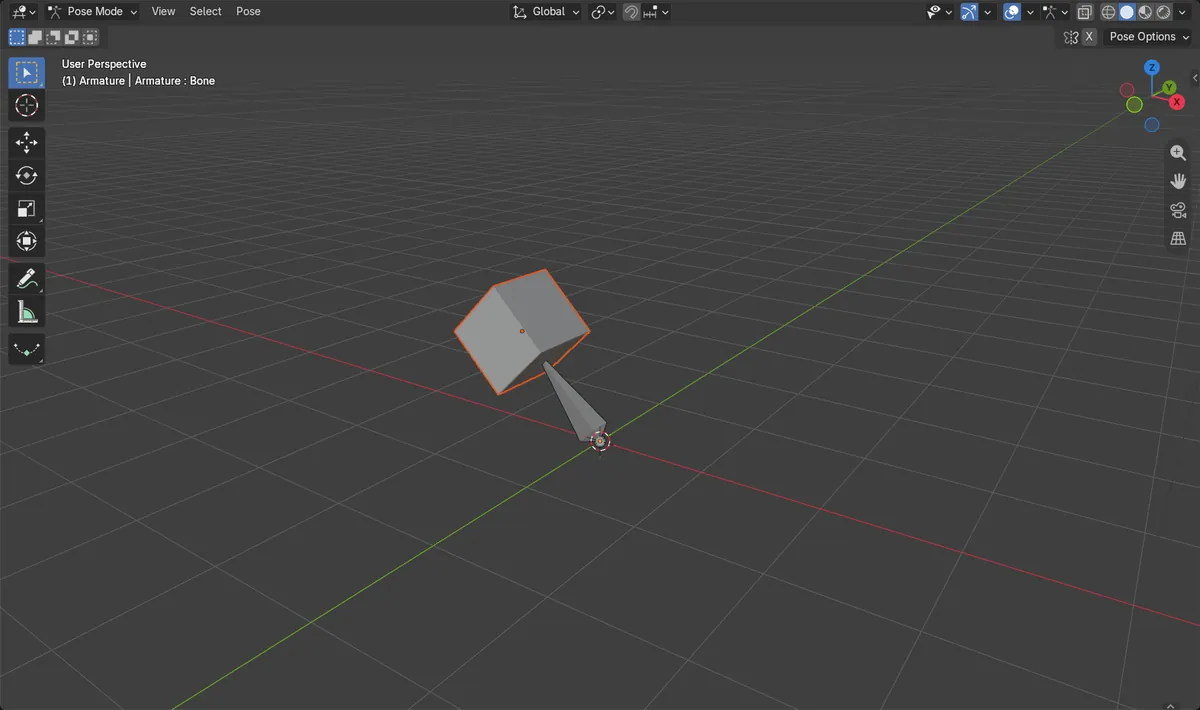
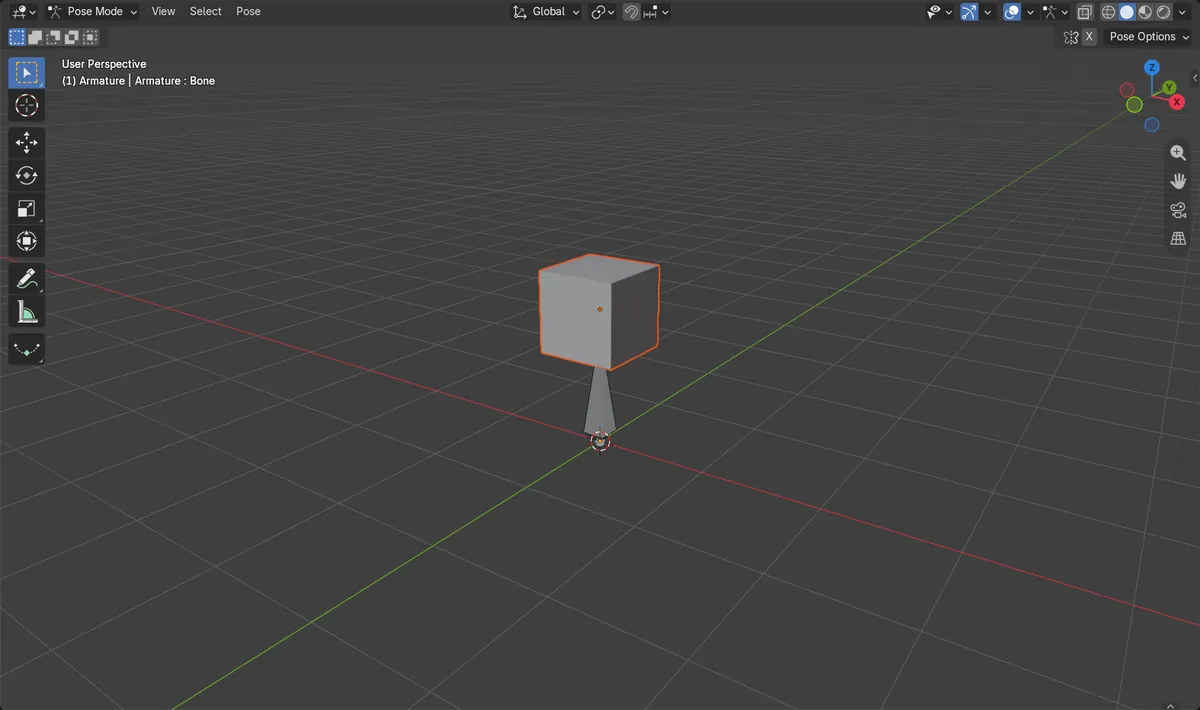
Vorher und nachher

AI Scene Builder ist ein Add-on für Blender. Du tippst ein, was du möchtest, und es baut es in deine Szene: Gebäude, Neonschilder, nasses Pflaster, Nebel und Lichter. Nichts in diesem Bild wurde von Hand modelliert.
Gerade am Handy? Das Add-on läuft in Blender auf einem Computer. Schick dir den Link und öffne ihn dort.
Schritt für Schritt (Blender 5.x)
- Klicken Sie im Objektmodus (Object Mode) auf das Objekt, das dem Knochen folgen soll, zum Beispiel ein Schwert oder ein Hut.
- Klicken Sie mit Shift auf das Skelett, sodass es das aktive Objekt wird, während das erste Objekt weiterhin ausgewählt bleibt.
- Wechseln Sie mit dem Modus-Dropdown in der Kopfzeile von 3D Ansichtsfenster (3D Viewport) in den Posenmodus (Pose Mode).
- Klicken Sie auf den Knochen, dem das Objekt folgen soll, etwa den Hand- oder Kopfknochen.
- Drücken Sie Ctrl + P und wählen Sie Knochen (Bone). Das Objekt behält seinen Platz und bewegt sich nun mit diesem Knochen.
- Drehen Sie zur Kontrolle den Knochen: Das Objekt dreht sich mit, während andere Knochen es nicht beeinflussen.
Weitere Möglichkeiten
- Objekt › Beziehungen (Object tab › Relations): Setzen Sie Elternteil (Parent) auf das Skelett, Elterntyp (Parent Type) auf Knochen (Bone) und wählen Sie den Knochen unter Elternknochen (Parent Bone)
- Pose › Elternteil › Knochen (Pose › Parent › Bone) in der Kopfzeile von 3D Ansichtsfenster (3D Viewport) im Posenmodus (Pose Mode)
Häufige Stolpersteine
Das Objekt folgt dem ganzen Skelett
Im Menü Ctrl + P wurde Objekt statt Knochen (Bone) gewählt, oder die Elternbeziehung wurde im Objektmodus (Object Mode) erstellt. Löschen Sie sie mit Alt + P und ordnen Sie sie im Posenmodus (Pose Mode) erneut zu.
Das Objekt springt zur Knochenspitze
Wenn Sie Elterntyp (Parent Type) im Bereich Beziehungen (Relations) auf Knochen (Bone) setzen, bleibt der Versatz nicht erhalten. Verwenden Sie Ctrl + P, dann Knochen (Bone) im Posenmodus (Pose Mode); so bleibt das Objekt an seinem Platz.
Der falsche Knochen wurde verwendet
Blender verwendet den aktiven Knochen, also den zuletzt angeklickten. Klicken Sie erneut auf den richtigen Knochen, bevor Sie Ctrl + P drücken.
Ein KI-Add-on für Blender
AI Scene Builder ist ein Blender-Add-on, das deine Szene aus einer eingegebenen Anfrage erstellt und bearbeitet. Anfragen schreibst du auf Englisch, zum Beispiel „a small wooden table with two chairs“. Jede Anfrage lässt sich mit einem Klick rückgängig machen.
 Eine Leuchtturminsel bei Sonnenuntergang, mit dem Add-on aus 10 getippten Anfragen gebaut. Alle Anfragen ansehen →
Fragen
Wie hänge ich in Blender ein Objekt an einen Knochen?
Wählen Sie das Objekt aus, klicken Sie mit Shift auf das Skelett, wechseln Sie in den Posenmodus (Pose Mode), klicken Sie auf den Knochen und drücken Sie Ctrl + P, dann Knochen (Bone).
Was ist der Unterschied zwischen Knochen (Bone) und Relativ (Bone Relative)?
Knochen (Bone) hält das Objekt beim Zuordnen an seinem Platz. Relativ (Bone Relative) behält den Ruheversatz des Knochens bei, was hilft, wenn der Knochen später im Bearbeitungsmodus (Edit Mode) bewegt wird.
Wie löse ich die Elternbeziehung eines Objekts zu einem Knochen?
Wählen Sie es im Objektmodus (Object Mode) aus, drücken Sie Alt + P und wählen Sie Clear and Keep Transformation.
Was die Bilder zeigen
- Vorher: ein Würfel ohne Elternteil in 1,2 m Höhe neben einem Skelett.
- Nach Ctrl + P, dann Knochen (Bone) im Posenmodus (Pose Mode): Der Elternteil des Würfels ist Skelett (Armature), Elterntyp (Parent Type) ist Knochen (Bone) und Elternknochen (Parent Bone) ist Knochen (Bone).
- Der Würfel blieb im Weltkoordinatensystem bei 1,2 m, er ist also nicht gesprungen.
- Die Ergebnisse waren in Blender 4.2 LTS und Blender 5.x identisch.